Showing posts with label memperbaiki. Show all posts
Showing posts with label memperbaiki. Show all posts
Sunday, December 25, 2016
Cara Memperbaiki Flashdisk Kartu Memori Yang Terkena Virus Shortcut
Cara Memperbaiki Flashdisk Kartu Memori Yang Terkena Virus Shortcut

Ketika kita membuka flashdisk/memory card dan ternyata isinya folder-folder shortcut saja, dan ketika dibuka data kita kosong semua. Padahal datanya semua adalah data penting, bagaimana mengatasinya?? Virus di flashdisk/memory card, ini adalah sesuatu yang sangat kita hindari. Banyak cara virus bisa masuk ke flashdisk/memory card kita. Salah satunya dengan mencoloknya di komputer rental, ya benar di warnet atau rental adalah tempat yang sangat rentan dengan virus. Berhati-hati jika memasang flashdisk/memory card di kedua tempat itu. Solusinya adalah dengan memiliki flashdisk/memory card khusus untuk ke rental atau warnet.
Kalau anda mengalami seperti hal di atas, sudah jelas flashdisk/memory card anda terkena virus shortcut. Tapi tenang, dont panic!!! :D Kita bisa mengembalikan data-data yang terkena virus shortcut tadi. Ikuti langkah-langkahnya di bawah ini :
1. Masuk ke Command Prompt dengan cara Klik Start lalu pilih run kemudian dalam kotak run anda isi dengan CMD
2. Setelah jendela Command Prompt keluar maka selanjutnya anda tinggal ketikkan drive flashdisk anda diikuti dengan tanda : (titik dua), misalnya drive flashdisk anda E maka anda ketikkan E: lalu tekan enter.
3. Kini anda berada di dalam drive flashdisk anda, kemudian anda ketikkandir lalu tekan enter kemudian lihat hasilnya sudah muncul atau belum file yang anda cari?
4. Jika sudah terlihat maka langkah selanjutnya adalah ketikkan:
attrib –s –h –r /s /d lalu enter (ingat…!!! Ketik persis seperti disamping jangan lupa spasinya juga) tunggu beberapa detik setelah muncul drive flashdisk pada jendela Command Prompt anda misalnya E:> maka proses pengembalian file atau folder telah selesai.
5. Ketikkan exit lalu enter (untuk keluar dari CMD)
6. Terakhir Masuk ke My Computer lalu buka flashdisk anda dengan cara klik ganda, maka Insya Allah file beserta folder dalam flashdisk anda sekarang telah kembali.
2. Setelah jendela Command Prompt keluar maka selanjutnya anda tinggal ketikkan drive flashdisk anda diikuti dengan tanda : (titik dua), misalnya drive flashdisk anda E maka anda ketikkan E: lalu tekan enter.
3. Kini anda berada di dalam drive flashdisk anda, kemudian anda ketikkandir lalu tekan enter kemudian lihat hasilnya sudah muncul atau belum file yang anda cari?
4. Jika sudah terlihat maka langkah selanjutnya adalah ketikkan:
attrib –s –h –r /s /d lalu enter (ingat…!!! Ketik persis seperti disamping jangan lupa spasinya juga) tunggu beberapa detik setelah muncul drive flashdisk pada jendela Command Prompt anda misalnya E:> maka proses pengembalian file atau folder telah selesai.
5. Ketikkan exit lalu enter (untuk keluar dari CMD)
6. Terakhir Masuk ke My Computer lalu buka flashdisk anda dengan cara klik ganda, maka Insya Allah file beserta folder dalam flashdisk anda sekarang telah kembali.
Keterangan:
attrib = string untuk memulai merubah atribut pada Command Prompt
-s = menghilangkan atribut System File
-h = menghilangkan atribut Hidden File
-r = menghilangkan atribut Read Only File
/s = sub directory
/d = directory
attrib = string untuk memulai merubah atribut pada Command Prompt
-s = menghilangkan atribut System File
-h = menghilangkan atribut Hidden File
-r = menghilangkan atribut Read Only File
/s = sub directory
/d = directory
Sahabatmu
Indra Y
Go to link Download

Cara memperbaiki flashdisk yang tidak terbaca pada Komputer
Cara memperbaiki flashdisk yang tidak terbaca pada Komputer
 Cara memperbaiki flashdisk yang tidak terbaca pada Komputer postingan ini saya share karena ada sahabat blogger yaitu sahabat saya yang meminta saya untuk mengeluarkan postingan ini, saya sangat berterimakasih sekali sama dia sudah mau memberikan inspirasi tentang ini.
Flashdisk Adalah tempat/ ruangan untuk menyimpan data atau file artinya external yang bisa di bawa kemana saja apakah sangat penting untuk kita, iya sangat penting tapi flashdisk bisa rusak dan tidak terbaca di komputer tanpa kita ketahui padahal isi dari flashdisk tersebut sangat penting ada banyak kendala seperti:
-------> Tdak bisa di format
-------> Tidak bisa terbaca di komputer
-------> Bervirus Permanen dan masih banyak lagi
Okey sobat ada beberapa cara memperbaiki Flashdisk yang tidak terbaca di komputer Di antaranya yaitu:
------> Cara manual seperti mengunakan jasa Run dan sebagainya (system dalam komputer)
------> Cara ke 2 yaitu menggukan sebuah software
------> Cara ke 3 yaitu LEMBIRU ----> Lempar beli baru
Okey Sahabatku saya akan memberitahu dengan cara manual dulu ikuti langkah-langkah yang saya berikan :
1. Priksa apakah Usb atau flashdisk yang rusak dengan cara mencolokan di komputer lain siapa tau USBnya yang rusak bukan Flasdisk
2.kendala yang ke dua---> Konflik system hardware. Ada kalanya kerusakan karena konflik pada system komputer sehingga komputer tidak dapat mendeteksi keberadaan flashdisk. Ini ditandai dengan flashdisk terdeteksi tapi tidak terbaca di komputer. Cara memperbaikinya adalah dengan colokkan usb flasdisk ke komputer dan restartlah komputer. Jika setelah restart komputer, usb flashdisk masih tetap tidak terbaca. Pergi ke Control Panel dan uninstall usb drive. My Computer -> Control Panel -> System Setelah System terbuka, pada tab hardware, klik device manager dan cari tulisan Universal Serial Bus Controller. Cari hardware yang bertanda kuning. Jika ada klik hardware tersebut dan klik uninstall lalu restart kembali komputer/laptop.
3. Jika cara di atas telah di lakukan, namun flasdisk tersebut masih belum juga bisa di baca. Maka besar kemungkinan adalah kerusakan hardware. (Akibat sering di cabut lansung tanpa konfirmasi melalui PC)
4. Jenis kerusakan lain pada USB adalah setiap kali di klik, maka timbul tulisan format flashdisk. Jika ini yang timbul, maka caranya adalah klik format untuk memformat flashdisk tersebut.
5. Apabila semua cara di atas masih tetap tidak bisa , maka hal yang harus anda lakukan yaitu menggunakan sebuah software yaitu klik Di Sini Cara Merperbaiki Flashdisk Rusak (Tidak Terbaca Di Komputer)
Nah jika cara 1, cara 2 tidak bisa juga berarti menggukan cara ke 3 yaitu LEMBIRU
Okey sobat sekian dulu pembahasan saya mengenai Cara memperbaiki flashdisk yang tidak terbaca pada Komputer, Trimakasih dan semoga bermanfaat.
Go to link Download
Saturday, December 24, 2016
Cara memperbaiki Memory card yg terproteksi
Cara memperbaiki Memory card yg terproteksi
 Asalamualaikum wr.wb
pada kesempatan saya kali ini saya akan memposting tentang cara memperbaiki memory card yg terproteksi .
memory card terproteksi bisa di sebabkan oleh virus yg terdapat di harddisk atau memory card . memory yg terproteksi biasanya tidak dapat membuat,mengubah dan menghapus data . dan memoruy card pun tidak bisa di format .
biasanya jika kita coba untuk memasukan data kedalam memoryu tersebut akan ada tulisan "Write protec error" namun anda jangan khawatir . apa bila anda mengalami hal tersebut anda bisa mengikuti langkah berikut ini :
- Langkah pertama kita harus masuk ke DOS Prompt Windows dengan cara tekan tombol Win + R , lalu ketik CMD dan Run
- jika sudah masuk kedalam CMD ketik dimana partisi momory card anda berada contoh (F: atau E:) lalu Enter , jika sudah berada di partisi memory card anda , ketik Chkdsk lalu enter
- ada perintah untuk memperbaiki memory card ketik Y lalu Enter
- jika sudah selesai dalam proses diatas , silahkan back up data anda terlebih dahulu , lalu format kartu memory anda
wasallam ...
Go to link Download
Friday, December 23, 2016
CARA MEMPERBAIKI KEYBOARD YANG RUSAK ATAU TIDAK BERFUNGSI
CARA MEMPERBAIKI KEYBOARD YANG RUSAK ATAU TIDAK BERFUNGSI

Cara Memperbaiki Keyboard Laptop/Notebook Yang Tidak Berfungsi
Keyboard pada laptop atau notebook fungsinya sangatlah vital terutama untuk mengetik huruf, angka, kata-kata, kalimat yang akan kita muat di aplikasi Microsoft office atau aplikasi-aplikasi lain. Laptop atau notebook yang umurnya sudah cukup lama, biasanya pada keyboardnya sering terjadi masalah seperti satu atau lebih tombol keyboard error (tidak berfungsi), tombol keyboard tertukar hurufnya,dan semua tombol keyboard tidak berfungsi sama sekali.
Sebenarnya ada banyak penyebab Tombol Keyboard tidak berfungsi dengan baik, seperti adanya kotoran pada bagian keyborad, usia keyboard yang udah tua, Fungsi FN yang tertukar. Untuk Memperbaiki Keyboard Laptop yang tidak berfungsi awali dengan troubleshooting masalah. Ada kalanya hanya tombol tertentu pada laptop yang tidak berfungsi, Beberapa tombol yang mogok bersamaan sementara yang lain masih baik, dan tombol Fungsi Fn yan tertukar.
Kemudian lakukan langkah-langkah berikut sesuai dengan bentuk kerusakan:
- Tombol Keyboard Eror atau Tidak Berfungsi
Salah satu tombol keyboard tidak berfungsi
Tombol seperti tertekan terus.
Timbul bunyi beep yang panjang seperti tombol tertekan terus.
Biasanya pas mau menyalakan harus menekan salah satu huruf
Cara Memperbaikinya:
-Lepas semua sambungan energinya (carger dan battrai, kalau gak di lepas bisa merusak komponen yang lain)
-Lepas keybord dari laptopnya
-Lepas semua tombol keybord (hati-hati jangan sampai kaki2nya patah apalagi sampai hilang. kalau sobat pelupa mending foto dulu aja keybordnya biar tidak lupa. hee :)
-Setelah semua lepas semprot dengan hair dryer secara merata. beri semprotan lebih pada tombol yang error.
-Setelah selesai pasang kembali Keyboard Laptop/Notebook
Jika dengan Memperbaiki Keyboard Laptop seperti di atas dan belum berfungsi dengan baik, anda bisa membersihkan debunya/kotoran keyboard dengan Kuas/air/alkohol dan keringkan dulu.
- Tombol keyboard Tertukar Huruf ( m, j, k, l, u, I, o dengan 0, 1, 2, 3, 4, 5, 6 )
Seringkali ketika selesai pakai keyboard eksternal, setelah keyboard kita cabut dan kita guna kan keyboard bawaan laptop ada yang berubah: ketika kita tekan tombol m, j, k, l, u, I, o yang muncul adalah angka 0, 1, 2, 3, 4, 5, 6. Penyebab kondisi ini biasanya karena terjadi pertukaran tombol fungsi Fn.
Cara Memperbaiki Keyboard Laptop pada fungsi tombol Fn yang terbalik secara tak sengaja :
Tekan aja tombol Fn tahan dan jangan dilepas, lalu tekan tombol fungsi numeric.Tombol numeric ini kalau di laptop biasanya berada di deretan paling atas sejajar dengan tombol fungsi F1-F12, bertuliskan Insert dan NumLK.
Setelah itu lepaskan kedua tombol tersebut. Sekarang coba tekan tombol u, kalau masih muncul angka 4 berarti belum berhasil, ulangi sekali lagi.
Pada intinya fungsi tombol ini mirip tombol caps lock, ditekan sekali berubah menjadi huruf capital, ditekan lagi tombol capslock berubah kembali ke huruf kecil.
- Tombol Keyboard Tidak Berfungsi sama Sekali
Semua Tombol Tidak Berfungsi sama sekali
Bahkan Lampu Num Lock dan Caps Lock tidak hidup
Tombol Keyboard Macet-macetan/Tidak Normal
Cara Memperbaikinya :
-Lakukan Langkah pada permasalahan No 1 hingga tuntas
-Coba bersihkan dengan Air/Alkohol dan keringkan dulu hingga benar-benar kering.
-Perhatikan Tombol USB keybord, ada kalanya tombol USB (Colokan Keyborad) tidak berfungsi dengan baik.
-Coba Restart Laptop anda terlebih dahulu.
Go to link Download
Wednesday, December 21, 2016
Cara Memperbaiki Memory Tidak Terbaca HP
Cara Memperbaiki Memory Tidak Terbaca HP
KEBAL ONLINE - Langsung saja kita masuk ke pembahasan yaitu Cara memperbaiki Kartu Memori Tidak Terbaca Atau Rusak Pada Android. Ada beberapa langkah untuk memperbaiki kartu memori atau memory card kamu, Cara-cara berikut ini pada umumnya bisa digunakan pada segala jenis kartu memory, baik memory pada BlackBerry, Android, kamera, atau handycam. Berikut beberapa cara untuk memperbaiki kartu memori.

Cara Pertama Dengan Membersihkannya
- Keluarkan kartu memory dari Android kamu. Pastika anda sudah mematikan Android kamu terlebih dahulu.
- Bersihkan lempengan tembaga (berwarna kuning keemasan) dengan penghapus pensil (yang warna putih). Gosok pelan - pelan saja sampai bersih. Upayakan bagian tersebut tidak terkena kulit kita lagi, karena itu bisa mengotorinya.
- Sekarang silahkan memasukkannya lagi ke dalam slot memory di Android kamu dan periksa apakah sudah terdeteksi dan dibaca lagi data di dalamnya.
- Kalau masih tidak terbaca, Silahkan coba cara lainnya dibawah ini.
Cara Kedua Melalui Android Kamu
- pastikan Android kamu dalam keadaan menyala, lalu masuk ke “Setting > Storage > Erase SD Card”. Ini akan membuat kartu memory kamu bersih seperti baru. Terkadang bisa memperbaiki kerusakan. Asal bukan kerusakan fisik yang parah.
- Cek lagi, sudah bisa dibaca apa belum, kalau belum coba cara berikutnya.
Cara Ketiga Dengan Memformat Lewat PC (Windows Explorer)
- Masukan kartu memori ke Card Reader.
- Tancapkan ke PC kamu.
- Carilah drive kartu memorinya, contoh di drive (F,G,H,I)
- Lalu klik kanan pada drive memory tersebut, kemudian pilih “Format”
- Setelah itu ganti file system dengan FAT.
- Kemudian berlah tanda centang pada pilihan “Quick Format”.
- Klik “START”, tunggu sampai poses selesai.
- Terakhir eject memory, lalu masukan ke Android kamu.
Cara Keempat Menggunakan Properties
- Masukan kartu memori ke card reader
- Tancapkankan ke PC sobat.
- Klik kanan pada drive kartu memori, lalu pilih ”Properties”.
- Kemudian klik Tools > klik Check Now.
- Beri tanda centang pada pilihan ”Automatically check sistem for error” & “Scan for and attempt recovery of bad sectors”.
- Kemudian klik start dan tunggu hingga proses selesai.
- Lalu eject kartu memori sobat dan masukan ke ponsel.
Cara Terakhir Dengan Command Prompt
Apabila kamu mendapatkan pesan “Error” pada 2 cara di atas lalu PC tidak bisa memformat lagi kamu bisa mencoba langkah berikut.
- Masukan kartu memori ke card reader.
- Tancapkankan ke PC kamu.
- Carilah driver kartu memorinya.
- Lalu Klik START > Run > lalu ketik CMD. Maka akan muncul jendela Command Prompt.
- Kemudian ketik FORMAT i:/FS:FAT. (i) adalah drive kartu memori yang akan di format, jika drive memorinya terletak pada drive G maka tulis G. (FORMAT G:/FS:FAT).
- Tunggu beberapa saat samai peroses selesai.
Beberapa cara tersebut hanya ampuh untuk apabila kerusakan yang terjadi bukan pada kerusakan fisik seperti retak atau patah. Melainkan hanya kesalahan data atau aplikasi yang terdapat pada ponsel android kamu. Jika masih tidak berfungsi mungkin memory card kamu sudah mati total, sebaiknya kamu membeli dengan memory card yang baru.
Go to link Download
Saturday, December 17, 2016
Cara memperbaiki Hp Sony Ericcson yg tidak Bisa di charger
Cara memperbaiki Hp Sony Ericcson yg tidak Bisa di charger
Selamat malam sobat Depps . pada malam ini gue bakal memberikan Tutorial bagaimana caranya memperbaiki Handphone sony ericsson yg tidak mau dicharger . gue jelasin dulu sob sebelum kita mulai tutorialnya . seperti yg kita tau bahwa handphone sony ericsson merupakan hp yg paling berbeda jenis chargernya (untuk yg tipe lawas seperti K310i , K510i , W200 dll) menurut gue sih jenis chargeran kaya gini sih Konektor charger nya ga ada alesan patah/copot kecuali chargernya hp yg rusak . lah kalo hp SE yg ga mau di charger gimana dong ? kemungkinan besar pin - pin pada Konektor charger dari hp tersebut ada yg kotor sehingga aliran listrik dari chargeran jadi terhambat / gabisa masuk karna pin-pin pada konektor tertutup dengan kotoran . nah pada Permasalahan ini gue punya tips untuk memperbaikinya . Mau tau kan ? nyok simak tutorial berikut
- Alat yg harus disiapkan adalah satu buah peniti dan satu Buah penghapus
- Korek pin-pin pada Konektor menggunakan peniti (Tapi jangan terlalu kasar) hingga lempengan tembaganya terlihat, cara ini agar kotoran pada pin socket chargeran akan Terangkat keluar
- Gosok Pin dengan menggunakan Penghapus karet , cara ini agar membersihkan sisa-sisa kotoran pada pin stelah kita korek menggunakan peniti
- Siap dihubungkan dengan Charger
Nah Jika sudah melakukan cara di atas ada kemungkinan bahwa Hp soner sobat bisa di charger kembali.
Cara ini 100% Berhasil di handphone K510 ane sob . oh iye yang terpenting "KERUSAKAN ENTE TANGGUNG SENDIRI" ya sob hehehe
oke Sekian dari postingan ane kali ini
Go to link Download
Cara Memperbaiki Keyboard yang muncul angka 4 5 3 2 dan 1
Cara Memperbaiki Keyboard yang muncul angka 4 5 3 2 dan 1

MALAM INI SAYA LAGI JATAH jaga, sambil internetan sambil instal notebook juga,ketik instal normal sampe finis walau ada rintangan sedikit sich, tapi ada kejanggalan sedikit yaiu kybrt yng seharusnya keluar huruf tapi malah keluar angka, saya mulai pusing deh dan saya sudah mau putus asa dan mau coba instal ulng tp ketika mau instal eh kuk yang bermasalah bukan windowsnya tp memang keybordnya,

akhirnya saya coba oprak-aprek sana-sini akhirnya saya menemukan bahwa masalahnya terletak pada keyboardnya yang terkunci nomor (Number Lock). Jadi untuk menormalkan kembali notebook anda, caranya adalah dengan menekan tombol Fn (sambil tahan) + tekan tombol Number Lock / NumLock (terletak pada kanan atas biasanya). Setelah itu alhamdulillah normal lagi deh.
mungkin cukup sekian kurang lebihnya mohon maaf ea, dan kalo artikel saya ini ada manfaatnya untuk anda, mohon di shere ea ke sahabat bogger yang lain.
dan kalo ada masalah yang lain silahkan tinggalkan komentar anda di bawah.
Go to link Download
Friday, December 16, 2016
Cara Memperbaiki Flashdisk Yang Sudah Rusak Mati
Cara Memperbaiki Flashdisk Yang Sudah Rusak Mati
Apabila anda mempunyai masalah tentang flash disk yang rusak dan telah anda vonis "mati" dikarenakan anda sudah frustasi untuk memperbaikinya.Contoh kasus misalnya pada saat anda mencolok flashdisk di komputer, tapi tiba-tiba komputer reboot (Restart) sendiri dan flash disk yang ditancapkan pun hanya terdeteksi Removable Disk,selain itu juga ada perintah untuk memformat, namun tidak bisa diformat karena write protected.

Jika anda sudah menggunakan semua tool baik itu dari teman,forum termasuk mencari di google,namun hasilnya tetap tidak berhasil,berikut ada cara yang ampuh untuk memperbaikinya.
Simak langkah-langkah berikut ini:
1. Pastikan flash disk masih bisa terdeteksi dan mungkin terbaca removable disk serta tidak bisa dibisa diformat dan diapa-apakan (yang menurut anda flashdisk ini sudah mati)

2. Setelah itu cari VID dan PID, alias ID Vendor dan ID Product flash disk dengan cara melihatnya lewat software USB Viewer. Softwarenya bisa didownload disini

3.VID dan PID dilihat di device connectednya, akan muncul Ox[PID] atau Ox[VID]
4.Lihat penjelasan ID Vendornya di disini
5.Lalu kunjungi website Ini http://flashboot.ru/iflash.html
6. Isi data VID dan PID flash kita di kotak pencarian bertuliskan VID dan PID.
7. Klik tombol di sampingnya (bahasa rusia)
8. Maka akan muncul daftar nama flash disk dan detailnya, cari yang sesuai dengan flash disk anda.

9.Setelah itu, copy paste tulisan yang berada di kolom paling kanan, di baris yang sesuai dengan flash disk anda ke kotak search di kanan atas website itu (cari dan sesuaikan program yang sesuai dengan flahsdisk anda)

10.Maka akan muncul software yang harus anda download
11.Klik pada hasil pencarian.

12. Cara downloadnya klik tombol yang berada dibawah artikel tersebut
13. Anda akan diminta untuk memasukkan kode verifikasi

14. Isi dan tekan tombol, lalu software akan didownload

15. Ekstrak file, lalu buka software, seharusnya flash disk anda akan langsung terdeteksi
16. Klik start
17. Nah, tunggu beberapa saat sampai flash disk anda normal kembali
Contoh:

Setiap tipe flash disk mempunyai software formatting masing-masing, jadi bisa saja kalau software tidak bisa digunakan oleh flash disk yang berbeda.Info tambahan jika anda malas untuk memakai cara diatas ada software yang sudah dikonfigurasikan oleh Roy Sukro (pemilik artikel) dan tidak perlu setting-setting lagi.
Download
Caranya anda hanya mengekstrak file tersebut kemudian jalankan yang bernama MPALL_F1_7F00_DL07_v320_00
kemudian anda tinggal klik update, flahsdisk anda akan terbaca dan anda hanya cukup mengklik start saja, tunggu beberapa saat maka flashdisk anda akan berjalan normal.
Go to link Download
Thursday, December 15, 2016
Cara Memperbaiki Battery Laptop yang Bocor Rusak Drop
Cara Memperbaiki Battery Laptop yang Bocor Rusak Drop

||Contact us: Facebook, Twitter, G+||
Hello sobat Nirwana Blog, kali ini saya akan share sebuah tips sederhana tentang bagaimana cara memperbaiki baterai laptop yang sudah bocor/ nge-drop. Postingan ini saya temukan disebuah blog yang menceritakan tentang pengalamannya dalam kasus memperbaiki baterai laptopnya yang sudah bocor dan ternyata berhasil. Walaupun sebenarnya tips ini digunakan untuk memperbaiki baterai hape namun ternyata bisa juga dipakai di baterai laptop (begitu penjelasan pemilik blog).
 |
| Broken Bateery |
Saya pikir artikel ini cukup menarik jadi saya putuskan untuk mempostingnya kembali di Nirwana Blog siapa tahu berguna. Saya sendiri belum mencoba apakah cara ini berhasil atau tidak karena di tempat kos saya tidak ada lemari es/kulkas yang merupakan salah satu syarat yang harus dipenuhi. Jadi rencananya besok kalau sudah pulang ke Markas Pusat (Rumah Ortu maksudnya,,,hahaha) akan langsung saya coba, mudah-mudahan berhasil.
Baiklah berikut ini selengkapnya tentang bagaimana Cara Memperbaiki Battery Laptop yang Bocor/Rusak/Drop:
Alat-alat yang dibutuhkan :
- Plastik kresek 2 buah.
- Lemari es/Kulkas/Freezer.
Langkah-langkah :


- Bungkus baterai laptop yang rusak tersebut menggunakan plastik hingga lapis 2 agar air tidak bisa menembus dan menyentuh baterai.
- Masukkan ke dalam kulkas selama 2 jam atau lebih.
- Setelah selesai, ambil bungkusan baterai tersebut lalu biarkan kering tapi jangan sampai terkena sinar matahari supaya suhunya bisa kembali ke suhu kamar karena ditakutkan akan terjadi kerusakan ketika baterai ditancapkan ke laptop dengan suhu yang berbeda jauh.
- Tadaaa! Silahkan coba masukkan lagi baterai ke laptop dan lihat hasilnya.
- Jika masih terjadi kerusakan, lebih baik segera beli baterai yang baru dan kalau bisa yang original.
Untuk kasus ini, baterai laptop yang berhasil diperbaiki adalah Toshiba L-645 sedangkan laptop saya adalah Toshiba L-510. Demikian tips singkat Cara Memperbaiki Battery Laptop yang Bocor/Rusak/Drop, mudah-mudahan bermanfaat. Good luck...!!!
Finish Read? Lets Say:
Thanks for visit us:
Go to link Download
Cara Memperbaiki File DLL
Cara Memperbaiki File DLL
 | |||||||||||||
| Kali ini saya akan share tentang pengalaman saya, yaitu adalah saya mengalami sedikit problem ketika saya membuka suatu program eh ternyata yang muncul bukan programnya namun yang muncul adalah seperti gambar di atas. | |||||||||||||
Problem seperti itu adaleh problem karena kita kehilangan file .dll yang ada di system32, dan kita tahu bahwa system32 adalah hal terpenting dalam suatu PC, bisa dibayangkan PC tanpa adanya file system32 pasti bagaikan makan sayur tanpa garam, punya pc tapi ngga bisa digunain, begitulah karena system32 itu yang mengatur berjalannya suatu program komputer. Biasanya System32 kita hilang banyak penyebabnya dari virus ke hapus dan masih banyak panyebabnya, akibatnya kita tidak bisa membuka program, namun tenang ada solusinya jangan panik caranya adalah. Pertama, lihat dulu file .dll apa yang hilang yang menyebabkan program tidak bisa dibuka misalnya "cximagecrt100.dll" Catat dan simpan kalau bisa di copy paste. Kedua, buka website www.dll-files.com nah disinilah kuncinya, copy pastekan file .dll yang anda cari di kotak search yang tersedia di website itu, lalu klik search atau gambar kaca pembesar, tungu sebentar.  Ketiga, setelah dapat ada 2 cara yang bisa dilakukan dengan mendownload file .dll nya atau mendownload .dll fixer Mendownload File, download file dulu lalu jika sudah pindahkan file di system32, caranya program files ==> Local Disc (C:) ==> Windows ==> System32. Download .Dll Fixer, download .dll fixer dulu lalu scanlah PC anda setelah di scan nanti ada beberapa problem lalu fix atau perbaiki problem tersebut | |||||||||||||
Go to link Download
Wednesday, December 14, 2016
Cara Memperbaiki SD Card Tidak Terbaca Di HP Android
Cara Memperbaiki SD Card Tidak Terbaca Di HP Android
Pada artikel kali ini akan dibahas tentang memperbaiki SD card yang tak terbaca di HP Android, ahh jadi stress nih kalau sampe SD card tak terbaca di HP kita apalagi isinya foto-foto kenangan dengan teman, keluarga dan lebih gawatnya lagi foto sama seseorang yang spesial, yaa walaupun harga SD card tak begitu mahal tapi kan isinya ituloh yang sangat kita perlukan, sebenarnya bisa beli lagi tapi kalau bisa dibenahi kenapa tidak kita benahi saja.
Sebelum kamu mulai memperbaiki SD card kamu, ketahui dulu penyebab kerusakan SD card, diantaranya;
- SD card Sering copot - pasang berpindah-pindah sehingga tangan yang kotor / berminyak mengotori SD card atau saat hendak mencopot SD card tidak terlebih dahulu mematikan HP.
- Terkena virus/mallware, selalu update rutin antivirus baik di PC maupun di Android agar serangan virus dapat dihindari.
- Terkena Magnet yang dapat merusak lapisan tembaga
- Over Full, Terlalu memaksakan memori selalu dalam keadaan full sehingga mengurangi masa pakai. Beri ruang tuk SD card melakukan proses, setidaknya pengisian maximal 75-80 saja.%.
- Kesalahan pada sistem partisi
- Faktor U (Usia) karena seperti yang kita ketahui bersama segala sesuatunya tak ada yang abadi, kecuali Allah swwt. :D
Nah kini anda mulai paham bagaimana merawat SD Card agar awet, tuk kedepannya bisa di praktekkan. oke berikut adalah tips untuk memperbaiki SD card yang tak terbaca di HP android:
1. Cara pertama adalah membersihkan SD card
 |
| Membersihkan SD Card |
- Matikan HP kamu lalu keluarkan/ambil SD cardnya
- Silahkan dibersihkan tembaga yang warnanya kuning dengan menggunakan penghapus karet yang warnanya putih, dan gosokkan secara perlahan-lahan, diusahakan bagian tersebut tidak terkena kulit / jari kita lagi karena bisa kotor lagi.
- Lalu masukkan lagi kedalam slot SD card ke HP Androidmu dan periksalah sudah bisa terdeteksi atau belum, kalau masih belum terbaca silahkan coba cara yang kedua berikut.
Ini cara kedua bila cara di atas tidak berpengaruh, silahkan download antivirus android yang handal pilihan anda, bila anda bingung memilih antivirus mana saja yang mantap, saya ada beberapa rekomendasi aplikasi antivirus terbaik berdasarkan rating di PlayStor, anda bisa coba melihat ulasannya Disini, silahkan download salah satu kemudian instal dan scan HP Android anda, jika telah selesai, kemudian cek lagi apakah SD card sudah terbaca atau belum, jika belum lanjut tahap ke 3 di bawah ini.
3. Memformat SD card melalui PC
Nah cara ini merupakan cara terakhir, jika anda sampai pada tahap ini, jangan berharap file-file yang ada pada SD Card anda bisa kembali lagi, namun saya pernah membaca di salah satu website yakni cara mengembalikan file yang sudah terformat, nah silahkan anda googling yah :D.
Cara formatnya;
- Pasang SD card kedalam card reader atau sambungkan HP pada laptop dengan USB kabel data.
- Lalu cari drive SD card anda
- Klik kanan pada drive SD card lalu pilihlah format. kemudian klik OK


- Kemudian ganti file system dengan FAT
- Beri tanda centang di pilihan Quick Format
- Klik start dan tunggu sampai pemrosesan selesai
- Yang terakhir eject SD card lalu masukkan kembali ke HP kamu
- Lihat pada HP mu sudah terbaca atau belum
Go to link Download
Friday, December 9, 2016
Cara memperbaiki driver yang sulit ditemukan bermasalah
Cara memperbaiki driver yang sulit ditemukan bermasalah
Pernahkan anda bermasalah dengan salah satu atau sebagian driver komputer? Terlebih dikarenakan usia hardware yang digunakan sudah cukup berumur / anda tidak tau hardware apa yang digunakan, sehingga anda cukup kesulitan untuk mencari driver yang cocok atau kompetibel.
Berikut sedikit ulasan solusi yang mudah – mudah dapat membantu masalah anda.
Anda hanya membutuhkan 2 hal, pertama jaringan internet untuk mengecek hardware yang digunakan, dan kedua adalah ketelitian anda sendiri.
1. Buka device manager untuk mengetahui driver mana yang bermasalah, caranya klik start > klik kanan pada mycomputer lalu pilih manage > pilih device manager. Atau juga bisa menekan tombol window + pause pada keyboard lalu pilih device manager.
2. Setelah device manager terbuka, lalu klik pada bagian driver yang bermasalah (icon ditandai oleh tanda seru).

3. Setelah driver dipilih klik kanan > properties, lalu pilih tab details.
4. Pada bagian details pilih pull down “device instance id”.


5. Lihat informasi tersebut, disini anda hanya perlu mengetahui 2 hal saja. VEN_1106 & DEV_3371, VEN_1106 merupakan id dari vendor perusahaan yang membuat hardware tersebut, sedangkan DEV_3371 merupakan id dari device atau kode perangkat yang digunakan oleh sistem. VEN_XXX & DEV_XXX dapat berbeda beda, tergantung dari type, jenis dan pabrikan yang membuatnya.

6. Setelah anda mengetahui informasi tersebut, langkah selanjutnya adalah mencarinya di internet. Masukan kode id device & id vendor tersebut ke mesin pencari seperti google, yahoo dan lain lain.

7. Langkah selajutnya adalah masuk ke situs yang menyediakan driver dari informasi tersebut.
8. Download & Install driver di komputer.
9. Setelah driver di install ke dalam komputer, restart komputer dan cek kembali driver anda.

10. Jika driver anda telah berhasil dikenali oleh komputer maka misi Anda telah selesai.
Dengan begitu mudah mudahan driver yang anda download tadi cocok dengan hardware komputer yang anda gunakan.
Namun bila driver yang Anda download masih belum cocok atau sesuai. Penulis menyarankan untuk menggunakan DriverPack, namun anda perlu koneksi yang cukup kencang dan bandwidth yang digunakan juga besar untuk mendownload programnya karena driver pack merupakan kumpulan kumpulan dari driver yang kebanyakan digunakan user.
Link Download Driver Pack: Disini
Atau masukan saja kata kunci di mesin pencari: “driver pack”, “driver pack offline”
Semoga Bermanfaat :D
Go to link Download
Sunday, December 4, 2016
Cara memperbaiki GDMO Runtime Error
Cara memperbaiki GDMO Runtime Error

Hi Guys Gue mau ngasih tau bagaimana cara memperbaiki GDMO RUNTIME ERROR,
Problem disini saat Lu Start memang bisa load seperti biasa dan saat akan load ke Login Id+Password lu bakalan dapet informasi RUNTIME ERROR kaya diatas, kata orang sih solusinya musti di Re-install GDMO nya. Tapi gua gak mau soalnya loadnya aduh beuh lama bingit updatenya....
Nah sekarang gue mau ngasih tau cara memperbaiki GDMO Runtime Error tanpa harus Re-Install File dmonya...
Cara nya cukup gampang cuman harus mendownload file.Rar aja dari gue
Nih gue kasih file.rar nya
>> Download <<
Go to link Download
Thursday, December 1, 2016
Cara Memperbaiki Blog Kena Hacker
Cara Memperbaiki Blog Kena Hacker
Wuih … jadi sangar kan ?… sampai-sampai saya tidak bisa login di wp-admin dan yang lebih parah lagi saya juga tidak bisa login di C-panel hosting dan apa yang terjadi ?… 2 hari saya jadi kurang tidur
Googling tapi juga nggak nemu solusi dan akhirnya saya langsung ngunjungi website tempat saya membeli domain dan hosting dan ingin mengadukan kejadian yang membuat pusing kepala …. tapi yang terjadi ternyata webnya sama kena hack juga hingga akhirnya kurang lebih jam 12 malam saya langsung kontak via SMS
Karena nggak ada respons pagi-pagi saya langsung kontak via telp ….eeeeeeee ternyata di suruh nuggu sampai 24 jam untuk bisa normal kembali tapi alhamdulillah belum sampai 24 jam saya sudah bisa login di C-panel hosting dan saya cari script yang aneh-aneh
Setelah ketemu baru deh saya ganti semuanya bahwa ternyata yang berubah semua ada pada file Index.php
Wah seneng juga permasalahan sudah usai dan kini blognya sudah bisa tampil indah lagi seperti yang ada di hadapan sahabat-sahabat semua
Tips bagi sahabat yang blognya pada kena hacker jangan bingung selagi masih dapat login ke wp-admin cari saja tulisan editor di dashboard lalu klik tulisan tersebut dan ganti file index.php dengan mengcopy dari template yang anda pakai saat itu kalau masih juga belum bisa pulih sempurna silahkan login ke c-panel hosting dan ganti semua file index.php
Adapun index.php wordpressnya bisa download dulu di wordpress.org insyalloh semua beres,
Sekian dan salam sukses
Copyi-Right http://www.rizdancreative.net/memperbaiki-blog-yang-kena-hacker
Go to link Download
Wednesday, November 30, 2016
CARA MEMPERBAIKI HARDWARE ONBORAD YANG MATI
CARA MEMPERBAIKI HARDWARE ONBORAD YANG MATI
 CARA MEMPERBAIKI HARDWARE ONBORAD YANG MATI. Hardware onboard terdapat pada motherboard yang simple dan praktis. Hardware tersebut seperti souncard, VGA, LAN card dkk, sudah menyatu dalam motherboard. Sehingga penggunanya tak perlu lagi menambahkan hardware yang sudah tersedia.
Hardware tersebut walaupun praktis, tapi agak sedikit ribet kalau sudah tidak berfungsi. Berbeda dengan hardware yang tidak onboard, kalau rusak kan bisa diganti. Tapi tunggu dulu, hardware yang onboard sebenarnya tersambung langsung dengan system BIOS pada motherboard. Oleh karena itu, kalau tidak berfungsi jangan dulu beranggapan kalau ia itu sudah rusak. Coba dulu lakukan langkah berikut ini:
1. carilah jumper yang bernama CLEAR CMOS. Biasanya terletak dekat barterai.
2. posisikan jumper itu pada posisi CLEAR CMOS.
3. tunggu salama 5 detik
4. kembalikan jumper ke posisi semula (NORMAL).
Setelah itu nyalakan komputer dan cek hardware yang bermasalah tadi. Kalau cara diatas berhasil, tandanya hardware yang tidak berfungsi tadi memang di nonaktifkan oleh system BOIS. Tapi kalau masih gak berfungsi juga, artinya ada kemungkinan memang hardware tersebut memang sudah rusak.
Semoga bermanfaat .........!!!!!!!!!!!!!!!!!
Sumber : http://tips-tipskomputer.blogspot.com/
Go to link Download
Monday, November 28, 2016
Cara Memperbaiki winlogon exe No Disk Ketika Shutdown Windows 8
Cara Memperbaiki winlogon exe No Disk Ketika Shutdown Windows 8
 Selamat siang para pembaca sekalian, kali ini saya akan posting tentang bagaimana caranya Mengatasi winlogon.exe - No Disk, mengapa saya membuat artikel ini? karena dari pengalaman saya munculnya sangat mengganggu, ketika saya akan meng shutdown komputer dialogbox akan muncul dan pada shuttingdown pun muncul lagi, lalu saya klik continue beberapa kali dan sudah tidak ada ouput lagi ke monitor, tetapi CPU masih nyala walaupun sudah satu hari di tunggu CPU tetap menyala dan tidak ada output ke monitor jadi komputer seperti dalam keadaan Standby...
1. Buka "Search" di bagian kanan layar, seperti pada gambar


6. Langkah terakhir adalah klik "Save changes"
lalu sekarang coba untuk Shutdown komputer anda, semoga berhasil Assalamualaikum wr.wb
-Semoga Bermanfaat(^^,)-
Go to link Download
Thursday, November 24, 2016
Cara Memperbaiki Koneksi Internet Agar Lebih Kencang Tanpa Terputus Pada Modem
Cara Memperbaiki Koneksi Internet Agar Lebih Kencang Tanpa Terputus Pada Modem
Cara Memperbaiki Koneksi Internet Agar Lebih Kencang Tanpa Terputus Pada Modem
Oleh Ilham Aswad
Tes-tes-tes,,,,,, Langsung aja ke TKP, agan buka -----> cmd -------> nyo langsung ketik yang ini yah ---------> netsh int ip reset C: esetlog.txt -------------> Setelah Itu restart PC agan ------> Seep rasakan perubahan.
Note:
Note:
- nambahin, cara itu gak signifikan, tergantung operator dan daya tahan modem itu sendiri, ada modem yang murahan jika panas speed turun, jadi pilih modem murah tapi gak murahan dan operator yang tarifnya murah tapi gak murahan juga, dijamin pasti kenceng
- kebersihan PC juga menentukan, misal tuh PC udah terjangkit virus, setiap connect internet secara otomatis dia akan update sendiri dengan begitu koneksi kita juga melambat, misal sedang download sesuatu tapi windows juga sedang melakukan update...apa gak berkurang tuh speed
Go to link Download
Wednesday, November 23, 2016
Cara memperbaiki Joystik pada Handphone Sony Ericssson
Cara memperbaiki Joystik pada Handphone Sony Ericssson
selamat pagi sobat depps . pada postingan gue kali ini gw mau ngasih tips bagai mana cara memperbaiki joystik pada handphone soner (Sony ericsson) . kemaren gw sempet panik tuh gara2 Joystik Hp soner k310 ane macet . eh pas browsing di mbah google udah bener lagi deh si k310 ane oh iya ga cuma k310 doang sob tapi ane juga udah berhasil memperbaiki joystik soner k510 punya teman ane sob tanpa harus pergi ke konter hape ehehehe .namun cara ini tidak berlaku untuk Hp yg joystiknya udh Matot (ga bisa di pencet).
oke sob langsung aja tutorialnya ya . pertama-tama alat yg harus kita sediakan adalah :
- Peniti atau jarum
- Minyak goreng
- pertama-tama yg harus kita lakukan adalah membuka kesing dan pelindung joystik
- beri stetes minyak goreng menggunakan jarum pada sela-sela joystick (jangan kebanyakan gan setetes sampai 2 tetes aja kalo kebanyakan bisa rusak) . cara ini agar membersihkan kotoran-kotoran yg ada disela-sela joystick .
- Lalu pasang kembalih kesing hp sobat
- Goyang kan joystik ke segala arah . semakin sering anda goyangkan akan semakin lancar pula joystick handphone anda .
Oke cukup sekian postingan ane dipagi hari ini
Go to link Download
Monday, November 21, 2016
Cara Memperbaiki Kualitas Foto Dengan Photoshop
Cara Memperbaiki Kualitas Foto Dengan Photoshop

Awalnya ane baca baca di beberapa web tapi hasilnya kurang memuaskan jadi ane racik ulang dengan sedikit menambahkan ekstrak Kulit manggis :v
Oke langsung saja gans...
Jika Gambar kurang jelas, silahkan klik gambar untuk mendapatkan kualitas foto yang lebih baik
Siapkan Foto
Iyalah foto :v masa baskom aer :vDisini ane pake foto mantan ane yang sekarang bahagia sama orang laen :( :v
Dan tentu-nya buka fotonya di Photoshop ya :v bukan di Paint :v

Duplikat Layer
Duplikat layer ini bisa menggunakan 2 cara yaitu :- Klik CTRL+J
- Klik kanan lalu klik Duplikat Layer

Reduce Noise
Klik pada layer hasil Duplikat kita lalu ke menu Filter -> Noise -> Reduce Noise
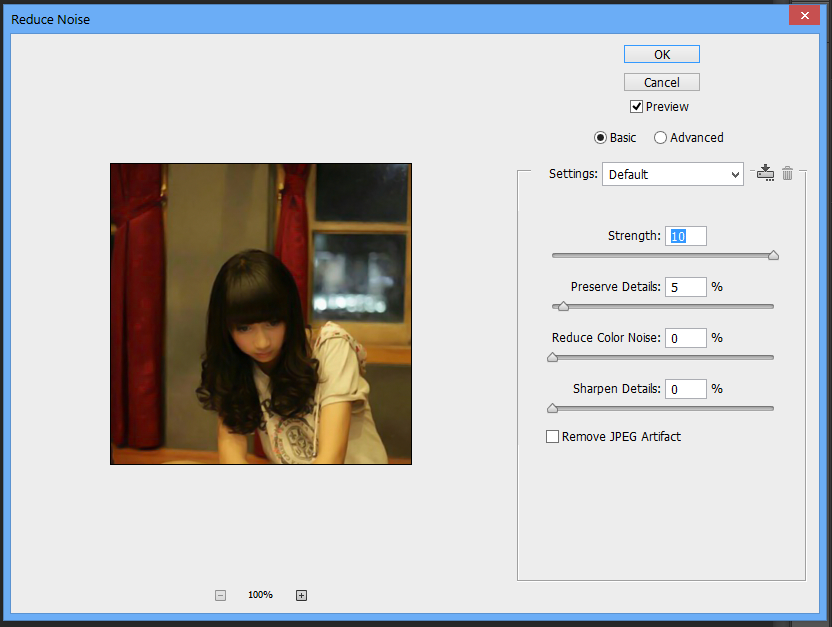
Duplikat Layer
Caranya seperti duplikat layer diatasGaussian Blur
Klik pada layer hasil Duplikat kita lalu ke menu Filter -> Blur -> Gaussian Blur


Duplikat Lagi
Cara duplikatnya masih sama seperti diatas dengan CTRL+JLeveling
Klik pada layer hasil Duplikat kita lalu ke menu Image -> Adjusments -> Levels
Done

Go to link Download
Sunday, November 20, 2016
Cara Memperbaiki BOOTMGR Is Compressed di Windows 7
Cara Memperbaiki BOOTMGR Is Compressed di Windows 7
 Pagi semua, pada postingan kali ini saya akan membahas tentang error pada windows yaitu tulisan yang muncul ketika booting "BOOTMGR is compressed" dan tidak bisa masuk ke Windows sama sekali, ini di sebabkan ada salah satu file windows yang terhapus...
Kemaren-kemaren teman saya kerumah dengan membawa laptop tapi laptop yang bermasalah~, dia berkata bahwa semua masalah pada komputernya berawal ketika komputernya sedang lemot dan dia berinisiativ untuk meng-cleanup komputernya, tetapi setelah komputer di restart pada saat booting muncul tulisan "BOOTMGR Is Compressed" dan tidak masuk ke windows, jadi pada postingan kali ini memiliki pesan
Berhati-hatilah pada saat anda ingin meng-cleanup komputerBaik sekarang kita langsung saja ke cara memperbaiki komputer yang tidak masuk ke windows dan muncul tulisan "BOOTMGR Is Compressed".
1. Siapkan CD Windows 7 sesuai dengan Windows 7 yang anda gunakan.
2. Lalu ubah settingan bios, dengan cara tekan Delete atau f2 atau f8 {setiap komputer berbeda}pada saat booting, setelah itu ganti settingan boot, ganti First Boot dengan CD-ROM, lalu simpan dan exit BIOS.
3. Jika berhasil maka pada saat booting akan muncul tulisan "Press any key , lalu tekan sembarang tombol, setelah itu jika anda telah masuk ke setup Windows setelah loading tekan SHIFT+F10 , lalu akan muncul tampilan command prompt{gambar nanti saya update}
4. nah di situ pertama kita ketikan
bootrec /fixboot
lalu klik enter, jika muncul tulisan success berarti proses berhasil
5. Jika berhasil langkah kedua ketikan
bootrec /FixMbrlalu klik enter, jika muncul tulisan success berarti proses berhasil
6. Setelah itu restart komputer anda {dengan cara paksa alias tekan tombol restart}
selesaiii...
Pada saat di booting jangan tekan apapun agar bisa masuk ke Windows kembali seperti semula, dan semoga berhasil mang :D
Sekian dulu untuk postingan kali ini, sekarang saya musti tidur karena besok harus nyampe di sekolah jam 6 tepat kalo engga nanti di hukum dah ma tata tertib ("-_
Assalamualaikum wr. wb.
-Semoga Bermanfaat (^^,)-
Go to link Download
Subscribe to:
Posts (Atom)