Showing posts with label folder. Show all posts
Showing posts with label folder. Show all posts
Tuesday, December 20, 2016
Cara membuat Folder yang Tidak bisa di Hapus Delete
Cara membuat Folder yang Tidak bisa di Hapus Delete

Kali ini saya akan update tentang Cara membuat Folder yang Tidak bisa di Hapus/Delete.Pembuatan folder yang tidak bisa di hapus bisa untuk mengatasi virus autorun.inf yang metodenya sama seperti SmadAv agar autorun.inf tidak ditempa lagi dengan autorun.inf palsu alias virus.
Nah untuk membuat Folder yang Tidak bisa di Hapus/Delete cukup mudah. Tidak Memerlukan software tetapi membuat dengan menggunakan command prompt.
- Berikut ini Langkah-langkah membuat-nya:
- Buka Command Prompt [ Start > Run > CMD ]
- Ketikkan perintah mkdir C:autorun.inf
- Buat Folder con mkdir .C:autorun.infcon [ Folder ini tidak bisa dihapus jadi beware ]
- Lalu buat lagi Folder aux mkdir .C:autorun.infconaux
- Lalu buat lagi folder nul mkdir .C:autorun.infconaux ul
Folder tersebut hanya sebagian dari folder yang tidak bisa dihapus oleh sistem windows, dikarenakan nama tersebut adalah system variable windows. Selain itu ada juga NUL, COM1, COM2, COM3, LPT1, LPT2, LPT3, COM1 hingga COM9, dan LPT1 hingga LPT9.Maka dari itu membuat folder dengan nama tersebut dengan cara manual atau tidak menggunakan cara diatas tidak bisa dihapus makanya ditaruh di dalam autorun.inf supaya tidak ditimpa lagi dengan autorun.inf virus.
Demikian post dengan Judul Cara membuat Folder yang Tidak bisa di Hapus/Delete. Jika ada kesalahan tolong dimaklumi karena saya juga manusia. Sekian, Good Luck
Sumber : information4rt
Go to link Download

Saturday, December 10, 2016
Cara Memberi Password Pada Folder Komputer
Cara Memberi Password Pada Folder Komputer
Cara Memberi Password Pada Folder Komputer - Bagi anda yang mempunyai komputer atau laptop pribadi dan mungkin komputer anda berisi dengan folder dan document maka tak salah jika folder sobat diberi pengaman password . karena dengan begitu file folder komputer sobat akan lebih aman dari pencurian file dari orang lain . Bagi anda yang belum mengerti cara memberi password di folder , dont worry karena kali ini saya akan memberikan trick dan tipsnya kepada anda.

Cara Memberi Password Pada Folder Komputer :
- Pilih Folder yang ingin anda beri password
- Kemudian sobat buka Notepad
- Simpan kode dibawah ini didalam notepad tadi
cls@ECHO OFF title Folder Locker if EXIST "Control Panel.{21EC2020-3AEA-1069-A2DD-08002B30309D}" goto UNLOCK if NOT EXIST Locker goto MDLOCKER :CONFIRM echo Are you sure want to Lock the folder(Y/N) set/p "cho=>" if %cho%==Y goto LOCK if %cho%==y goto LOCK if %cho%==n goto END if %cho%==N goto END echo Invalid choice. goto CONFIRM :LOCK ren Locker "Control Panel.{21EC2020-3AEA-1069-A2DD-08002B30309D}" attrib +h +s "Control Panel.{21EC2020-3AEA-1069-A2DD-08002B30309D}" echo Folder locked goto End :UNLOCK echo Enter password to Unlock folder set/p "pass=>" if NOT %pass%==ahmadsuyadi.blogspot.com goto FAIL attrib -h -s "Control Panel.{21EC2020-3AEA-1069-A2DD-08002B30309D}" ren "Control Panel.{21EC2020-3AEA-1069-A2DD-08002B30309D}" Locker echo Folder Unlocked successfully goto End :FAIL echo Invalid password goto end :MDLOCKER md Locker echo Locker created successfully goto End :End - See more at: http://tkj-komunitas-indonesia.blogspot.com/2013/09/cara-memberi-password-pada-folder.html#sthash.7CmhsCsC.dpuf
- kemudian sobat ganti ahmadsuyadi.blogspot.com dengan password yang anda inginkan
- Setelah itu Save As notepad tersebut, lalu berinama Lock.bat dan Save as type nya ganti jadi All files. Lalu simpan
- Setelah tersimpan silahkan kalian cari file yang tadi kalian buat dan kalian klik 2x (buka) pada file tersebut.
- Nanti akan muncul sebuah folder yang bernama Locker, lalu kalian pindahkan file-file penting kalian pada folder Locker tersebut.
- Setelah itu, anda hanya klik 2x lagi pada file Lock.bat tadi. Nanti akan ada semacam kode command prompt dan kalian tinggal ketik Y dan enter untuk mengunci folder Locker tersebut agar tersembunyi.
- Untuk memunculkannya kembali tinggal klik 2x lagi pada Lock.bat dan masukkan password kalian lalu enter.
- Nanti folder Locker tersebut akan muncul kembali.
- Done ( selesai ) Taraaaa sekarang sobat sudah dapat Memberi Password Pada Folder Komputer sendiri yeeeee .. selamat ya ....
**SELAMAT MENCOBA**
Go to link Download
Wednesday, November 30, 2016
Cara Membuat Anime Folder Icon
Cara Membuat Anime Folder Icon
Kali ini admin mau ngasih cara untuk membuat folder icon buat kalian. Well kali ini mungkin admin akan membuat tutorialnya dasarnya dulu dan nanti kalian bisa berkreasi dengan mengotak-atik dengan menambahkan berbagai macam layer untuk tampilan yang lebih rumit.
Sebenarnya ada banyak cara pembuatan folder icon mulai dari yang instan menggunakan aplikasi sampai yang edit-edit gambar sendiri di photoshop kalo admin sih sebenernya lebih suka yang buat sendiri lewat photoshop sih soalnya bisa buat menurut selera sekalian buat belajar.
Nah langsung saja admin kasih tau cara pembuatan folder iconnya sebenarnya untuk proses pembuatannya sih gak lama cukup 2 menit saja kalo sudah biasa. Pertama-tama siapkan Photoshopnya dan komputernya dan folder dengan bentuk yang diinginkan sebagai latar belakangnya kalian bisa mencari di bagian folder icon di sini.
Sebenernya sih tutorial ini admin dapet dari blog-blog yang ada di internet tapi admin kadang-kadang otak atik sendiri an menggunakan tutorial ini sebagai dasarnya.
Sebenarnya ada banyak cara pembuatan folder icon mulai dari yang instan menggunakan aplikasi sampai yang edit-edit gambar sendiri di photoshop kalo admin sih sebenernya lebih suka yang buat sendiri lewat photoshop sih soalnya bisa buat menurut selera sekalian buat belajar.
Nah langsung saja admin kasih tau cara pembuatan folder iconnya sebenarnya untuk proses pembuatannya sih gak lama cukup 2 menit saja kalo sudah biasa. Pertama-tama siapkan Photoshopnya dan komputernya dan folder dengan bentuk yang diinginkan sebagai latar belakangnya kalian bisa mencari di bagian folder icon di sini.
Sebenernya sih tutorial ini admin dapet dari blog-blog yang ada di internet tapi admin kadang-kadang otak atik sendiri an menggunakan tutorial ini sebagai dasarnya.
- Pertama siapkan dahulu gambar-gambar yang ingin dimasukkan kedalam folder icon kalian. Kemudian buka photoshop kalian (format png kalo bisa ya), masukan folder dasar yang kalian ingin gunakan.

- Copy atau paste gambar yang ingin kalian masukan kedalam folder seperti ini

- Sesuaikan letak dan ukuran gambar yang ingin kalian masukan ke dalam folder gunakan tanda mata (indicates) untuk menyesuaikannya.
- Kemudian jika kalian sudah yakin dengan posisi gambar kalian dalam folder silahkan nonaktifkan indicates seperti pada gambar di bawah ini dan pilih quick selection tool (w) nya.

- Setelah selesai mengcover bentuk folder dasarnya dengan quick selection tool tersebut (biar cepat ctrl+a kemudian klik folder dasarnya). Aktifkan indicates layer nya kemudian tekan CTRL+SHIFT+i +DEL.

- Selesai kemudian simpan (jika dalam photoshop kalian sudah ada .ico maka langsung saja simpan dengan format .ico tersebut jika tidak ada silahkan simpan folder icon kalian dalam format PNG).

Baiklah bagi yang photoshopnya tidak mempunyai penyimpanan format ico silahkan download aplikasi Image21con Converter di sini. atau di website resminya di sini.
Untuk cara convertnya simpel banget instal aplikasinya buka folder icon dengan format png tersebut pilih ukuran 256 x 256 kemudian klik ok
Sebenernya cara ini admin dapet dari blog-blog tapi admin biasanya sedikit berkreasi dengan memasukkan berbagai macam gambar dan layer agar penampilan folder iconnya lebih menarik. Sedikit saran dari admin kalian bisa memasukan maskot atau gambar chibi sedikit keluar dari folder icon tersebut biar kelihatan lebih menarik gunakan berbagai macam layer dan gambar untuk membuat persepsi kedalaman dan shadowingnya ok selamat berkreasi jika ada pertanyaan atau kurang jelas silahkan tanya saja ok.
Untuk cara convertnya simpel banget instal aplikasinya buka folder icon dengan format png tersebut pilih ukuran 256 x 256 kemudian klik ok
Sebenernya cara ini admin dapet dari blog-blog tapi admin biasanya sedikit berkreasi dengan memasukkan berbagai macam gambar dan layer agar penampilan folder iconnya lebih menarik. Sedikit saran dari admin kalian bisa memasukan maskot atau gambar chibi sedikit keluar dari folder icon tersebut biar kelihatan lebih menarik gunakan berbagai macam layer dan gambar untuk membuat persepsi kedalaman dan shadowingnya ok selamat berkreasi jika ada pertanyaan atau kurang jelas silahkan tanya saja ok.
sumber : http://www.arukanjeru.com/2015/01/cara-membuat-anime-folder-icon.html
Go to link Download
Sunday, November 20, 2016
Cara Membuat Daftar File Dan Folder
Cara Membuat Daftar File Dan Folder
Cara Membuat Daftar File Dan Folder. Ada kalanya Anda ingin mencetak daftar file dan (sub) folder yang terdapat dalam suatu folder. Sayangnya secara default Windows tidak menyediakan fasilitas untuk itu. Dengan tips di bawah ini, Anda dapat membuat context menu pada folder sehingga Anda dapat membuat daftar file dan folder dalam bentuk file text.
1. Membuat file batch. Ketik tulisan berikut ini dengan menggunakan Notepad.
dir /a /-p /o:gen >filelisting.txt

2. Simpan file batch tersebut di C:Windows. Ingat ekstensi filenya harus .bat. Misalnya filelisting.bat.

3. Membuat action untuk contect menu.
Buka Windows Explorer dan pilih menu Tools – Folder Options – tab File Types – pilih Folder – klik tombol Advanced – klik tombol New. Lalu tulis text seperti pada gambar di bawah ini.
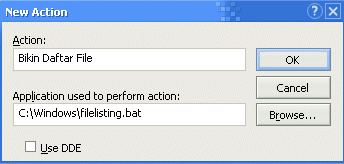
Setelah itu klik tombol OK.
4. Jika langkah yang dilakukan benar maka Action yang baru saja dibikin akan kelihatan.

5. Sekarang klik kanan pada sembarang folder, maka akan muncul menu “Bikin Daftar File” yang baru aja dibikin.

sumber : http://www.klik-kanan.com/
Go to link Download
Monday, November 7, 2016
Cara Membuat Password pada Folder Menggunakan Htaccess
Cara Membuat Password pada Folder Menggunakan Htaccess
Baru-baru ini, sempat terpikirkan oleh saya untuk mengamankan data folder yang ada di hosting tempat blog saya “menghirup udara”. Mungkin karena terlalu “vulgar” sehingga robot search enggine dengan mudah bisa menangkap isi dari folder tersebut. Dan orang-orang pun dengan mudah bisa mengintip isi folder tersebut dari hasil Searching yang diberikan oleh Search Enggine.
Kalo hanya sebatas informasi yang tidak berguna ok-lah data itu bisa diintip oleh orang lain tapi, lain cerita jika data tersebut merupakan data yang super privacy bangets (tuh aye tambahin s biar ketahuan banyak privacy.. hihi). Nah kalo sudah begitu salah satu caranya yaitu dengan memberikan password pada folder tersebut. Gimana keren gaK? ya kerenlah (yang bilang ga keren aye sumpahin jadi kucing..hihi canda ding).
Daripada takut aye sumpahin mending kita ikutin caranya seperti berikut ini.
01. Bismillahirrahmanirrahim..
02. Login deh dengan menggunakan user dan password ke hosting anda masing-masing.
03. Masuk ke folder dimana folder tersebut akan anda beri password. Pada contoh ini saya akan memposisikan pada folder wp-admin (/home/acil/public_html/blog/wp-admin), dimana folder ini adalah folder yang berisi halaman login untuk bisa memasuki dashboard dari administrator wordpress.
04. Buatlah 2 file baru dengan nama “.htaccess” dan “.htpasswd” (tanpa tanda kutip).
05. Masuklah ke http://www.tools.dynamicdrive.com/password/ , untuk mengeset dan meng-generate password anda.
06. Pada gambar dibawah ini, masukkan user dan password. Kemudian masukkan path direktori dari folder yang ingin anda protect. Jika hanya ingin memfilter beberapa file, masukkan nama file ke dalam kotak pada
point
http://i691.photobucket.com/albums/vv278/adikcilak/generatepasswd.png
3). Klik submit.
07. Akan keluar konfigurasi untuk files .htaccess dan .htpasswd. Copy isi konfigurasi tersebut ke dalam file yang telah anda buat tadi.
http://i691.photobucket.com/albums/vv278/adikcilak/generatedCode.png
08. Jika sudah, coba tes pada browser sesuai setingan anda. Kalau dalam contoh ini saya mengetik di address browser dengan: http://adikcilak.com/blog/wp-admin. hasilnya bisa anda dilihat pada gambar dibawah ini.
http://i691.photobucket.com/albums/vv278/adikcilak/loginhtaccess.png
09. Berhasil bukan? Ohya jangan salah menempatkan script ini yah, bisa-bisa anda tidak bisa masuk ke halaman utama anda. Praktes disini adalah hanya sebagai contoh pembelajaran saja. Silahkan diutak-atik di hosting kesayangan anda
 .
.10. Eh bentar dulu.. gmn nih?? Ternyata disisi lain, aye sudah memamerkan privacy security untuk di acak-acak. Bisa jadi sasaran target dari orang-orang jahat nih
 aduhh.. T_T
11. Ahh gak papa deh, yang penting ilmu saya bisa saya sharing disini, dan saya lebih banyak peluang untuk bisa masuk Syurga.. Allahumma Amin.
sumber :http://blog.adikcilak.com
Go to link Download
Friday, October 28, 2016
Cara Membuat Background Untuk Flashdisk dan Folder menggunakan Notepad
Cara Membuat Background Untuk Flashdisk dan Folder menggunakan Notepad
Hallo ketemu lagi dengan saya...
kali ini ane mau bagi sobat-sobat yang tampilan folder flashdisknya jadi keren selan enak dipandang, kita bisa pamerin tuh ke temen-temen kita, tak nusah berlama-lama dan berbasa-basi langsung aja nih saya kasih sobat "ASP" tutorialnya..
cekidoot...
nii ane kasih screen shoot nya diatas...
mantab kan gaan okelah langsung saja........
Cara Pertama :
Simpan dengan nama & ekstensi “desktop.ini” (tanpa tanda kutip)[ExtShellFolderViews]
- Siapkan Flash disk yang akan kita rubah tampilan dekstopnya
- Siapkan gambar yang akan kita pakai dengan (format*.jpg) jangan lupa ubah namanya menjadi “Background” tanpa tanda kutip
- Kemudian bukalah notepad dan ketikkan script-script berikut:
{BE098140-A513-11D0-A3A4-00C04FD706EC}={BE098140-A513-11D0-A3A4-00C04FD706EC}
[{BE098140-A513-11D0-A3A4-00C04FD706EC}]
Attributes=1
IconArea_Image=Background.jpg
IconArea_Text=0xcc00aa
[.ShellClassInfo]
ConfirmFileOp=0
Letakkan File “Desktop.ini” dan gambar “Background” tadi dihalaman utama Flashdisk anda
Hiden File2 tadi supaya enak dipandang dan terakhir refresh(berguna untuk memperbaharui settingan yang ada) !!! Semoga berhasil…!!!
selamat mencoba semoga berhasil yaa...!!
Go to link Download
Tuesday, October 25, 2016
Cara Memindah Obb Atau Data Game Ke External Lewat Folder Mount
Cara Memindah Obb Atau Data Game Ke External Lewat Folder Mount
Bagi anda yang memakai Xinternal tetapi FC Pada Kamera
Menurut saya lebih aman pakai Folder Mount
Sekarang Saya Akan Bagikan Cara Memakai Folder Mount
Syarat :
1. HH di Siapin
2. Obb game/Data Game
3. Apk Game Jangan di pasang dulu
4. FOLDER MOUNT
5. Mental dan tekat
Folder Mount: http://www.tusfiles.net/hikuerqkajex
Langkah Langkah :
1. Buat Folder yang sama dengan file game kita di internal contoh: Android/Obb/com.gameloft.android.ANMP.GloftASHM/
Di internal jga buat Android/Obb/com.gameloft.android.ANMP.GloftASHM/
Nb: Folder yang ada di internal kita kosongkan
2. Masuk Ke Folder Mount Akses Root
3. Tekan tombol + dan isikan nama game
4. Sumber kita isi folder yang ada di internal tadi
5. Ketika ada kata kata langsung tekan yes
6. Tekan centang yang ada di atas
7. Tekan gambar jarum sampai berwarna hijau
8. Instal apk game
9. Game siap di mainkan
Jika Kurang Faham Bisa Bertanya
Nb: hpus sperti Obb no Sd atau Xinternal kalau ingin Memakai Cara ini
Terima kasih
Special Thanks To
-Winarto Joko Prasetyo
-All Member Group Sony Xperia E1 Single / Dual
-Allah SWT
-Dev Xinternal SD
-Dev Xposed
Go to link Download
Subscribe to:
Posts (Atom)