Showing posts with label untuk. Show all posts
Showing posts with label untuk. Show all posts
Monday, December 26, 2016
Cara Membuat Partisi Manual Untuk Sistem Dual Boot Ubuntu dan Windows 7
Cara Membuat Partisi Manual Untuk Sistem Dual Boot Ubuntu dan Windows 7

Tutorial - Kali ini kami akan sampaikan langkah demi langkah cara menginstal Ubuntu 10.10 bersama Windows 7 dalam satu hardisk. Bagi pengguna yang belum pernah sama sekali melakukan instalasi sistem Linux, pemahaman dan pengetahuan yang belum cukup akan berpotensi membahayakan data dan sistem yang telah ada. Jika Anda termasuk orang yang baru pertama kali menginstal Ubuntu, kami sangat menyarankan untuk mencermati dengan sungguh-sungguh, sehingga risiko yang mungkin terjadi jika Anda melakukan kesalahan akan dapat dihindari seminimal mungkin.
Sebagai tahap persiapan, yang perlu Anda lakukan adalah membackup semua data dan file-file penting kedalam media penyimpanan lain (CD/DVD ataupun flashdisk) kecuali jika Anda merasa yakin tidak akan melakukan kesalahan sekecil apapun.
Setelah data-data dan file penting Anda amankan, kita akan memulai dengan menyusun partisi hardisk yang diperlukan untuk sistem dual boot nanti.
Dalam contoh ini kami menggunakan sebuah hardisk berkapasitas 40GB dan telah kami instal sistem Windows 7 dalam drive C berlabel "Lab" dan sebuah partisi berisi data (drive D) berlabel "Data".
Perlu Anda ketahui, meskipun Window 7 mengenali hardisk kami memiliki dua drive (C dan D) namun kenyataanya terdapat tiga partisi dalam hardisk tersebut. Susunan ketiga partisi tersebut adalah:
- Partisi pertama, kapasitas lebih kurang 100MB. Dikenali oleh Ubuntu sebagai /dev/sda1 namun oleh sistem Windows 7 tidak ditampilkan (hidden). Partisi ini merupakan partisi tempat bootloader Windows 7 diinstal.
- Partisi kedua, kapasitas lebih kurang 20.51GB. Dikenali oleh Ubuntu sebagai /dev/sda2, oleh sistem Windows 7 dikenali sebagai drive C berlabel "Lab" tempat sistem Windows 7 diinstal.
- Partisi ketiga, kapasitas lebih kurang 19.39GB. Dikenali oleh Ubuntu sebagai /dev/sda3, oleh Windows 7 dikenali sebagai drive D berlabel "Data" yang merupakan tempat kami penyimpanan data-data.

Aplikasi Disk Management akan dijalankan. Anda dapat melihat pada gambar dibawah, pada hardisk kami yang berkapasitas 40GB (Disk 0) terdapat tiga partisi primer berformat NTFS...

Kami merencanakan untuk menginstal Ubuntu 10.10 pada partisi ketiga (/dev/sda3 atau drive D) yang sebelumnya berisisi data. Untuk menginstal Ubuntu partisi tersebut akan kami hapus dan memecahnya menjadi tiga partisi baru yaitu partisi "swap", partisi "/" dan partisi "/home".
Baiklah.. tak perlu berpanjang lebar lagi, kita akan memulai menginstal Ubuntu 10.10 bersama Windows 7 dalam sebuah hardisk.
Masukkan CD/DVD instalasi Ubuntu 10.10 kedalan CD/DVD drive lalu restart komputer untuk membootingnya melalui CD Ubuntu 10.10. Jika Anda belum memiliki Intaller Ubuntu 10.10, silahkan download disini lalu burning file iso yang Anda dapatkan dengan aplikasi pembakar CD seperti Nero, CDburnerXp, Roxio atau yang lainnya...

Tunggulah beberapa saat hingga Ubuntu selesai diload dan ditampilkan layar instalasi...

Dalam contoh ini, kita akan menjalankan Ubuntu 10.10 sebegai Live CD dan akan melakukan proses penginstalan melalui desktop Live CD Ubuntu. Hal itu dimakasudkan untuk memastikan bahwa semua perangkat yang ada pada komputer telah dikenali dengan baik dan CD/DVD installer Ubuntu dapat dijalankan dengan sempurna.
Pada layar instalasi, pilih bahasa yang ingin digunakan lalu klik tombol "Try Ubuntu" untuk menjalankan Ubuntu 10.10 sebagai Live CD. Tunggulah beberapa saat hingga desktop Ubuntu selesai dimuat....

Pada desktop tersebut, klik ganda pada ikon "Instal Ubuntu 10.10". Ubiquity akan segera dijalankan. Pilih bahasa yang ingin digunakan lalu klik tombol "Forward"...

Persiapan menginstal Ubuntu. Installer akan memeriksa ketersediaan perangkat, jika koneksi internet tersedia, pada langkah ini Anda dapat memilih mengaktifkan update otomatis untuk driver perangkat keras dan juga menginstal software pihak ketiga. Namun jika itu Anda lakukan, proses instalasi akan berjalan lebih lama, untuk saat ini, kami sarankan untuk tidak mengaktifkan pilihan-pilihan tersebut. Klik "Forward" untuk melanjutkan ke langkah berikutnya...

Mengalokasikan ruang hardisk. Pada gambar di bawah nampak bahwa Ubuntu 10.10 mendeteksi keberadaan sistem lain dalam hardisk, sehingga opsi "Install alongside other opersting systems" dikatifkan. Karena kita akan menyusun partisi secara manual, maka silahkan pilih opsi ketiga "Specify partitions manually (advenced)" lalu klik "Forward"...

Pada langkah ini berhati-hatilah saat memilih partisi yang akan digunakan untuk menginstal Ubuntu. Kesalahan dalam memilih partisi akan menyebabkan data atau file penting lainnya HILANG/TERHAPUS dan TIDAK DAPAT DIKEMBALIKAN lagi. Anda perlu menyesuaikan dengan kondisi hardisk yang Anda gunakan (jangan sampai salah). Pada contoh ini, kami meilih /dev/sda3. Kalau Anda sudah yakin bahwa partisi yang dipilih adalah benar, klik tombol "Delete" untuk menghapus partisi tersebut...

Beberapa saat kemudian Anda akan mendapatkan sebuah ruang kosong, pilih ruang kosong tersebut lalu klik "Add"...

Dalam jendela "Create partition" pada bagian menu dropdown "Us as:" pilih "swap area". Pada "New partition size....:" masukkan nilai dalam satuan megabyte, pada contoh ini kami memasukkan nilai "1024" setara dengan 1GB. Klik "OK" untuk membuat partisi swap dengan kapasitas sesuai dengan yang Anda ingnkan...

Pilih ruang kosong yang masih ada lalu klik "Add". Dalam jendela "Create partition" pilih "Logical" pada bagian "Type for the new partition:". Pada bagian menu dropdown "Us as:" pilih "Ext4 journaling filesystem". Pada menu "Mount point:" plih "/". Pada "New partition size....:" masukkan nilai dalam satuan megabyte, pada contoh ini kami memasukkan nilai "10240" setara dengan 9.4GB. Klik "OK" untuk membuat partisi "/" dengan kapasitas sesuai dengan yang Anda inginkan...

Pilih ruang kosong yang masih tersisa lalu klik "Add". Dalam jendela "Create partition" pilih "Logical" pada bagian "Type for the new partition:". Pada bagian menu dropdown "Us as:" pilih "Ext4 journaling filesystem". Pada menu "Mount point:" plih "/home". Pada "New partition size....:" masukkan nilai dalam satuan megabyte, pada contoh ini kami memasukkan nilai "9558" setara dengan 8.8GB atau seberapapun ruang kosong yang masih tersedia. Klik "OK" untuk membuat partisi "/home" dengan kapasitas sesuai dengan yang Anda inginkan...

Tabel partisi pada hardisk kami akan terlihat seperti gambar berikut ini....

Silahkan periksa di bagian bawah pada "Boot loader". Pastikan "Device for boot loader installation" yang dipilih adalah "/dev/sda" (lihat gambar) bukan /dev/sda1 atau yang lainnya. Ini artinya kita akan menginstal Grub sebagai boot loader Ubuntu pada MBR hardisk...

Jika semua telah dirasa cukup klik "Install" untuk memulai proses instalasi Ubuntu 10.10...
Peringatan: Pada langkah ini partisi hardisk yang telah disusun akan diformat dan semua data yang tersimpan didalamnya akan DIHAPUS dan TIDAK DAPAT DIKEMBALIKAN lagi.
Dalam jendela dimana Anda berada, masukkan tempat Anda berada atau pilih lokasi pada peta bumi yang ditampilkan lalu klik "Forward"....

Pada jendela Keyboard layout, sebaiknya biarkan dalam pilihan default, klik "Forward" untuk melanjutkan....

Dalam jendela Siapa Anda, silahkan masukkan informasi yang sesuai pada masing-masing kolom berikut, isi "Your name:" dengan nama asli Anda, "Your computers name:" akan terisi secara otomatis namun Anda dapat menyesuaikannya, "Pick a username:" masukkan nama yang akan digunakan sebagai username pada saat login, masukkan password pada "Choose a password" lalu masukkan kembali pada "Confirm your password". Pada opsi di bawahnya, Anda dapat memilih untuk login secara otomatis dengan memilih opsi "Log in Automatically" atau biarkan saja kedua opsi tersebut sesuai default nya, klik "Forward" untuk melanjutkan....

Silahkan Anda bersantai sejenak dan biarkan Ubiquity menyelesaikan tugasnya. Ini akan membutuhkan beberapa waktu bergantung pada spesifikasi komputer yang Anda gunakan...

Stelah proses instalasi selesai akan ditampilkan dialog "Installation Complete", Klik "Restart Now" untuk mereboot komputer...

CD/DVD installer akan dikeluarkan, ambil CD/DVD tersebut lalu tekan enter. Tunggulah beberapa saat hingga komputer dinyalakan lagi dan Anda akan mendapatkan menu boot loader Ubuntu "Grub"... Tekan enter untuk menjalankan sistem Ubuntu 10.10 yang baru saja Anda instal....

Tunggulah sebentar, layar GDM tempat Anda login ke sistem akan ditampilkan. Masukkan username dan password lalu tekan enter atau klik tombol "Log In"....

Desktop Ubuntu 10.10 yang cantik telah siap Anda gunakan....
Anda dapat memeriksa menggunakan Nautilus, partisi sistem Windows 7 dapat dimount dan Anda dapat melihat sebuah hardisk dengan label "Lab" lengkap dengan isinya...
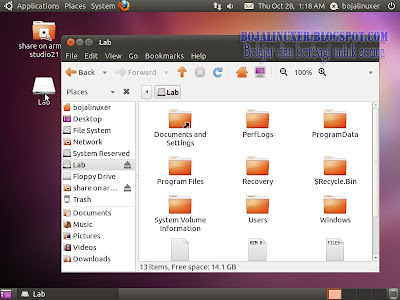
Karena kita menggunakan dual boot mode, kini saatnya untuk mencoba masuk ke sistem Windows 7. Silahkan restart komputer....

Tunggulah beberapa saat. Pada menu grub, pilih menu terakhir "Windows 7 (loader) (on /dev/sda1)" dengan cara menekan tombol panah ke bawah pada keyboard...

Windows 7 akan dijalankan. Anda dapat memeriksa kembali partisi hardisk yang digunakan sekarang. Klik start lalu pilih "Run", ketik "diskmgmt.msc" lalu tekan enter... kini tabel partisi pada hardisk kami akan terlihat seperti pada gambar berikut....

Sekarang Anda dapat mencobanya pada komputer Anda sendiri. Namun jang lupa pesan kami, AMANKAN dulu data dan file penting yang Anda miliki sebab semua data yang terhapus saat instalasi TIDAK DAPAT DIKEMBALIKAN lagi...
Selamat mencoba...


Go to link Download

Thursday, December 22, 2016
Cara Membuat Leptop menjadi Hotspot untuk Windows 7
Cara Membuat Leptop menjadi Hotspot untuk Windows 7
Artikel saya kali ini akan membahas bagaimana Cara Membuat Leptop atau Notebook dan Netbook menjadi Hotspot. Dengan berbekal Leptop, Software dan sedikit keyakinan  . kita akan membuat Leptop atau Notebook dan Netbook menjadi Hostpot.
. kita akan membuat Leptop atau Notebook dan Netbook menjadi Hostpot.Dengan Membuat Laptop atau Notebook dan Netbook menjadi Hotspot kita dapat dengan mudah membuat jaringan wireless atau yang biasa disebut Hotspot dengan aman untuk saling terhubung dan sharing koneksi internet agar koneksi internet di laptop kita bisa dinikmati pula oleh teman-teman atau kerabat kita melalui laptop atau mobile device mereka yang support Wi-Fi.
Cara Membuat Laptop menjadi Hotspot
Software yang saya sebutkan di atas adalah Virtual Router Manager, software ini berjenis freeware alias gratis, bagi yang males cari software nya di google, saya sediakan link donlot nya langsung dari sumber nya. Download disini
Langkah – langkah Cara Membuat Leptop menjadi Hotspot :
1. Instal Program Virtual Manager

Next terus aja sampai finishLangkah – langkah Cara Membuat Leptop menjadi Hotspot :
1. Instal Program Virtual Manager
Kalo sudah finish penampakan software nya seperti ini :

2. Sebelum melangkah lebih lanjut Membuat Leptop atau Notebook dan Netbook menjadi Hotspot, sebaik nya Wireless di Enable kan dulu. Untuk settingan nya berbeda di setiap leptop. Dan saya berharap udah pada ngerti smua
Cara Membuat Laptop menjadi Hotspot
3. Selanjut nya menuju Open Network and Sharing Center
4. Terus lanjut ke Local Area Connection >> Properties

5. Masuk ke tab Sharing, centang smua seperti pada gambar terus OK

6. Buka Virtual Router Manager
Network Name (SSID) : Nama Hotspot
Password : Isi yg mudah di ingat, kalo bisa kombinasi angka sama karakter
Shared Connection : Local Area Connection
Langkah selanjutnya klik start Virtual Router

7. Contoh yang sudah berhasil masuk Hotspot buatan tadi

Selamat mencoba Cara Membuat Leptop menjadi Hotspot
Go to link Download
Tuesday, December 20, 2016
Cara Membuat Tulisan Biru di Facebook untuk status dan komentar
Cara Membuat Tulisan Biru di Facebook untuk status dan komentar
Cara Membuat Tulisan Biru di Facebook untuk status dan komentar

Well, langsung saja ya, buat para facebookers khususnya, melalui postingan ini admin akan menshare kode membuat tulisan berwarna biru di Facebook. Sobat pasti sering melihat teman sobat yang asyik membuat status berwarna biru di facebook. Nah, so, bagaimana sih cara membuat tulisan berwarna biru di facebook??
Status biru di facebook Maka disini facebookers akan menemukan jawaban dari pertanyaan tersebut. Caranya mudah dan simple dan gampang banget tentunya. So, langsung saja, jika ingin membuat tulisan berwarna biru berikut kodenya: @@[2:[0:2: isi tulisan kamu disini]] atau #tulisan kamu Jadi, itulah kodenya. Silahkan copas atau ingat kode tersebut. Jasngan lupa, ganti tulisan yang berwarna merah dengan status/tulisan anda. Dan satu lagi, tulisan biru ini juga bisa di buat untuk komentar maupun postingan di grup dan fp. Jadi demikian cara membuat status berwarna biru di facebook, semoga bermanfaat! Silahkan dicoba cara tersebut pada kotak komentar fb dibawah ini, sehingga anda dapat mengetahui hasilnya. Dan jika ada pertanyaan silahkan tinggalkan komentar anda juga!
Well, langsung saja ya, buat para facebookers khususnya, melalui postingan ini admin akan menshare kode membuat tulisan berwarna biru di Facebook. Sobat pasti sering melihat teman sobat yang asyik membuat status berwarna biru di facebook. Nah, so, bagaimana sih cara membuat tulisan berwarna biru di facebook??
Status biru di facebook Maka disini facebookers akan menemukan jawaban dari pertanyaan tersebut. Caranya mudah dan simple dan gampang banget tentunya. So, langsung saja, jika ingin membuat tulisan berwarna biru berikut kodenya: @@[2:[0:2: isi tulisan kamu disini]] atau #tulisan kamu Jadi, itulah kodenya. Silahkan copas atau ingat kode tersebut. Jasngan lupa, ganti tulisan yang berwarna merah dengan status/tulisan anda. Dan satu lagi, tulisan biru ini juga bisa di buat untuk komentar maupun postingan di grup dan fp. Jadi demikian cara membuat status berwarna biru di facebook, semoga bermanfaat! Silahkan dicoba cara tersebut pada kotak komentar fb dibawah ini, sehingga anda dapat mengetahui hasilnya. Dan jika ada pertanyaan silahkan tinggalkan komentar anda juga!
Go to link Download
Thursday, December 15, 2016
Cara Membuat Banner Secara Online Sendiri Untuk Blog
Cara Membuat Banner Secara Online Sendiri Untuk Blog
Oke Langsung Saja :
1.Buka Lord Kaisar Banner Generator
2.Pilih Banner Yang DiInginkan Pada Kolom Select Your Banner.
3.Berikan Judul Blogmu Di Kolom Pick your title text. Dan Ubah Stylenya Sesuka Anda
4.Berikan Deskrpsi Blogmu Pada Tag Pick your tag text. Dan Ubah Stylenya Sesuka Anda
5.Pilih Create
6.SIlahkan Download BANNERMU Dan Upload Ke Photobucket Ato Artwap Karena Mungkin Akan DiHapus Filenya
Semoga Bermnafaat
Go to link Download
Cara membuat Tombol Klik Show Untuk Melihat di Postingan Blogger
Cara membuat Tombol Klik Show Untuk Melihat di Postingan Blogger

 yang tidak tampil diposting tentang Cara membuat Tombol Klik Show Untuk Melihat di Postingan Blog.
Berikut ini akan saya sampaikan cara-caranya beserta keterangan gambar. Tutorial ini saya dapatkan dari hackerzpro.blogspot.com nah silakan anda ikuti cara-cara berikut ini,,
Bagi teman-teman yang ingin memasang tombol show hide di blog / postingan, caranya gampang banget nih. Teman-teman hanya perlu mengcopy paste kode HTML di bawah ini:
<div><div style="margin-bottom: 2px;"><b><small>Klik show untuk melihat</small></b>
<input value="Show" style="margin: 0px; padding: 0px; width: 60px; font-size: 10px;" onclick="if (this.parentNode.parentNode.getElementsByTagName(div)[1].getElementsByTagName(div)[0].style.display != ) { this.parentNode.parentNode.getElementsByTagName(div)[1].getElementsByTagName(div)[0].style.display = ; this.innerText = ; this.value = Hide; } else { this.parentNode.parentNode.getElementsByTagName(div)[1].getElementsByTagName(div)[0].style.display = none; this.innerText = ; this.value = Show; }" type="button"></div>
<div style="border: 1px inset; margin: 0px; padding: 6px;"><div style="display: none;">
</div></div></div>
Entri melalui HTML Jangan melalui Compose seperti tanda panah pada gambar di bawah:

Lalu paste code di atas dan jangan lupa mengganti kata yang digaris tengah yang berwarna merah dengan kata atau kode yang ingin teman-teman masukkan. Teman-teman juga bisa mengganti kata yang berwarna biru dengan kata yang diinginkan.
Masukkan kode di atas ke dalam postingan atau di sidebar blog teman-teman, maka hasilnya bisa dilihat di bawah ini.
Klik show untuk melihat
Sumber : http://www.thecyber.co.cc

Go to link Download
Wednesday, December 14, 2016
Cara membuat witget Ikan untuk blog
Cara membuat witget Ikan untuk blog
cara membuat witget ngasih makan ikan untuk blog - witget ikan pada blog. witget ini berguna agar blognya kelihatan hidup dan supaya pengunjung tidak bosan...
oke langsung saja ke TKP
1.Klik rancangan --> Elemen laman --> Tambah gadget --> HTML/Javascript
2.Masukkan script efek di dalam kotak yang di sediakan
3.Klik save dan lihat hasilnya.
silakan langsung dicopas saja code HTMLnya
<iframe frameborder="0" height="200" id="sidebar-gadget1" name="sidebar-gadget1" src="http://www-blogger-opensocial.googleusercontent.com/gadgets/ifr?url=http://fishgadget.googlecode.com/svn/trunk/fish.xml&container=blogger&view=default&lang=in&country=ALL&sanitize=0&v=a412fbbc0690bde9&libs=core:flash:setprefs&parent=http://gobrilcyber.blogspot.com/&up_fishColor=none&up_fishName=Kasih+Makan+Ikan+Yuk&up_backgroundColor=F0F7FF&up_backgroundImage=http://&up_numFish=5&up_fishColor1=F45540&up_fishColor2=F45540&up_fishColor3=F45540&up_fishColor4=F45540&up_fishColor5=F45540&up_fishColor6=F45540&up_fishColor7=F45540&up_fishColor8=F45540&up_fishColor9=F45540&up_fishColor10=F45540&up_foodColor=FCB347&up_userColor1&up_userColor2&up_userColor3&up_userColor4&up_userColor5&mid=1#up_fishColor1=F45540&up_backgroundColor=F0F7FF&up_fishColor2=F45540&up_fishColor5=F45540&up_backgroundImage=http://&up_fishColor6=F45540&up_fishColor3=F45540&up_fishColor4=F45540&up_fishColor9=F45540&up_fishColor7=F45540&up_fishName=Kasih+Makan+Ikan+Yuk&up_fishColor8=F45540&up_foodColor=FCB347&up_fishColor10=F45540&up_userColor1&up_userColor2&up_userColor3&up_numFish=5&up_userColor4&up_userColor5&up_fishColor=none&st=e%3DAFlCd0XPKf9l9NOSk1wreV%252BFAzucKmaSfx1cjWKjMD2uTUG%252F0xznHSiMcxcY%252BxaZ95CB5VNbjaeEVafp9t6oJsxjJHi9e%252BqAU%252FfXq2WWOVcnYnoa2l4TgKlcIpuyQ4OcagofHyEELMfc%26c%3Dblogger&rpctoken=422564306335041313" style="display: block; width: 930px;"></iframe>
jika ada yang ingin ditanyakan bisa contact admin..
jangan lupa mampir di >>> RBN - Tempat Diskusi Blogger Nusantara and suarasepakbola.com tempatnya prediksi bola terakurat and Share4rt Blog Baru yang Berbagi Informasi.
Go to link Download
Friday, December 9, 2016
Cara Membuat Email di Google Mail Gmail Gratis Untuk Semua Servis Google
Cara Membuat Email di Google Mail Gmail Gratis Untuk Semua Servis Google
tahapan pembuatannya sangat mudah :
1. buka website alexa. atau klik di tulisan alexa untuk menuju ke website langsung.
2. selanjutnya anda register terlebih dahulu, posisi register berada di posisi pojok kanan atas, isi form yang tertera di sana dengan benar dan mudah anda ingat.
3. setelah anda dikonfirmasi silahkan anda Login isi kolom Email dan password, klik tombol login.
4. anda akan dibawa kehalaman home,pilih Site Tool.
5. di menu site tools ada pilihan Alexa Site audit dan Create a costum Toolbar,pilih yang kedua yaitu cerate a costum Toolbar/langkah selanjutnya klik learn more.
6. selanjutnya klik create a toolbar,silahkan pilih menu yang tertera sesuai selera anda,mana aja yng ditampilkan atau tidak di tampilkan,tinggal pasang dan edit.
-langkah pertama setelah anda masuk si create a toolbar akan ada form name your toolbar yang harus anda isi, itu terserah anda, alangkah baiknya sesuaikan dengan tema yang anda buat.
-tahap kedua logo bisa anda tampilkan pada kolom your logo here.
-tahap tiga anda akan diberikan pilihan menu yg akan ditampilkan (Add buttons that drive traffic to your website)ada link batton/satu link, Menu Batton/menu drop down, Site Search Field /toolbar pencarian atou search enggine, RSS batton.
dan dibawahnya ada Add social networking buttons.
pilihan 1 Link to Your Facebook Page.
pilihan 2 Link to Your Twitter Page.
pilihan 3 Show Tweets in Your Toolbar.
untuk menambah menu toolbar yg lain klik next.
di dalamnya ada menu Add buttons for things that your users do everyday. yang terdiri dari :
1. Personal Facebook Button .
2. Personal Twitter Button.
3. Gmail Button.
4. Amazon Universal Wishlist.
setelah anda merasa sudah cukup membah menu toolbar yang ada bisa langsung anda klik next, selesa dah..tinggal buat setingan downloads dalam bentuk script untuk kita pasang di blog ato website.
selamat mencoba dan berkreasi dengan Toolbar alexa karya sendiri,untuk konsultasi anda
Go to link Download
Thursday, December 1, 2016
cara membuat sound background untuk pb offline
cara membuat sound background untuk pb offline
cara membuat sound background untuk pb offline, cara mengganti sound background pb offline.
hy gan. saya akan memberi tau cara membuat sound background dan menggantinya
pertama download dulu softwarenya. DIBAWAH
-audacity [DOWNLOAD]
-pbbgm changer [DOWNLOAD]
dan pastinya lagu kesukaan kalian yang untuk dijadikan sound background
download dan install file di atas dan lihat tutorial cara membuatnya
semoga berhasil ya :)
Go to link Download
Sunday, November 27, 2016
Cara Membuat Emoticon Smiley untuk dipasang di komentar Blog
Cara Membuat Emoticon Smiley untuk dipasang di komentar Blog
Cara Membuat Emoticon Smiley untuk dipasang di komentar Blog
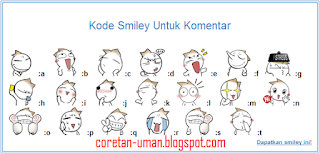
Sebelumnya udah tau kan apa itu emoticon? ya, gambar yang menampilkan emosi atau suasana hati seseorang yang ditampilkan di komentar ataupun chatting dsb. hehe
Nah, sudah pada dipasang belum emoticon-nya di blog kamu? kalo belum, berikut akan saya share salah satu emoticon yang bernama Onion Head atau bahasa indo-nya Kepala Bawang. hehe karena emang gambar kartun-nya berbentuk bawang :D
Okey, kita langsung saja ke TKP, cekibroott ...
- Pertama cari kode <div class=post-footer-line post-footer-line-3> atau <p class=post-footer-line post-footer-line-3> di Kode HTML blog kamu, biasanya ada di dekat html bagian lompat ke widget Blog1, kemudian expand dan post nya di-expand juga. hehe, emang agak sulit untuk edit html di blogger versi terbaru :D Pokoknya untuk sekarang gitu dulu deh, nanti juga ngerti :p
- Setelah ketemu kodenya, cari kode berikut dibawahnya:
</b:inclidable>
- Kemudian Copy-Paste kode dibawah ini tepat ditengahnya:
</div>
disini paste kodenya
</b:inclidable>
- Dan ini kodenya yang harus di Copy dan di-Paste di tengah kode diatas:
- Nah, setelah selesai di-Paste, cari dulu kode </body> Biasanya ada di bagian paling bawah Kode HTML-nya.
- Setelah ketemu, Copy-Paste kode berikut tepat diatasnya:
- Langkah terakhir klik Simpan Template. Selesai :)
Oh, iya sob. Sehubungan banyaknya komentar dan pertanyaan tentang teknis cara pemasangan kode smiley ini, saya sertakan langkah2nya dalam bentuk video GIF berikut ini: (Klik untuk memperbesar)
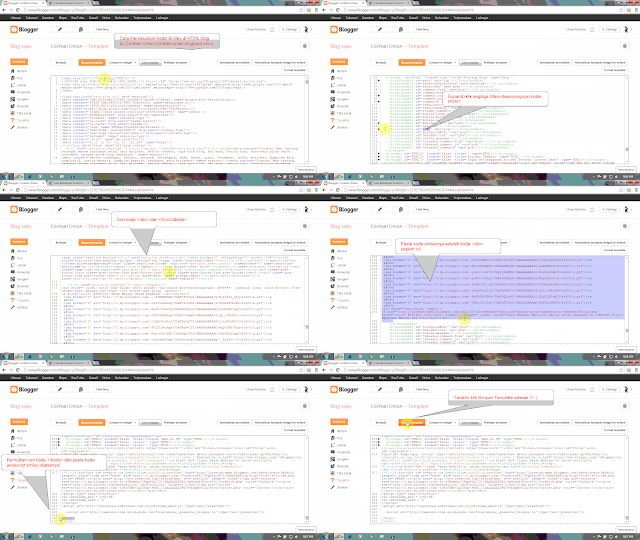
KABAR BARU SOB, JIKA KAMU MASIH BELUM BERHASIL, SEDANGKAN SCRIPT UDAH KEPASANG DENGAN BENAR, KEMUNGKINAN TEMPLATE SOBAT BERBEDA. NAMUN JANGAN KHAWATIR, SAYA SUDAH MENCOBA MENGANTISIPASINYA DENGAN KODE YANG TELAH DIREVISI. CARANYA HAPUS/GANTI SCRIPT DIATAS (YANG KEDUA) YANG LETAKNYA ADA DI KODE SEBELUM TAG </body> DENGAN SCRIPT INI:
SEMOGA BERHASIL :D
Go to link Download
Subscribe to:
Posts (Atom)