Showing posts with label komentar. Show all posts

Wednesday, December 21, 2016

Cara Membuat Emoticon di Kotak Komentar Blog

Cara Membuat Emoticon di Kotak Komentar Blog


Cara Membuat Emoticon Di Kotak Komentar Blog - Selamat pagi sobat blogger semua !!! Kali ini, fahrurrozi18 akan berbagi cara tentang Cara Membuat Emoticon di Kotak Komentar Blog. Humh... mungkin sobat semua ada yang bingung ya, kenapa kok di beberapa blog terdapat emoticon di atas kotak komentarnya, dan ada juga blog yang tidak ada emoticonnya. Nah... itu karena si orang tersebut ( Admin blog ) memasang kode-kode tambahan di dalam templatenya. dan kali ini, aq akan memberi tahu cara pemasangannya.

Emoticon

Cara Membuat Emoticon di Kotak Komentar Blog :
  • Login ke acount Blogger sobat.
  • Kemudian Buka Template.
  • Pilih Edit Template.
  • Cari kode ]]></b:skin>.
  • Copy kode berikut ini dan letakkan diatas kode ]]></b:skin>

.emoWrap {color:greenyellow;font:bold 12px Tahoma,Arial,Sans-Serif;text-align:center;}img.emo, input.emoKey {display:inline-block;display:inline;vertical-align:middle;}input.emoKey {border:1px solid #ccc;background-color:white;font:bold 11px Arial,Sans-Serif;padding:1px 2px;margin:0px 0px 0px 2px;color:black;}
  • Selanjutnya, sobat Cari kode </body>
  • Copy kode di bawah ini, lalu paste diatas </body>

<script src=http://ajax.googleapis.com/ajax/libs/jquery/1.7.1/jquery.min.js type=text/javascript/><script src=http://codecbd.googlecode.com/files/emotion-coment.js type=text/javascript/><script type=text/javascript>//<![CDATA[var emoRange = "#comments p, div.emoWrap",putEmoAbove = "iframe#comment-editor",emoMessage = "Beri spasi sebelum memasang emoticon.";//]]></script>
  • Klik Simpan template.
Nah... segitu saja sob yang bisa aq jelasin, Semoga artikelku kali ini tentang 

Cara Membuat Emoticon di Kotak Komentar Blog bermanfaat. :)

Go to link Download

Read more »

Tuesday, December 20, 2016

Cara Membuat Tulisan Biru di Facebook untuk status dan komentar

Cara Membuat Tulisan Biru di Facebook untuk status dan komentar


Cara Membuat Tulisan Biru di Facebook untuk status dan komentar

Well, langsung saja ya, buat para facebookers khususnya, melalui postingan ini admin akan menshare kode membuat tulisan berwarna biru di Facebook. Sobat pasti sering melihat teman sobat yang asyik membuat status berwarna biru di facebook. Nah, so, bagaimana sih cara membuat tulisan berwarna biru di facebook??

Status biru di facebook Maka disini facebookers akan menemukan jawaban dari pertanyaan tersebut. Caranya mudah dan simple dan gampang banget tentunya. So, langsung saja, jika ingin membuat tulisan berwarna biru berikut kodenya: @@[2:[0:2: isi tulisan kamu disini]] atau #tulisan kamu Jadi, itulah kodenya. Silahkan copas atau ingat kode tersebut. Jasngan lupa, ganti tulisan yang berwarna merah dengan status/tulisan anda. Dan satu lagi, tulisan biru ini juga bisa di buat untuk komentar maupun postingan di grup dan fp. Jadi demikian cara membuat status berwarna biru di facebook, semoga bermanfaat!  Silahkan dicoba cara tersebut pada kotak komentar fb dibawah ini, sehingga anda dapat mengetahui hasilnya. Dan jika ada pertanyaan silahkan tinggalkan komentar anda juga!

Go to link Download

Read more »

Friday, December 16, 2016

Cara Membuat Komentar Admin Berbeda Dengan Yang Lain

Cara Membuat Komentar Admin Berbeda Dengan Yang Lain


Good Day successful people,
How was your day. May God bless the work of our hand.

The only news today is that automining period has been extended from 7 to 14 days, always keep up with News.

Have been telling people to Sign up here to get 20% compounding bonus. Is there any bank in Nigeria that offer 20% interest rate on savings?

•Apart from bonus that is 20% bonus
There are 7 levels of generations
There is daily currency trading where you can make between 10 - 50% trading.


•Making all these depend on your skill which any body can do. There is no dull in e-dinar.

Do you have any money to throw away? if you have, good. lets put it where you will get 20% interest monthly compounding, something higher than what any bank in Nigeria, can give on the your account balance, if you dont have, find it.

look for it and you will get it if you find it. You must not miss the opportunity, if not for your own sake, do it for the sake of your born and unborn children - direct and indirect.

Have told you now , do not say that you are not informed when the opportunity is available. Hmmmm,
ReGISTER HERE FROM THE EXACT GROUP

 The door of opportunity is always open, but nobody bothers to push the door open. They just get tired out by knocking and then they leave.

Please I want to use this medium to remind us about the AUTOMINING.

 Please do yours now and remember to make this a point of duty every 15days. Autoimmune is a process of adding your bonus to your capital and It will take 14 days.

If you havent signed up, stop missing bonus and fund your account. There are other funding method. I can also assist, pay me naira and I transfer e-dinar into your account.
Or you can still pay directly to the company.
If you are afraid of frauds!! I know why I used this terms because , some people are still in doubt of e-dinar.

Please tell other about e-dinar because it helps.

Note:- For those that have registered already because I have received severall calls on the last update I made on e-dinar

If you have a problem, we can talk on phone or arrange meeting.

Have a nice day.

Go to link Download

Read more »

Cara Membuat Kotak Komentar Facebook dan Blog Berdampingan

Cara Membuat Kotak Komentar Facebook dan Blog Berdampingan


Mat malam sobat blogger pada kesempatan kali ini saya akan membagikan Tutorial blog Cara Membuat Kotak Komentar Facebook dan Blog Berdampingan, mungkin sobat sudah pada tau Tutorial Blog yang satu ini, sudah banyak juga yang memposkannya tapi tak ada salahnya kan saya berbagi lagi untuk mempermudah sobat blogger yang mungkin masih baru seperti saya ini untuk menemukannya
Screen Shoot :
Ingin memasang Kotak Komentar Facebook dan Blog Keren ini
Silahkan ikuti  langkah" di bawah ini :
1. Login ke akun Bloger Sobat
2. Masuk ke Bagian Template
3. Klik "Edit HTML"
4. Centang "Expand Template Widget"
5. Cari Kode ]]></b:skin>
6. Letakan kode di bawah ini tepat di Atas kode ]]></b:skin> 
.comments-page { background-color: #f2f2f2;}
    #blogger-comments-page { padding: 0px 5px; display: none;}
    .comments-tab { float: left; padding: 5px; margin-right: 3px;
    cursor: pointer; background-color: #f2f2f2;}
    .comments-tab-icon { height: 14px; width: auto; margin-right: 3px;}
    .comments-tab:hover { background-color: #eeeeee;}
    .inactive-select-tab { background-color: #d1d1d1;}

Catatan :  

  • Silahkan Hapus kode yang berwarna Merah jika ingin membuat kotak Komentar Facebook menjadi Transparan.
7. Kemudian cari kode </head>
8. Lalu letakan Kode di bawah ini tepat di Atas kode </head>
<script src=http://connect.facebook.net/en_US/all.js#xfbml=1/>
    <script src=http://code.jquery.com/jquery-latest.js/>
    <meta content=ID FP Anda disini property=fb:admins/>
    <script type=text/javascript>
    function commentToggle(selectTab) {
    $(".comments-tab").addClass("inactive-select-tab");
    $(selectTab).removeClass("inactive-select-tab");
    $(".comments-page").hide();
    $(selectTab + "-page").show();
    }
    </script>
Catatan :  

  • Silahkan Ganti Kode berwarna Merah dengan ID FP(Fans Page) anda..  Contohnya https://www.facebook.com/1000r2blog.com atau http://facebook.com/301619369919206
9. Silahkan cari kode <div class=comments id=comments>
10. Umumnya kode <div class=comments id=comments> ada 2, jadi masukan kode di bawah ini tepat di Bawah  kedua kode tersebut.
  <div class=comments-tab id=fb-comments onclick=javascript:commentToggle(&quot;#fb-comments&quot;); title=Comments made with Facebook>
    <img class=comments-tab-icon src=http://static.ak.fbcdn.net/rsrc.php/v1/yH/r/eIpbnVKI9lR.png/>
    <fb:comments-count expr_href=data:post.url/> Comments
    </div>
    <div class=comments-tab inactive-select-tab id=blogger-comments onclick=javascript:commentToggle(&quot;#blogger-comments&quot;); title=Comments from Blogger>
    <img class=comments-tab-icon src=http://www.blogger.com/img/icon_logo32.gif/> <data:post.numComments/> Comments
    </div><div class=clear/>
    </div>
    <div class=comments-page id=fb-comments-page>
    <b:if cond=data:blog.pageType == &quot;item&quot;>
    <div id=fb-root/>
    <fb:comments expr_href=data:post.url num_posts=3 width=400/>
    </b:if>
    </div>
    <div class=comments comments-page id=blogger-comments-page>

Catatan :  

  • Silahkan anda Hapus kode berwarna merah tersebut jika kode di bawah sama, jika tidak y tidak usah. Untuk yang nomor 3 adalah Jumlah komentar yang akan muncul. Untuk nomor 400 adalah Lebar kotak Komentar, Silahkan di ganti sendiri..
Semoga dapat bermanfaat....

Go to link Download

Read more »

Thursday, December 15, 2016

Cara Membuat Notifikasi Komentar Ala Google Plus

Cara Membuat Notifikasi Komentar Ala Google Plus


Cara Membuat Notifikasi Komentar Ala Google Plus - Askum , kemaren ada yang request entang bagaimana cara membuat notifikasi komentar ala google + , sebetulnya cara ini awalnya kang ismet dulu lah yang menemukannya . namun karena ada teman saya yang request notifikasi keren ini , maka akan saya buat triknya , meskipun terlambat :) oh ya demonya seperti dibawah ini .

Cara Membuat Notifikasi Komentar Ala Google Plus

  • Demo

Berikut Cara Membuat Notifikasi Komentar Ala Google Plus

1- Pertama sobat harus Simpan kode CSS ini di atas ]]></b:skin> atau </style>

#cm-total{position:fixed;top:14px;right:0;width:188px;text-align:left;z-index:9999;cursor:pointer}
.total-counter{background-color:#d11919;color:white;padding:1px 4px;font-family:Arial,Sans-serif;font-size:11px;border-radius:5px;font-weight:bold}
#notif{position:fixed;top:20px;right:180px;z-index:9999;height:22px;width:19px;opacity:.4;cursor:pointer}
#notif:hover{opacity:1}
.close-notif{position:fixed;top:92px;right:20px;z-index:9999;cursor:pointer;display:none}
#cm-container{width:355px;position:fixed;top:67px;right:0;z-index:9999;background-color:#e5e5e5;padding:60px 20px 10px 20px;color:#666;box-shadow:0 4px 15px -4px rgba(0,0,0,.4)!important;text-align:left;border:1px solid rgba(0,0,0,.2);background-clip:padding-box;display:none}
#cm-container:before{content:url(https://blogger.googleusercontent.com/img/b/R29vZ2xl/AVvXsEgp_jcwY8CAEx3YlTWGjWlbDKdhyphenhyphennXd9ZcyXO3uhqiiPJzrqQRCmFJNH67f-LchScYwNP_7xAxtiOOjlS37YsPxmObztQRjou7vlovn5_Viuwp13AwL9CdMcvwBJoVC4QVUcx0NfpbyMg8/s1600/arrow-notif.png);position:absolute;top:-14px;left:196px}
#cm-container:after{content:"Komentar Terbaru";position:absolute;top:22px;left:150px;text-align:center;font:normal 14px Arial;color:#333}
.cm-outer{margin:0 auto;padding:0;font-size:11px;text-align:left;font:normal 12px Arial}
.cm-outer ul{margin-bottom:5px}
.cm-outer li{padding:9px 10px 14px;list-style:none;clear:both;position:relative;border-radius:3px;box-shadow:0 1px 2px rgba(0,0,0,.2);background-color:white;margin-bottom:10px}
.cm-text{color:#797979}
.cm-outer{margin:0 0 5px}
.cm-header{margin:4px 0 8px 90px;font-size:11px;font-weight:normal!important}
.cm-header a{color:#262626;text-decoration:none;font-size:14px;font-weight:bold}
.cm-header a:hover{color:#74a2c3;text-decoration:none}
.cm-outer .cm-content{overflow:hidden}
.cm-content{margin-left:90px}
.cm-outer img{display:block;float:left;background:#ececec url(https://blogger.googleusercontent.com/img/b/R29vZ2xl/AVvXsEg1dW5HAIA9Fwxgm-FFTqpTUfmwJtTUHvNQ9AIA9dzT-mjvc5PwVW2Zc9GSKJluC0KJxpLTEdFirsvxPkupdMdFyEqpcEUxq-uYCSzKW_LGZu-kDhUPh34qCdlg7djG4x7kSKs1KTfOV48/s1600/anon80.png) no-repeat 50% 50%;overflow:hidden;border-radius:3px 0 0 3px;position:absolute;top:0;left:0}
.cm-footer{margin-top:7px}
.cm-footer a{color:#5886a7;text-decoration:none}
.cm-footer a:hover{color:#74a2c3;text-decoration:none}
div.cm-header img[src=http://img1.blogblog.com/img/openid16-rounded.gif]{content:url(https://blogger.googleusercontent.com/img/b/R29vZ2xl/AVvXsEhNSCnugb9SFflanyXjSfhA0QH3ihpfnUs5fCbV7YwoM1I1mlt-kiX5SwsjAHWt98fXs-tqJQyd_MKJyfRRspA4GStgfZJms040XGHbvz5RVIgvvptGOyW27fDE_a4Bwyeh_O8gOsiTc2Q/s80-c/gravatar.png)}

2- Setelah anda pasang kode diatas kemudian langkah selanjutnya  adalah sobat Simpan kode Java script ini di atas </body>


<div id=cm-container/>
<div id=notif title=Notifikasi><img alt=notifikasi src=http://1.bp.blogspot.com/-wrJzEwB1V3U/UoQktvRDCxI/AAAAAAAAGEA/jYcRiXTyOFg/s1600/lonceng.png/></div>
<div id=cm-total/>
<div class=close-notif><img alt=close src=https://blogger.googleusercontent.com/img/b/R29vZ2xl/AVvXsEgLeUB8dSKgOwgrm6H1LgCnGJoXc24bgooSw1gHlekUKO_c5TYpR5Mm-BXJTh2GO5OnIJWNn0jlEzGyUJr4xu3kA4v5UyoQE3NII0CsAdJeE553j36G1DJ99hsGRdkSzfnV1tUPeuLGbjQ/s1600/delete4.png title=close/></div>
<script>
//<![CDATA[
var originalTitle = document.title;
var cm_config = {
home_page: "http://blog.kangismet.net",
max_result: 6,
t_w: 80,
t_h: 80,
summary: 40,
new_tab_link: true,
ct_id: "cm-container",
new_cm: " Komentar Baru!",
interval: 30000,
alert: true,
alert: function(total) {
document.getElementById("cm-total").innerHTML = <strong class= otal-counter>+total+</strong>;
document.title = ( + total + ) + originalTitle;
}
};
$(#notif).click(function(){$(#cm-container, .close-notif).toggle();});$(.close-notif).click(function(){$(#cm-container, .close-notif).hide();});document.getElementById(notif).onclick = function(){document.title = originalTitle;$(#cm-total).hide();};document.getElementById(show-total).onclick = function(){document.title = originalTitle;$(#cm-total).hide();$(#cm-container).show();};
//]]>
</script>

3-Langkah yang Terkahir adalah Sobat Harus Simpan jQuery dibawah <head>

<script src=https://ajax.googleapis.com/ajax/libs/jquery/1.10.2/jquery.min.js type=text/javascript/>

Oh ya , apabila di template sobat sudah terdapat jQuery maka lewati saja langkah diatas

4- Simpan Template dan lihat hasilnya . Gimana sob , mudahkan Cara Membuat Notifikasi Komentar Ala Google Plus , oh ya trima kasih banyak to +Kang Ismet

sumber : http://blog.kangismet.net/2013/11/notifikasi-komentar-ala-google-plus.html

Go to link Download

Read more »

Wednesday, December 14, 2016

Cara Membuat Emoticon Smile di Kotak Komentar blogger

Cara Membuat Emoticon Smile di Kotak Komentar blogger


Hhaahaha  ..akhirnya, setelah saya pergi kesana-kemari, dapet juga ni cara bikin emoticon  di Post Komentar. Dengan adanya fitur ini, para komentator jadi lebih muda dalam mengekspresikan perasaan dengan emoticon ini. ywd langsung aja nih aku share buat teman-teman. 


contoh nya seperti ini sobat :
Emoticon Yahoo : 


Ini langkah-langkah membuatnya (Dashboard tampilan Baru) :
1. Login dulu, terus masuk ke "Design-->Template-->Edit HTML" kalo yang klasik masuk ke    dashboard--> template-->edit html
2. Beri tanda centang pada "Expand Widget Template"
3. Kemudian cari kode script ini </body> 
4. Lalu letakkan script ddibawah  ini sebelum kode </body> tepatnya diatas kode </body>..........


<script src=http://kendhin.890m.com/emoticon/smile1.js type=text/javascript/>


5. Kalau sudah, cari sript dibawah ini: 

<p class=comment-footer>
<b:if cond=data:post.embedCommentForm>
<b:include data=post name=comment-form/>
<b:else/>
<b:if cond=data:post.allowComments>
<a expr_href=data:post.addCommentUrl expr_onclick=data:post.addCommentOnclick><data:postCommentMsg/></a>
</b:if>
</b:if>
</p>

6. Kalau sudah ketemu, letakkan kode berikut ini setelah kode <p class=comment-footer> lebih tepatnya dibawahnya :D
  

<b><img border=0 src=http://us.i1.yimg.com/us.yimg.com/i/mesg/emoticons7/21.gif/>
:))
<img border=0 src=http://us.i1.yimg.com/us.yimg.com/i/mesg/emoticons7/100.gif/>
:)] 
<img border=0 src=http://us.i1.yimg.com/us.yimg.com/i/mesg/emoticons7/71.gif/>
;)) 
<img border=0 src=http://us.i1.yimg.com/us.yimg.com/i/mesg/emoticons7/5.gif/>
;;)
<img border=0 src=http://us.i1.yimg.com/us.yimg.com/i/mesg/emoticons7/4.gif/>
:D 
<img border=0 src=http://us.i1.yimg.com/us.yimg.com/i/mesg/emoticons7/3.gif/>
;) 
<img border=0 src=http://us.i1.yimg.com/us.yimg.com/i/mesg/emoticons7/10.gif/>
:p 
<img border=0 src=http://us.i1.yimg.com/us.yimg.com/i/mesg/emoticons7/20.gif/>
:(( 
<img border=0 src=http://us.i1.yimg.com/us.yimg.com/i/mesg/emoticons7/1.gif/>
:) 
<img border=0 src=http://us.i1.yimg.com/us.yimg.com/i/mesg/emoticons7/2.gif/>
:( 
<img border=0 src=http://us.i1.yimg.com/us.yimg.com/i/mesg/emoticons7/8.gif/>
:X 
<img border=0 src=http://us.i1.yimg.com/us.yimg.com/i/mesg/emoticons7/12.gif/>
=(( 
<img border=0 src=http://us.i1.yimg.com/us.yimg.com/i/mesg/emoticons7/13.gif/>
:-o 
<img border=0 src=http://us.i1.yimg.com/us.yimg.com/i/mesg/emoticons7/7.gif/>
:-/ 
<img border=0 src=http://us.i1.yimg.com/us.yimg.com/i/mesg/emoticons7/11.gif/>
:-* 
<img border=0 src=http://us.i1.yimg.com/us.yimg.com/i/mesg/emoticons7/22.gif/>
:| 
<img border=0 src=http://us.i1.yimg.com/us.yimg.com/i/mesg/emoticons7/35.gif/>
8-} 
<img border=0 src=http://us.i1.yimg.com/us.yimg.com/i/mesg/emoticons7/102.gif/>
~x( 
<img border=0 src=http://us.i1.yimg.com/us.yimg.com/i/mesg/emoticons7/104.gif/>
:-t 
<img border=0 src=http://us.i1.yimg.com/us.yimg.com/i/mesg/emoticons7/66.gif/>
b-( 
<img border=0 src=http://us.i1.yimg.com/us.yimg.com/i/mesg/emoticons7/62.gif/>
:-L
<img border=0 src=http://us.i1.yimg.com/us.yimg.com/i/mesg/emoticons7/14.gif/>
x( 
<img border=0 src=http://us.i1.yimg.com/us.yimg.com/i/mesg/emoticons7/24.gif/>
=))
</b> 

7. Kalau sudah selesai trus di "SAVE"


*Catatan : Kadang-kadang ada beberapa template memiliki kode yang beda. Kalau caranya sudah dilaksanakan dengan benar tapi hasilnya tidak terjadi apa2 atau kodenya tidak berubah menjadi emoticon, kemungkinan itu karena Kode untuk templatenya berbeda atau bisa juga karena mugnkin hosting untuk menaruh file emoticon dan javascriptnya sedang bermasalah.

Go to link Download

Read more »

Cara Membuat Lihat dan Sembunyikan Komentar

Cara Membuat Lihat dan Sembunyikan Komentar


Pasti salah satu atau malah hampir semua postingan blog kita mendapat komentar yang banyak, sehingga halaman blog kita menjadi semakin panjang. Jika ada seratus komentar, bisa dibayangkan halaman post tersebut akan memanjang ke bawah. Oleh sebab itulah, kita bisa memakai cara ini, yaitu membuat perintah perlihatkan dan sembunyikan Komentar.

Sayangnya di bloggger.com atau blogspot belum ada fitur untuk mengatur (setting) jumlah komentar yang ditampilkan seperti di wordpress. Komentar yang banyak bisa ditampilkan menjadi beberapa halaman, misalnya 10 komentar terbaru, dan 10 komentar sebelumnya tidak ditampilkan hanya diberi tautan komentar sebelumnya. Di blogspot sendiri untuk fitur seperti itu hanya berlaku jika komentar lebih dari 200, atau per 200an. Oleh sebab itulah trik ini bisa menjadi alternatif.

Nantinya akan tautan (link) di bawah area post, yaitu pilihan untuk LIHAT KOMENTAR, ketika link itu diklik, maka komentar-komentar akan terlihat. Kemudian saat Komentar tampil maka link LIHAT KOMENTAR akan berganti SEMBUNYIKAN KOMENTAR. Penasaran untuk mencoba? Simak cara menampilkan dan menyembunyikan (show and hidden) komentar, berikut ini:

Cara Menyembunyikan dan Menampilkan Komentar
1. Login ke akun blogger.com
2. Pilih Template kemudian Edit HTML
3. Jangan lupa centang Expand Template Widget
4. Cari kode ]]></b:skin> lalu taruh kode berikut di atasnya

a.openpanel {display:block;width:100%;height:40px;padding:0px 0px;text-align:center;font-weight:bold;line-height:30px;background:#ffffff; url()repeat-x;-webkit-transition: all .15s ease-in-out;-webkit-transform-origin: 50% 1px;position:relative;
    }a.openpanel em {width:0px;height:0px;display:block;position:absolute;top:15px; right:15px;border:6px solid transparent;border-top-color:white;
    }a.openpanel.active {background-color:#ffffff;}a.openpanel.active em {top:6px;border color:#222222;
    }div.paneline {height:0px;-webkit-transition: all .15s ease-in-out;-webkit-transform-origin: 50% 1px;}div.hompiPanel {padding:10px 20px 20px;margin:0px 0px !important;}  


5. Cari kode </head> lalu taruh kode berikut di atasnya

<script src=http://ajax.googleapis.com/ajax/libs/jquery/1.7.1/jquery.min.js type=text/javascript/>
    <script type=text/javascript>
    //<![CDATA[
    var panelSelector = #comments,
    openPanelText = "<center><b>LIHAT KOMENTAR</b></a></center>",
    closePanelText = "<center><b>SEMBUNYIKAN KOMENTAR</b></a></center>",
    slideDownPanelSpeed = 800,
    slideUpPanelSpeed = 300;
    //]]>
    </script>
    <script type=text/javascript>
    </script>
    <script src=http://misbahudin-dcaesga.googlecode.com/files/show-hide.js type=text/javascript/> 


6. Simpan template jika sudah selesai

Dengan memasang show hidden atau tampilankan dan sembunyikan komentar, semakin membuat space blog menjadi lebih hemat. Tentu pembaca bisa lebih fokus pada postingan blog sebelum melihat atau memberi komentar.

Sumber : kurniasepta.blogspot.com

Go to link Download

Read more »

Monday, December 12, 2016

Cara Membuat Komentar Bertingkat atau Threaded Comment

Cara Membuat Komentar Bertingkat atau Threaded Comment


Cara Membuat Komentar Bertingkat atau Threaded Comment. Komentar Bertingkat atau Threaded Comment adalah komentar yang bisa di balas dan balasan tersebut ditampilkan dibawah komentar pertama. Maka dari itu komentar ini disebut komentar bertingkat. Ini berguna agar kotak komentar bisa digunakan sebagai percakapan untuk beberapa pengunjung. Untuk beberapa template, komentar bertingkat ini tidak ada. Jika template anda salah satunya, buat lah Komentar bertingkat di blog anda.
Cara Membuat Komentar Bertingkat atau Threaded Comment - Jona Rendra
Untuk anda yang ingin mencobanya, coba saja pada kotak komentar di blog ini tekan balas dan ketikkan komentar anda lalu tekan kirim. Setelah terkirim, komentar anda akan berada dibawah komentar yang anda balas. Tanpa berlama lama lagi, saya akan memberikan Cara cara nya. Simak di bawah ini.

Cara Membuat Komentar Bertingkat atau Threaded Comment

1. Login ke akun blogger anda
2. Pada dashboard, pilih blog anda lalu masuk ke Template
3. Klik Edit HTML, lalu centang expand template widget
4. Cari kode <b:include data=post name=comments/> menggunakan CTRL + F atau F3
5. Ganti kode <b:include data=post name=comments/> dengan kode dibawah ini

<b:if cond=data:post.showThreadedComments>


<b:include data=post name=threaded_comments/>


<b:else/>


<b:include data=post name=comments/>


</b:if>

Keterangan:
  • Pada template anda mungkin akan menemukan 4 kode <b:include data=post name=comments/>. Ganti semua kode tersebut

6. Klik Simpan Template

Itulah keseluruhan artikel Jona Rendra kali ini yang berjudul Cara Membuat Komentar Bertingkat atau Threaded Comment. Semoga bermanfaat untuk anda yang templatenya tidak ada threaded comment. Jika ada masalah saat penerapan tutorial diatas, silahkan poskan komentar dengan memberikan pertanyaan mengenai masalah anda

Go to link Download

Read more »

Sunday, December 4, 2016

Cara Membuat Komentar Facebook di Blog Tutorial Lengkap

Cara Membuat Komentar Facebook di Blog Tutorial Lengkap


Cara Membuat/Memasang Kotak Komentar Facebook di Blogger/Blogspot - Cara Mudah Membuat Kotak Komentar Facebook di Blogger. Cara Membuat Komentar Facebook Untuk Setiap Postingan Blog. Tutorial Lengkap Buat dan Pasang Facebook Comments di Atas kotak komentar blog. Tutorial ini sudah saya uji coba dan berhasil.

Selamat pagi sobat semuanya, pada postingan kali ini saya hadir untuk memberikan tutorial/tips trik tentang blogging. Tentunya sobat sudah punya Facebook semuanya kan, dan tentunya juda sudah pada sering kan komen-komenan ama temen2 FBnya.

Tau gak, kalo kita juga bisa memasang fasilitas komentar facebook di blog kita, kita semuanya tau, bahwa hampir seluruh dunia telah menggunakan facebook sebagai situs jejaring sosial paling populer. Nah dengan memanfaatkan fasilitas Facebook Comments di blog kita, akan dapat memudahkan para pengunjung yang datang untuk meluangkan kritik dan saran kepada blog kita, sehingga kita melalui komentar tersebut kita bisa lebih memperbaiki dar apa yang kurang dari blog kita, yaitu dengan melalui Facebook Comments ini.

Sebenarnya Tutorial Cara memasang komentar facebook di blogspot ini sudah banyak sekali diposting oleh kebanyakan para blogger, namun banyak yang aku coba ternyata banyak yang gak berhasil. dan kini saya menghadirkan tutorial ini sesuai dengan apa yang telah saya uji coba, dan berhasil. yuk ikuti langkah2nya,

Berikut Demo kometar Facebook yang akan kita buat.
Cara Membuat Komentar Facebook di Blog - Tutorial Lengkap
Atau silahkan langsung kunjungi halaman ini untuk melihat demonya :
   ---> Free Download GOM Media Player Terbaru 2012/2013

Cara Buat kotak komentar Facebook di Blogger :
Untuk memasang fasilitas Komentar Facebook di blog ini, saya menyarankan kepada para sobat blogger semuanya, untuk membackup/mendownload dulu templatenya, hal itu dilakukan untuk menjaga terjadinya error kode/hal-hal yang tidak kita inginkan, sehingga bila ada masalah, kita bisa kembalikan lagi.

Sebelum kita membuat kotak komentar Facebooknya, kita buat dulu Facebook Apps, yang nanti kita akan mendapat App ID, yang mana App ID itu yang kita perlukan untuk membuat facbook koemntarnya.

1. Cara Buat ID Aplikasi Facebook untuk Blogger :
1. Kita mulai dengan masuk ke Akun Facebook.com kita.
2. Setelah masuk, Kunjungi url ini: https://developers.facebook.com/apps
3. Isi kotak yang tersedia, lihat gambar dibawah ini :
Isikan App Display Name sesuai ke ingginan, kosongkan saja App Namespacenya,  lalu klik Continue.
4. Etelah Klik Continue/Lanjutkan. maka akan muncul window verifikasi kata dan isikan kata yang telah diberikan. lalu klik Continue/lanjutkan.

5. Setelah itu, akan muncul window baru berupa App ID, Lihat gambar dibawah ini:
"App ID/API Key" adalah nomor aplikasi id facebook Anda. Catat dan simpan nomor App id tersebut di notepad. ini akan diperlukan nantinya.
6. Alamat blog sobat harus ditambahkan ke aplikasi yang dibuat. Tanpa itu, akan muncul warning di kotak komentar blog seperti "Warning: the url --- is Unreachable". 

Berikut cara menambah alamat blog:
  • Klik Edit Settings (kanan atas) pada aplikasi anda. lihat gambar dibawah ini :
  • Pada "Select how your app integrates with Facebook" Masukkan alamat url blog anda. Contoh, http://abdu-software.blogspot.com/ (jangan lupa diakhiri dengan garis miring).
  • Klik Save Changes

    Lihat gambar dibawah ini :
Nah, sejauh ini kita sudah selesai membuat ID Aplikasi Facebook untuk blog kita. langkah selanjutnya adalah kita membuat dan memasang kotak koemntar facebook di blog kita.

2. Cara Pasang kotak komentar Facebook di Blogger :
1. Login ke blogger,
2. Masuk ke Template -> Edit HTML -> Centang "Expand Template widget"
3. Cari kode seperti dibawah ini, [biasanya berada sebelum <head>]
<html expr_dir=data:blog.languageDirection >>amp;quot;>
<meta expr_content=data:blog.pageTitle property=og:title/>
<meta expr_content=data:blog.url property=og:url/>
<b:else/>
<meta expr_content=data:blog.title property=og:title/>
<meta expr_content=data:blog.homepageUrl property=og:url/>
</b:if>
<meta content=NAMA BLOG ANDA property=og:site_name/>
<meta content=App ID property=fb:app_id/>
<meta content=ID Profil Anda property=fb:admins/>
<meta content=article property=og:type/>
KETERANGAN: Lihat tulisan yang berwana.
a. Ganti tulisan NAMA BLOG ANDA sesuai nama blog/situs anda.
b. Ganti tulisan APP ID ANDA dengan nomor aplikasi id Anda yang telah anda buat tadi.
c. Ganti ID PROFIL FB dg yang sesuai.

5. Cari kode </head> seperti no 3 tadi dan letakkan kode berikut ini tepat dibawah kode </head>
<div id=fb-root/>
<script>
window.fbAsyncInit = function() {
FB.init({
appId : App ID Anda,
status : true, // check login status
cookie : true, // enable cookies to allow the server to access the session
xfbml : true // parse XFBML
});
};
(function() {
var e = document.createElement(&#39;script&#39;);
e.src = document.location.protocol + &#39;//connect.facebook.net/en_US/all.js&#39;;
e.async = true;
document.getElementById(&#39;fb-root&#39;).appendChild(e);
}());
</script>
Ganti App ID Anda diatas dengan App ID tadi.

6. Lalu cari kode berikut, <data:post.body/> lalu letakkan kode berikut tepat dibawah kode tersebut :
<b:if cond=data:blog.pageType == &quot;item&quot;> <div class=fb-comments data-num-posts=2 data-width=450 expr:data-href=data:post.url/>
</b:if>
450 bisa diganti dengan panjang kotak komentarnya yang sesuai keinginan anda.

7. Setelah langkah diatas sudah selesai, silahkan Klik pratinjau, jika tidak ada error kode, Klik Save Tempaltes/Simpan Template.

Selesai. Enjoy! Sobat telah berhasil membuat kotak koemntar facebook diblognya. Selamat mencoba.

Go to link Download

Read more »

Sunday, November 27, 2016

Cara Membuat Emoticon Smiley untuk dipasang di komentar Blog

Cara Membuat Emoticon Smiley untuk dipasang di komentar Blog


Cara Membuat Emoticon Smiley untuk dipasang di komentar Blog

Cara Membuat Emoticon Smiley untuk dipasang di komentar Blog
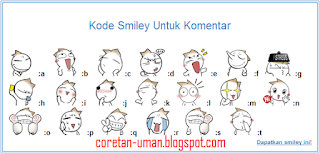
Hai sobat Uman??? wah semangat neh karena sekarang ada postingan bagus tentang membuat emoticon di komentar blog. :)

Sebelumnya udah tau kan apa itu emoticon? ya, gambar yang menampilkan emosi atau suasana hati seseorang yang ditampilkan di komentar ataupun chatting dsb. hehe

Nah, sudah pada dipasang belum emoticon-nya di blog kamu? kalo belum, berikut akan saya share salah satu emoticon yang bernama Onion Head atau bahasa indo-nya Kepala Bawang. hehe karena emang gambar kartun-nya berbentuk bawang :D

Okey, kita langsung saja ke TKP, cekibroott ...

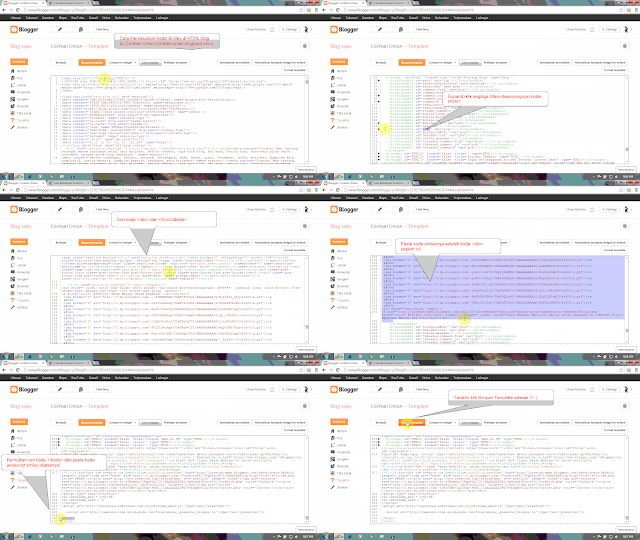
  • Pertama cari kode <div class=post-footer-line post-footer-line-3> atau <p class=post-footer-line post-footer-line-3> di Kode HTML blog kamu, biasanya ada di dekat html bagian lompat ke widget Blog1, kemudian expand dan post nya di-expand juga.  hehe, emang agak sulit untuk edit html di blogger versi  terbaru :D Pokoknya untuk sekarang gitu dulu deh, nanti juga ngerti :p
  • Setelah ketemu kodenya, cari kode berikut dibawahnya:
</div>
</b:inclidable>

  • Kemudian Copy-Paste kode dibawah ini tepat ditengahnya:
- Seperti ini sob:
</div>
disini paste kodenya
</b:inclidable>
 
- Dan ini kodenya yang harus di Copy dan di-Paste di tengah kode diatas:

  • Nah, setelah selesai di-Paste, cari dulu kode </body> Biasanya ada di bagian paling bawah Kode HTML-nya.
  • Setelah ketemu, Copy-Paste kode berikut tepat diatasnya:
  • Langkah terakhir klik Simpan Template. Selesai :)
Jika, langkah-langkah diatas dilakukan dengan benar, sudah pasti hasilnya akan benar pula sesuai yang diharapkan. Terimakasih dan selamat mencoba ya sobat :)

Oh, iya sob. Sehubungan banyaknya komentar dan pertanyaan tentang teknis cara pemasangan kode smiley ini, saya sertakan langkah2nya dalam bentuk video GIF berikut ini: (Klik untuk memperbesar)


KABAR BARU SOB, JIKA KAMU MASIH BELUM BERHASIL, SEDANGKAN SCRIPT UDAH KEPASANG DENGAN BENAR, KEMUNGKINAN TEMPLATE SOBAT BERBEDA. NAMUN JANGAN KHAWATIR, SAYA SUDAH MENCOBA MENGANTISIPASINYA DENGAN KODE YANG TELAH DIREVISI. CARANYA HAPUS/GANTI SCRIPT DIATAS (YANG KEDUA) YANG LETAKNYA ADA DI KODE SEBELUM TAG </body> DENGAN SCRIPT INI:


SEMOGA BERHASIL :D

Go to link Download

Read more »