Showing posts with label dan. Show all posts
Showing posts with label dan. Show all posts
Friday, December 30, 2016
Cara Membuat Tombol Share Tersebunyi dan Muncul Ketika Di Sorot
Cara Membuat Tombol Share Tersebunyi dan Muncul Ketika Di Sorot

1. Kita masuk dulu ke Blogger
2. Klik Template > Edit HTML > Lanjutkan.
3. Lalu Centang Expand Template Widget.
4. Setelah itu cari kode <data:post.body/> {gunakan CTRL + F}
5. Jika sudah COPAS kode berikut di atas atau di bawahnya
<b:if cond=data:blog.pageType != "index">
<b:if cond=data:blog.pageType != "archive">
<style>
#sharetersembunyi_mini, #sharetersembunyi_mini ul {padding:0; margin:0; list-style:none; width:100px; font-family:arial, sans-serif; background:url("http://www.bloggermint.com/demos/mintshare/images/bkg-btn-grey.gif") repeat-x scroll 0 0 #EDEDED;
}
#sharetersembunyi_mini {width:100px; height:30px; border:1px solid #888; padding: 0 15px;
-o-border-radius: 15px;
-moz-border-radius: 15px;
-webkit-border-radius: 15px;
border-radius: 15px;
}
#sharetersembunyi_mini a.sharetext {
display:block; width:100px; height:30px; text-align:center; line-height:30px; color:#000; text-decoration:none; font-size:13px; font-weight:bold;
background: url("http://www.bloggermint.com/demos/mintshare/images/plus.png") no-repeat scroll 0 center transparent;
padding-left:5px;
cursor:pointer;
}
#sharetersembunyi_mini a.sharetext img {
border: 0 none;
display: block;
margin-left: 10px;
}
#sharetersembunyi_mini .flyout {
background: none repeat scroll 0 0 #AAAAAA;
height: 113px;
left: 40px;
position: relative;
top: -4px;
width: 0;
transition: width 1s ease-in-out;
-o-transition: width 1s ease-in-out;
-moz-transition: width 1s ease-in-out;
-webkit-transition: width 1s ease-in-out;
}
#sharetersembunyi_mini .flyout ul {
background:url("http://www.bloggermint.com/demos/mintshare/images/bkg-btn-grey.gif") repeat-x scroll 0 0 #EDEDED;
list-style:none;
position:absolute;
left:-1000px;
top:-27px;
width:310px;
height:30px;
border:1px solid #888;
border-left:0;
padding-right:10px;
z-index: 500;
overflow: hidden;
padding-left: 15px;
transition: 1s ease-in-out;
-o-transition: 1s ease-in-out;
-moz-transition: 1s ease-in-out;
-webkit-transition: all 1s ease-in-out;
-o-border-radius: 0 15px 15px 0;
-icab-border-radius: 0 15px 15px 0;
-khtml-border-radius: 0 15px 15px 0;
-moz-border-radius: 0 15px 15px 0;
-webkit-border-radius: 0 15px 15px 0;
border-radius: 0 15px 15px 0;
}
#sharetersembunyi_mini:hover .flyout ul{
left:50px;
}
#sharetersembunyi_mini .flyout ul li {
float: left;
}
#sharetersembunyi_mini .flyout ul li a{
}
#sharetersembunyi_mini .flyout ul a img {
}
#sharetersembunyi_mini .flyout ul li.drop-li {position:relative; width:35px; height:30px; float:left; z-index:100; margin-top: -2px;}
#sharetersembunyi_mini .flyout ul li.drop-li a.drop-a {display:block; width:100px; float:left; text-decoration:none; line-height:16px;}
#sharetersembunyi_mini .flyout ul li.drop-li a.drop-a img {display:block; border:0; position:absolute; left:5px; top:5px; z-index:-1; opacity:1; filter: alpha(opacity=100);
transition: 0.4s ease-in-out;
-o-transition: 0.4s ease-in-out;
-moz-transition: 0.4s ease-in-out;
-webkit-transition: all 0.4s ease-in-out;
}
#sharetersembunyi_mini .flyout ul li.drop-li a b {background:lightBlue; padding:2px 0; font-family:arial, sans-serif; display:block; width:100px; margin-top:58px; text-align:center; cursor:pointer; color:#000; font-size:14px; opacity:0; filter: alpha(opacity=0);
transition: 0.4s ease-in-out;
-o-transition: 0.4s ease-in-out;
-moz-transition: 0.4s ease-in-out;
-webkit-transition: all 0.4s ease-in-out;
-moz-border-radius:10px;
-webkit-border-radius:10px;
border-radius:10px;
-o-border-radius:10px;
}
#sharetersembunyi_mini .flyout ul li.drop-li:hover > a img {opacity:0.5; filter: alpha(opacity=50);}
#sharetersembunyi_mini .flyout ul li.drop-li:hover > a b {opacity:1; filter: alpha(opacity=100);}
/* For IE6 */
#sharetersembunyi_mini .flyout ul li.drop-li a:hover img {filter: alpha(opacity=50);}
#sharetersembunyi_mini .flyout ul li.drop-li a:hover b {filter: alpha(opacity=100);}
/* Get Sharetersembunyi */
#sharetersembunyi_mini .get_sharetersembunyi {
font-size: 10px;
margin-left: 5px;
position: relative;
top: 2px;
}
</style>
<!-- Sharetersembunyi Mini -->
<div id=sharetersembunyi_mini>
<a class=sharetext><b>Share This</b><!--[if gte IE 7]><!--></a><!--<![endif]-->
<!--[if lte IE 6]><table><tr><td><![endif]-->
<div class=flyout>
<ul class=icons>
<!-- AddThis Button BEGIN -->
<div class=addthis_toolbox addthis_default_style addthis_32x32_style>
<a class=addthis_button_preferred_1/>
<a class=addthis_button_preferred_2/>
<a class=addthis_button_preferred_7/>
<a class=addthis_button_preferred_8/>
<a class=addthis_button_preferred_9/>
<a class=addthis_button_preferred_10/>
<a class=addthis_button_preferred_3/>
<a class=addthis_button_compact/>
<a href="http://zamal-tkj.blogspot.com/2012/02/cara-membuat-tombol-share-tersebunyi.html" title=" HOW TO MAKE THIS"> [i] </a>
</div>
<script src=http://s7.addthis.com/js/250/addthis_widget.js type=text/javascript/>
<!-- AddThis Button END -->
</ul>
</div>
</div>
<!-- Sharetersembunyi Mini End-->
</b:if>
</b:if>
6. Klik Simpan Template
selesai....
Sekian dari saya Assalamualaikum wr wb
-Semoga Bermanfaat ^^, -
Go to link Download

Monday, December 26, 2016
Cara Membuat Partisi Manual Untuk Sistem Dual Boot Ubuntu dan Windows 7
Cara Membuat Partisi Manual Untuk Sistem Dual Boot Ubuntu dan Windows 7

Tutorial - Kali ini kami akan sampaikan langkah demi langkah cara menginstal Ubuntu 10.10 bersama Windows 7 dalam satu hardisk. Bagi pengguna yang belum pernah sama sekali melakukan instalasi sistem Linux, pemahaman dan pengetahuan yang belum cukup akan berpotensi membahayakan data dan sistem yang telah ada. Jika Anda termasuk orang yang baru pertama kali menginstal Ubuntu, kami sangat menyarankan untuk mencermati dengan sungguh-sungguh, sehingga risiko yang mungkin terjadi jika Anda melakukan kesalahan akan dapat dihindari seminimal mungkin.
Sebagai tahap persiapan, yang perlu Anda lakukan adalah membackup semua data dan file-file penting kedalam media penyimpanan lain (CD/DVD ataupun flashdisk) kecuali jika Anda merasa yakin tidak akan melakukan kesalahan sekecil apapun.
Setelah data-data dan file penting Anda amankan, kita akan memulai dengan menyusun partisi hardisk yang diperlukan untuk sistem dual boot nanti.
Dalam contoh ini kami menggunakan sebuah hardisk berkapasitas 40GB dan telah kami instal sistem Windows 7 dalam drive C berlabel "Lab" dan sebuah partisi berisi data (drive D) berlabel "Data".
Perlu Anda ketahui, meskipun Window 7 mengenali hardisk kami memiliki dua drive (C dan D) namun kenyataanya terdapat tiga partisi dalam hardisk tersebut. Susunan ketiga partisi tersebut adalah:
- Partisi pertama, kapasitas lebih kurang 100MB. Dikenali oleh Ubuntu sebagai /dev/sda1 namun oleh sistem Windows 7 tidak ditampilkan (hidden). Partisi ini merupakan partisi tempat bootloader Windows 7 diinstal.
- Partisi kedua, kapasitas lebih kurang 20.51GB. Dikenali oleh Ubuntu sebagai /dev/sda2, oleh sistem Windows 7 dikenali sebagai drive C berlabel "Lab" tempat sistem Windows 7 diinstal.
- Partisi ketiga, kapasitas lebih kurang 19.39GB. Dikenali oleh Ubuntu sebagai /dev/sda3, oleh Windows 7 dikenali sebagai drive D berlabel "Data" yang merupakan tempat kami penyimpanan data-data.

Aplikasi Disk Management akan dijalankan. Anda dapat melihat pada gambar dibawah, pada hardisk kami yang berkapasitas 40GB (Disk 0) terdapat tiga partisi primer berformat NTFS...

Kami merencanakan untuk menginstal Ubuntu 10.10 pada partisi ketiga (/dev/sda3 atau drive D) yang sebelumnya berisisi data. Untuk menginstal Ubuntu partisi tersebut akan kami hapus dan memecahnya menjadi tiga partisi baru yaitu partisi "swap", partisi "/" dan partisi "/home".
Baiklah.. tak perlu berpanjang lebar lagi, kita akan memulai menginstal Ubuntu 10.10 bersama Windows 7 dalam sebuah hardisk.
Masukkan CD/DVD instalasi Ubuntu 10.10 kedalan CD/DVD drive lalu restart komputer untuk membootingnya melalui CD Ubuntu 10.10. Jika Anda belum memiliki Intaller Ubuntu 10.10, silahkan download disini lalu burning file iso yang Anda dapatkan dengan aplikasi pembakar CD seperti Nero, CDburnerXp, Roxio atau yang lainnya...

Tunggulah beberapa saat hingga Ubuntu selesai diload dan ditampilkan layar instalasi...

Dalam contoh ini, kita akan menjalankan Ubuntu 10.10 sebegai Live CD dan akan melakukan proses penginstalan melalui desktop Live CD Ubuntu. Hal itu dimakasudkan untuk memastikan bahwa semua perangkat yang ada pada komputer telah dikenali dengan baik dan CD/DVD installer Ubuntu dapat dijalankan dengan sempurna.
Pada layar instalasi, pilih bahasa yang ingin digunakan lalu klik tombol "Try Ubuntu" untuk menjalankan Ubuntu 10.10 sebagai Live CD. Tunggulah beberapa saat hingga desktop Ubuntu selesai dimuat....

Pada desktop tersebut, klik ganda pada ikon "Instal Ubuntu 10.10". Ubiquity akan segera dijalankan. Pilih bahasa yang ingin digunakan lalu klik tombol "Forward"...

Persiapan menginstal Ubuntu. Installer akan memeriksa ketersediaan perangkat, jika koneksi internet tersedia, pada langkah ini Anda dapat memilih mengaktifkan update otomatis untuk driver perangkat keras dan juga menginstal software pihak ketiga. Namun jika itu Anda lakukan, proses instalasi akan berjalan lebih lama, untuk saat ini, kami sarankan untuk tidak mengaktifkan pilihan-pilihan tersebut. Klik "Forward" untuk melanjutkan ke langkah berikutnya...

Mengalokasikan ruang hardisk. Pada gambar di bawah nampak bahwa Ubuntu 10.10 mendeteksi keberadaan sistem lain dalam hardisk, sehingga opsi "Install alongside other opersting systems" dikatifkan. Karena kita akan menyusun partisi secara manual, maka silahkan pilih opsi ketiga "Specify partitions manually (advenced)" lalu klik "Forward"...

Pada langkah ini berhati-hatilah saat memilih partisi yang akan digunakan untuk menginstal Ubuntu. Kesalahan dalam memilih partisi akan menyebabkan data atau file penting lainnya HILANG/TERHAPUS dan TIDAK DAPAT DIKEMBALIKAN lagi. Anda perlu menyesuaikan dengan kondisi hardisk yang Anda gunakan (jangan sampai salah). Pada contoh ini, kami meilih /dev/sda3. Kalau Anda sudah yakin bahwa partisi yang dipilih adalah benar, klik tombol "Delete" untuk menghapus partisi tersebut...

Beberapa saat kemudian Anda akan mendapatkan sebuah ruang kosong, pilih ruang kosong tersebut lalu klik "Add"...

Dalam jendela "Create partition" pada bagian menu dropdown "Us as:" pilih "swap area". Pada "New partition size....:" masukkan nilai dalam satuan megabyte, pada contoh ini kami memasukkan nilai "1024" setara dengan 1GB. Klik "OK" untuk membuat partisi swap dengan kapasitas sesuai dengan yang Anda ingnkan...

Pilih ruang kosong yang masih ada lalu klik "Add". Dalam jendela "Create partition" pilih "Logical" pada bagian "Type for the new partition:". Pada bagian menu dropdown "Us as:" pilih "Ext4 journaling filesystem". Pada menu "Mount point:" plih "/". Pada "New partition size....:" masukkan nilai dalam satuan megabyte, pada contoh ini kami memasukkan nilai "10240" setara dengan 9.4GB. Klik "OK" untuk membuat partisi "/" dengan kapasitas sesuai dengan yang Anda inginkan...

Pilih ruang kosong yang masih tersisa lalu klik "Add". Dalam jendela "Create partition" pilih "Logical" pada bagian "Type for the new partition:". Pada bagian menu dropdown "Us as:" pilih "Ext4 journaling filesystem". Pada menu "Mount point:" plih "/home". Pada "New partition size....:" masukkan nilai dalam satuan megabyte, pada contoh ini kami memasukkan nilai "9558" setara dengan 8.8GB atau seberapapun ruang kosong yang masih tersedia. Klik "OK" untuk membuat partisi "/home" dengan kapasitas sesuai dengan yang Anda inginkan...

Tabel partisi pada hardisk kami akan terlihat seperti gambar berikut ini....

Silahkan periksa di bagian bawah pada "Boot loader". Pastikan "Device for boot loader installation" yang dipilih adalah "/dev/sda" (lihat gambar) bukan /dev/sda1 atau yang lainnya. Ini artinya kita akan menginstal Grub sebagai boot loader Ubuntu pada MBR hardisk...

Jika semua telah dirasa cukup klik "Install" untuk memulai proses instalasi Ubuntu 10.10...
Peringatan: Pada langkah ini partisi hardisk yang telah disusun akan diformat dan semua data yang tersimpan didalamnya akan DIHAPUS dan TIDAK DAPAT DIKEMBALIKAN lagi.
Dalam jendela dimana Anda berada, masukkan tempat Anda berada atau pilih lokasi pada peta bumi yang ditampilkan lalu klik "Forward"....

Pada jendela Keyboard layout, sebaiknya biarkan dalam pilihan default, klik "Forward" untuk melanjutkan....

Dalam jendela Siapa Anda, silahkan masukkan informasi yang sesuai pada masing-masing kolom berikut, isi "Your name:" dengan nama asli Anda, "Your computers name:" akan terisi secara otomatis namun Anda dapat menyesuaikannya, "Pick a username:" masukkan nama yang akan digunakan sebagai username pada saat login, masukkan password pada "Choose a password" lalu masukkan kembali pada "Confirm your password". Pada opsi di bawahnya, Anda dapat memilih untuk login secara otomatis dengan memilih opsi "Log in Automatically" atau biarkan saja kedua opsi tersebut sesuai default nya, klik "Forward" untuk melanjutkan....

Silahkan Anda bersantai sejenak dan biarkan Ubiquity menyelesaikan tugasnya. Ini akan membutuhkan beberapa waktu bergantung pada spesifikasi komputer yang Anda gunakan...

Stelah proses instalasi selesai akan ditampilkan dialog "Installation Complete", Klik "Restart Now" untuk mereboot komputer...

CD/DVD installer akan dikeluarkan, ambil CD/DVD tersebut lalu tekan enter. Tunggulah beberapa saat hingga komputer dinyalakan lagi dan Anda akan mendapatkan menu boot loader Ubuntu "Grub"... Tekan enter untuk menjalankan sistem Ubuntu 10.10 yang baru saja Anda instal....

Tunggulah sebentar, layar GDM tempat Anda login ke sistem akan ditampilkan. Masukkan username dan password lalu tekan enter atau klik tombol "Log In"....

Desktop Ubuntu 10.10 yang cantik telah siap Anda gunakan....
Anda dapat memeriksa menggunakan Nautilus, partisi sistem Windows 7 dapat dimount dan Anda dapat melihat sebuah hardisk dengan label "Lab" lengkap dengan isinya...
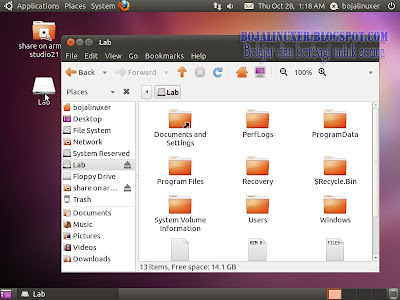
Karena kita menggunakan dual boot mode, kini saatnya untuk mencoba masuk ke sistem Windows 7. Silahkan restart komputer....

Tunggulah beberapa saat. Pada menu grub, pilih menu terakhir "Windows 7 (loader) (on /dev/sda1)" dengan cara menekan tombol panah ke bawah pada keyboard...

Windows 7 akan dijalankan. Anda dapat memeriksa kembali partisi hardisk yang digunakan sekarang. Klik start lalu pilih "Run", ketik "diskmgmt.msc" lalu tekan enter... kini tabel partisi pada hardisk kami akan terlihat seperti pada gambar berikut....

Sekarang Anda dapat mencobanya pada komputer Anda sendiri. Namun jang lupa pesan kami, AMANKAN dulu data dan file penting yang Anda miliki sebab semua data yang terhapus saat instalasi TIDAK DAPAT DIKEMBALIKAN lagi...
Selamat mencoba...


Go to link Download
Sunday, December 25, 2016
Cara Membuat Kabel Straight dan Crossover
Cara Membuat Kabel Straight dan Crossover
Kabel jaringan Ethernet kabel dan crossover. Kabel jaringan Ethernet ini terbuat dari 4 pasangan kabel performa tinggi yang terdiri konduktor twisted pair yang digunakan untuk transmisi data. Kedua ujung kabel disebut Konektor RJ45.

Kabel dapat dikategorikan sebagai Cat 5, Cat 5e, Cat 6 UTP kabel. Cat 5 kabel UTP dapat mendukung jaringan Ethernet 10/100 Mbps, sedangkan Cat 5e dan Cat 6 kabel UTP dapat mendukung jaringan Ethernet berjalan pada 10/100/1000 Mbps. Anda mungkin mendengar tentang kabel UTP Cat 3, itu tidak populer lagi karena hanya dapat mendukung jaringan Ethernet 10 Mbps.
Kabel Stright dan Crossover bisa CAT3, Cat 5, Cat 5e atau Cat 6 UTP kabel, satu-satunya perbedaan adalah setiap jenis kawat akan memiliki pengaturan yang berbeda dalam kabel untuk melayani tujuan yang berbeda.
Mari kita mulai dengan sederhana pin-out diagram dari dua jenis kabel Ethernet UTP dan melihat bagaimana sambungan tersebut dapat membuat Worm dapat masuk ke jaringan. Berikut adalah diagram:

Perhatikan bahwa TX (transmitter) yang terhubung ke pin yang sesuai (penerima) pin RX, plus ke plus dan minus ke minus. Dan bahwa Anda harus menggunakan kabel crossover dapat terhubung unit dengan antarmuka yang identik. Jika Anda menggunakan kabel Stright, salah satu dari dua unit harus menggunakan fungsi sambungan Cross.
Untuk membuat kabel UTP kita harus mempunyai alat-alat sebagai berikut :
- Tank Crimping
- Kabel UTP
- Konektor RJ-45
- Cable Tester
Sobat sudah tau kan fungsi dari alat-alat tersebut ,kalau belum tau nih saya akan jelaskan sedikit dari alat-alat tersebut :
- Tank Crimping untuk memotong kabel UTP dan untuk menjepit ujung konektor.
- Kabel UTP untuk saling menyalurkan jaringan internet dan di dalam kabel UTP ini di dalamnya ada 8 helai kabel kecil yang berwarna-warni.
- Konektor RJ-45 yaitu peripheral yang kita pasang pada ujung kabel UTP tujuanya agar kabel dapat kita pasang pada port LAN.
- Cable Tester untuk menguji hasil krimpingan kita,tapi kalau krimpingan kita salah maka lampu di Cable Tester ini tidak akan menyala dan kalau hasil krimpingan kita sudah benar maka lampu di Cable Tester akan menyala dengan otomatis
Kabel Straight
Kabel straight ini berfungsi sebagai penghubung antara 2 device yang berbeda. Anda biasanya menggunakan kabel lurus dapat terhubung berbagai jenis perangkat. Jenis kabel akan digunakan sebagian besar waktu dan dapat digunakan untuk :
- Hubungkan komputer ke switch / hub ‘s normal port.
- Sambungkan komputer ke kabel / port LAN modem DSL‘s.
- Hubungkan port WAN router ke kabel / port LAN modem DSL’s.
- Menghubungkan port LAN router ke switch / hub ‘s uplink port. (Biasanya digunakan untuk memperluas jaringan)
- Koneksi dua switch / hub dengan salah satu switch / hub menggunakan port uplink dan yang lainnya menggunakan port biasa.
Jika anda ingin membuat sambungan kabel Stright kelihatannya lebih mudah untuk memasangnya, karena Kedua sisi ujung kabel (sisi A dan B) kabel memiliki pengaturan kawat dengan warna yang sama. Seperti tabel dan gambar dibawah ini.


 |
| Ujung 1 |
|
| Ujung 2 |
Kabel Cross
Kadang-kadang Anda akan menggunakan kabel crossover, biasanya digunakan untuk menghubungkan perangkat jenis yang sama. Sebuah kabel crossover dapat digunakan untuk:
- Hubungkan 2 komputer secara langsung Seperti Modem ADSL ke Router.
- Sambungkan port LAN router ke sebuah switch / hub ‘s normal port. (Biasanya digunakan untuk memperluas jaringan)
- Hubungkan 2 switch / hub dengan menggunakan port normal di kedua switch / hub.
- Hubungan antara 2 komputer tanpa menggunakan Hub (Hanya dari Ethernet PC 1 ke Ethernet PC2), untuk menghubungkan 2 komputer tanpa hub, tidak bisa menggunakan sambungan Stright
Untuk membuat kabel crossover anda dapat melakukan dengan cara, kedua sisi Ujung (sisi A dan sisi B) kabel memiliki pengaturan kawat dengan mengikuti warna yang berbeda. Lihat Tabel dan gambar cara sambungan ke dua ujung kabel.
Dalam pembuatan kabel crossover Anda dapat menggunakan Crimper ini untuk melakukannya. dan jika Anda masih tidak yakin jenis kabel yang akan digunakan coba lihat urutan kabel pada jaringan yang sudah bekerja.


|
| Ujung 1 |
 |
| Ujung 2 |
Catatan:
- Jika ada auto MDI / MDI-X fitur dukungan di switch, hub, kartu jaringan atau perangkat jaringan lainnya, Anda tidak perlu menggunakan kabel crossover dalam situasi di atas. Hal ini karena fungsi crossover akan diaktifkan secara otomatis bila dibutuhkan.
- Untuk membuat kabel lan, anda harus memiliki tang Crimping, agar kabel dapat di press pada konektor Lan
- Hati-hati memasang kabel pada konektor Lan, karena bila anda sudah mengepres konektor dengan Tang Crimping, maka bila ada kesalahan sambungan, konektor Lan sudah tidak dapat digunakan lagi.
artikel ini disalin lengkap dari: http://mata-cyber.blogspot.co.id/2014/05/cara-membuat-kabel-straight-cross-pada.html
halaman utama website: http://mata-cyber.blogspot.co.id/
jika mencari artikel yang lebih menarik lagi, kunjungi halaman utama website tersebut. Terimakasih!
Go to link Download
Cara Membuat Tool Tembak Paket XL dan Axis Dengan Delphi Terbaru 2016
Cara Membuat Tool Tembak Paket XL dan Axis Dengan Delphi Terbaru 2016

Minggu, 04 September 2016 - www.indoblog.me Ok Guys Tidak perlu basa basi lagi silahkan disimak Trik Cara Membuat Tool Tembak Paket XL dan Axis Dengan Delphi Terbaru 2016 yang mungkin anda butuhkan untuk membeli paket paket internet xl dan agar menjadi unlimited dan no fup tentunya dan harap menjadi catatan bahwa tutorial ini hanya sebagai bahan pelajaran saja dan tidak ada niat untuk merugikan pihak operator xl maka dengan begitu jika ada pihak yang merasa dirugikan dengan adanya artikel ini, tetapi sudah sepantasnya para enginering eh maksudnya para karyawan operator xl harusnya sudah mengetahui bug pada system mereka sehingga hal ini bisa dimanfaatkan oleh sebagian orang sebagai alternatif mendapatkan kuota yang melimpah.
Trik tool tembak paket internet ini dibuat dengan tujuan yaitu agar paket internet yang anda beli bisa saling bertubrukan dan hasilnya nantinya akan menjadi error, sehingga dengan begitu maka anda akan mendapatkan kuota internet yang melimpah bahkan bisa digunakan sebagai akses internet secara gratis, tentunya.
Info Lainnya: Cara Membuat Traffic Graph Digital Upload Download Dengan Bantuan Delphi 2016
Program ini hanyalah dasarnya saja karena harus atau perlu dikembangkan lagi jika ingin mendapatkan hasil yang maksimal dan berikut adalah tips cara membuat tools tembak paket axis dan xl, dan untuk tools tembak paket indosatooredoo dan telkomsel via my telkomsel semoga secepatnya sudah bisa kami update maklumlah karena kami hanya punya 2 tangan saja jadi tidak bisa buru-buru :D
1. Pada langkah pertama silahkan buka delphi anda lalu tambahkan 5 Button, 2 Combobox, 2 Edit, dan 1 Webbrowser dan atur tata letaknya kira-kira seperti pada gambar dibawah ini:

2. Yang kedua kemudian silahkan double klik/onclick Form1 lalu masukan coding dibawah ini:
WebBrowser1.HandleNeeded;
WebBrowser1.Silent := True;

3. Yang ketiga lalu double klik button 1 lalu tambahkan coding dibawah ini:
WebBrowser1.Navigate(http://my.xl.co.id/login);

4. Yang keempat lalu kemudian silahkan klik button 2 lalu silahkan anda tambahkan coding dibawah ini:
WebBrowser1.Navigate(http://my.xl.co.id/password/forgot);

5. Yang kelima kemudian lalu silahkan klik button 3 dan silahkan inputkan coding dibawah ini:
WebBrowser1.Navigate(http://my.xl.co.id/4gquotainfo);

6. Yang keenam kemudian silahkan double klik Button 4 lalu silahkan sahabat masukan coding dibawah ini:
WebBrowser1.Navigate(http://my.xl.co.id/balance);

7. Yang ketujuh lalu kemudian silahkan sahabat klik button 5 lalu silahkan masukan coding dibawah ini:
if ComboBox1.Text = Pilih Paket 1 then exit;
if ComboBox2.Text = Pilih Paket 2 then exit;
if ComboBox1.Text = Bronet 1hr,Rp 1.500 then begin
WebBrowser1.Navigate(http://my.xl.co.id/package/process/buy/ref/Link_Paket_Aktif_Anda);
Sleep(StrToInt(Edit1.Text));
end;
if ComboBox1.Text = Bronet 7hr,Rp 6.900 then begin
WebBrowser1.Navigate(http://my.xl.co.id/package/process/buy/ref/Link_Paket_Aktif_Anda);
Sleep(StrToInt(Edit1.Text));
end;
if ComboBox1.Text = Bronet 30hr,Rp 14.900 then begin
WebBrowser1.Navigate(http://my.xl.co.id/package/process/buy/ref/Link_Paket_Aktif_Anda);
Sleep(StrToInt(Edit1.Text));
end;
if ComboBox1.Text = Bronet 60hr,Rp 24.900 then begin
WebBrowser1.Navigate(http://my.xl.co.id/package/process/buy/ref/Link_Paket_Aktif_Anda);
Sleep(StrToInt(Edit1.Text));
end;
if ComboBox2.Text = Gaul 1hr, Rp 1.500 then begin
WebBrowser1.Navigate(http://my.xl.co.id/package/process/buy/ref/Link_Paket_Aktif_Anda);
Sleep(StrToInt(Edit2.Text));
end;
if ComboBox2.Text = Gaul 7hr, Rp 9.900 then begin
WebBrowser1.Navigate(http://my.xl.co.id/package/process/buy/ref/Link_Paket_Aktif_Anda);
Sleep(StrToInt(Edit2.Text));
end;
if ComboBox2.Text = Gaul 30hr, Rp 34.900 then begin
WebBrowser1.Navigate(http://my.xl.co.id/package/process/buy/ref/Link_Paket_Aktif_Anda);
Sleep(StrToInt(Edit2.Text));
end;

8. Yang kedelapan lalu silahkan ganti semua caption pada button dan samakan dengan gambar dibawah ini, dan ganti juga semua text pada combobox dan edit dan samakan seperti pada gambar dibawah ini:

9. Yang kesembilan kemudian silahkan beralih pada combobox1 > items lalu masukan list dibawah ini, (contoh lihat gambar);
Bronet 1hr,Rp 1.500
Bronet 7hr,Rp 6.900
Bronet 30hr,Rp 14.900
Bronet 60hr,Rp 24.900

10. Yang kesepuluh lalu silahkan beralih pada combobox2 > items > lalu masukan list pembeliannya dibawah ini, (lihat contoh gambar);
Gaul 1hr, Rp 1.500
Gaul 7hr, Rp 9.900
Gaul 30hr, Rp 34.900

11. Yang terakhir kemudian silahkan klik RUN atau F9 dan semoga tidak ada yang error, dan setelah digunakan maka hasilnya akan terlihat kira-kira seperti pada gambar dibawah ini:

12. Yang terakhir adalah setiap "Link_Paket_Aktif_Anda" perhatikan tulisan tersebut itu adalah kuncinya dan untuk mengetahui link paket tersebut anda bisa mencarinya via view source web browser, atau jika anda sudah tahu silahkan tinggal masukan kesana saja dan jika masih bingung cara mencari link script aktif punya anda mudah-mudahan nanti bisa di bagikan infonya dan dengan acuan tersebut harusnya anda sudah paham dan bisa anda lakukan dengan main CTRL+F, CTRL+C, CTRL+U.
Lihat Juga: Cara Mudah Bikin Form2 Mengikuti Form1 Ketika Di Move Dengan Delphi
Ok Sob mungkin itu saja dulu ya info Terbaik pada malam ini semoga trik Cara Membuat Tool Tembak Paket XL dan Axis Dengan Delphi Terbaru 2016 tersebut bermanfaat untuk sahabat semuanya dan selamat malam dan selamat berakhir pekan, untuk source code diatas silahkan anda unduh DISINI dan untuk passrarnya silahkan kontak admin di facebook saja.
Go to link Download
Subscribe to:
Posts (Atom)