Showing posts with label 7. Show all posts
Showing posts with label 7. Show all posts
Wednesday, December 28, 2016
Cara Membuat Form2 Selalu Mengikuti Form1 di Delphi 7
Cara Membuat Form2 Selalu Mengikuti Form1 di Delphi 7

Senin, O5 September 2016 - www.indoblog.me Ok guys Selamat malam dan selamat jumpa kembali dengan admin "capsa" Pada kesempatan ini masih membahas seputar tentang basis basis delphi dan langsung saja disimak Tips Cara Membuat Form2 Selalu Mengikuti Form1 di Delphi 7 atau istilahnya adalah move form2 to form1 atau ketika kita menggeserkan form1 maka secara otomatis form2 ini akan mengikuti form 1 yang dimana contoh ini juga yang bisa anda temukan pada program virtual header edition pada bagian log trafficnya dan ketika tools dipindahkan maka form2 juga akan mengikuti.
Lihat Juga: Cara Bikin Tool Tembak Paket XL dan Axis Terbaru 2016
Dan selain itu juga tutorial ini juga sekaligus memberikan gambaran tentang show hide form2 dan yang dimana konsep visible show hide ini bisa anda lakukan dengan beberapa cara bisa dengan function, procedure, bisa dengan berbagai cara dan disini admin akan berikan gambaran move form2 sekaligus show hide form2 di delphi dan silahkan langsung disimak yah.
1. Pada tahap dan langkah pertama silahkan buka delphi anda lalu untuk menambahkan form2 silahkan klik icon panah seperti pada gambar dibawah ini, kemudian tambahkan 1 buah timer dan tambahkan juga 1 buah button untuk show hide form 2,nya tersebut.

2. Kemudian selanjutnya silahkan set atau atur timernya Enabled:=true; dan atur intervalnya interval:=100; lihat contoh gambar kemudian silahkan onclick timernya dan masukan coding dibawah ini:
Form2.top := Form1.top;
Form2.left := Form1.left + Form1.width;

3. Kemudian untuk selanjutnya silahkan onclick button1 dan silahkan masukan coding dibawah ini:
if Button1.Caption = Show then begin
Form2.Show;
Button1.Caption := Hide;
end else begin
Form2.hide;
Button1.Caption := Show;
end;

4. Kemudian setelah beres silahkan RUN atau F9 dan silahkan dicoba di show hide dan coba geser geser saja form1 tersebut maka secara otomatis form2 akan selalu mengikuti form1 tersebut dan silahkan dipraktekan.

Dan itulah tutorial dasar pascal/delphi kali ini semoga bisa menjadi panduan dasar dasar bagi anda untuk menjadi programer handal dikemudian hari dan bagi yang kesulitan membuatnya bisa anda unduh contoh source code nya DISINI untuk passrarnya silahkan copy saja URL lengkap dari postingan ini saja, Thanks.
Lihat Juga: Kumpulan Koleksi Daftar Payload Inject Indy 9 dan Indy 10 Terbaru 2016
Itulah dia tutorial dasar Delphi kali ini seputar dengan Cara Membuat Form2 Selalu Mengikuti Form1 di Delphi 7 Terbaru 2016 semoga bermanfaat dan membantu dan atas kunjungan dari saudara admin mengucapkan terima kasih, Wassalam.
Go to link Download

Monday, December 26, 2016
Cara Membuat Partisi Manual Untuk Sistem Dual Boot Ubuntu dan Windows 7
Cara Membuat Partisi Manual Untuk Sistem Dual Boot Ubuntu dan Windows 7

Tutorial - Kali ini kami akan sampaikan langkah demi langkah cara menginstal Ubuntu 10.10 bersama Windows 7 dalam satu hardisk. Bagi pengguna yang belum pernah sama sekali melakukan instalasi sistem Linux, pemahaman dan pengetahuan yang belum cukup akan berpotensi membahayakan data dan sistem yang telah ada. Jika Anda termasuk orang yang baru pertama kali menginstal Ubuntu, kami sangat menyarankan untuk mencermati dengan sungguh-sungguh, sehingga risiko yang mungkin terjadi jika Anda melakukan kesalahan akan dapat dihindari seminimal mungkin.
Sebagai tahap persiapan, yang perlu Anda lakukan adalah membackup semua data dan file-file penting kedalam media penyimpanan lain (CD/DVD ataupun flashdisk) kecuali jika Anda merasa yakin tidak akan melakukan kesalahan sekecil apapun.
Setelah data-data dan file penting Anda amankan, kita akan memulai dengan menyusun partisi hardisk yang diperlukan untuk sistem dual boot nanti.
Dalam contoh ini kami menggunakan sebuah hardisk berkapasitas 40GB dan telah kami instal sistem Windows 7 dalam drive C berlabel "Lab" dan sebuah partisi berisi data (drive D) berlabel "Data".
Perlu Anda ketahui, meskipun Window 7 mengenali hardisk kami memiliki dua drive (C dan D) namun kenyataanya terdapat tiga partisi dalam hardisk tersebut. Susunan ketiga partisi tersebut adalah:
- Partisi pertama, kapasitas lebih kurang 100MB. Dikenali oleh Ubuntu sebagai /dev/sda1 namun oleh sistem Windows 7 tidak ditampilkan (hidden). Partisi ini merupakan partisi tempat bootloader Windows 7 diinstal.
- Partisi kedua, kapasitas lebih kurang 20.51GB. Dikenali oleh Ubuntu sebagai /dev/sda2, oleh sistem Windows 7 dikenali sebagai drive C berlabel "Lab" tempat sistem Windows 7 diinstal.
- Partisi ketiga, kapasitas lebih kurang 19.39GB. Dikenali oleh Ubuntu sebagai /dev/sda3, oleh Windows 7 dikenali sebagai drive D berlabel "Data" yang merupakan tempat kami penyimpanan data-data.

Aplikasi Disk Management akan dijalankan. Anda dapat melihat pada gambar dibawah, pada hardisk kami yang berkapasitas 40GB (Disk 0) terdapat tiga partisi primer berformat NTFS...

Kami merencanakan untuk menginstal Ubuntu 10.10 pada partisi ketiga (/dev/sda3 atau drive D) yang sebelumnya berisisi data. Untuk menginstal Ubuntu partisi tersebut akan kami hapus dan memecahnya menjadi tiga partisi baru yaitu partisi "swap", partisi "/" dan partisi "/home".
Baiklah.. tak perlu berpanjang lebar lagi, kita akan memulai menginstal Ubuntu 10.10 bersama Windows 7 dalam sebuah hardisk.
Masukkan CD/DVD instalasi Ubuntu 10.10 kedalan CD/DVD drive lalu restart komputer untuk membootingnya melalui CD Ubuntu 10.10. Jika Anda belum memiliki Intaller Ubuntu 10.10, silahkan download disini lalu burning file iso yang Anda dapatkan dengan aplikasi pembakar CD seperti Nero, CDburnerXp, Roxio atau yang lainnya...

Tunggulah beberapa saat hingga Ubuntu selesai diload dan ditampilkan layar instalasi...

Dalam contoh ini, kita akan menjalankan Ubuntu 10.10 sebegai Live CD dan akan melakukan proses penginstalan melalui desktop Live CD Ubuntu. Hal itu dimakasudkan untuk memastikan bahwa semua perangkat yang ada pada komputer telah dikenali dengan baik dan CD/DVD installer Ubuntu dapat dijalankan dengan sempurna.
Pada layar instalasi, pilih bahasa yang ingin digunakan lalu klik tombol "Try Ubuntu" untuk menjalankan Ubuntu 10.10 sebagai Live CD. Tunggulah beberapa saat hingga desktop Ubuntu selesai dimuat....

Pada desktop tersebut, klik ganda pada ikon "Instal Ubuntu 10.10". Ubiquity akan segera dijalankan. Pilih bahasa yang ingin digunakan lalu klik tombol "Forward"...

Persiapan menginstal Ubuntu. Installer akan memeriksa ketersediaan perangkat, jika koneksi internet tersedia, pada langkah ini Anda dapat memilih mengaktifkan update otomatis untuk driver perangkat keras dan juga menginstal software pihak ketiga. Namun jika itu Anda lakukan, proses instalasi akan berjalan lebih lama, untuk saat ini, kami sarankan untuk tidak mengaktifkan pilihan-pilihan tersebut. Klik "Forward" untuk melanjutkan ke langkah berikutnya...

Mengalokasikan ruang hardisk. Pada gambar di bawah nampak bahwa Ubuntu 10.10 mendeteksi keberadaan sistem lain dalam hardisk, sehingga opsi "Install alongside other opersting systems" dikatifkan. Karena kita akan menyusun partisi secara manual, maka silahkan pilih opsi ketiga "Specify partitions manually (advenced)" lalu klik "Forward"...

Pada langkah ini berhati-hatilah saat memilih partisi yang akan digunakan untuk menginstal Ubuntu. Kesalahan dalam memilih partisi akan menyebabkan data atau file penting lainnya HILANG/TERHAPUS dan TIDAK DAPAT DIKEMBALIKAN lagi. Anda perlu menyesuaikan dengan kondisi hardisk yang Anda gunakan (jangan sampai salah). Pada contoh ini, kami meilih /dev/sda3. Kalau Anda sudah yakin bahwa partisi yang dipilih adalah benar, klik tombol "Delete" untuk menghapus partisi tersebut...

Beberapa saat kemudian Anda akan mendapatkan sebuah ruang kosong, pilih ruang kosong tersebut lalu klik "Add"...

Dalam jendela "Create partition" pada bagian menu dropdown "Us as:" pilih "swap area". Pada "New partition size....:" masukkan nilai dalam satuan megabyte, pada contoh ini kami memasukkan nilai "1024" setara dengan 1GB. Klik "OK" untuk membuat partisi swap dengan kapasitas sesuai dengan yang Anda ingnkan...

Pilih ruang kosong yang masih ada lalu klik "Add". Dalam jendela "Create partition" pilih "Logical" pada bagian "Type for the new partition:". Pada bagian menu dropdown "Us as:" pilih "Ext4 journaling filesystem". Pada menu "Mount point:" plih "/". Pada "New partition size....:" masukkan nilai dalam satuan megabyte, pada contoh ini kami memasukkan nilai "10240" setara dengan 9.4GB. Klik "OK" untuk membuat partisi "/" dengan kapasitas sesuai dengan yang Anda inginkan...

Pilih ruang kosong yang masih tersisa lalu klik "Add". Dalam jendela "Create partition" pilih "Logical" pada bagian "Type for the new partition:". Pada bagian menu dropdown "Us as:" pilih "Ext4 journaling filesystem". Pada menu "Mount point:" plih "/home". Pada "New partition size....:" masukkan nilai dalam satuan megabyte, pada contoh ini kami memasukkan nilai "9558" setara dengan 8.8GB atau seberapapun ruang kosong yang masih tersedia. Klik "OK" untuk membuat partisi "/home" dengan kapasitas sesuai dengan yang Anda inginkan...

Tabel partisi pada hardisk kami akan terlihat seperti gambar berikut ini....

Silahkan periksa di bagian bawah pada "Boot loader". Pastikan "Device for boot loader installation" yang dipilih adalah "/dev/sda" (lihat gambar) bukan /dev/sda1 atau yang lainnya. Ini artinya kita akan menginstal Grub sebagai boot loader Ubuntu pada MBR hardisk...

Jika semua telah dirasa cukup klik "Install" untuk memulai proses instalasi Ubuntu 10.10...
Peringatan: Pada langkah ini partisi hardisk yang telah disusun akan diformat dan semua data yang tersimpan didalamnya akan DIHAPUS dan TIDAK DAPAT DIKEMBALIKAN lagi.
Dalam jendela dimana Anda berada, masukkan tempat Anda berada atau pilih lokasi pada peta bumi yang ditampilkan lalu klik "Forward"....

Pada jendela Keyboard layout, sebaiknya biarkan dalam pilihan default, klik "Forward" untuk melanjutkan....

Dalam jendela Siapa Anda, silahkan masukkan informasi yang sesuai pada masing-masing kolom berikut, isi "Your name:" dengan nama asli Anda, "Your computers name:" akan terisi secara otomatis namun Anda dapat menyesuaikannya, "Pick a username:" masukkan nama yang akan digunakan sebagai username pada saat login, masukkan password pada "Choose a password" lalu masukkan kembali pada "Confirm your password". Pada opsi di bawahnya, Anda dapat memilih untuk login secara otomatis dengan memilih opsi "Log in Automatically" atau biarkan saja kedua opsi tersebut sesuai default nya, klik "Forward" untuk melanjutkan....

Silahkan Anda bersantai sejenak dan biarkan Ubiquity menyelesaikan tugasnya. Ini akan membutuhkan beberapa waktu bergantung pada spesifikasi komputer yang Anda gunakan...

Stelah proses instalasi selesai akan ditampilkan dialog "Installation Complete", Klik "Restart Now" untuk mereboot komputer...

CD/DVD installer akan dikeluarkan, ambil CD/DVD tersebut lalu tekan enter. Tunggulah beberapa saat hingga komputer dinyalakan lagi dan Anda akan mendapatkan menu boot loader Ubuntu "Grub"... Tekan enter untuk menjalankan sistem Ubuntu 10.10 yang baru saja Anda instal....

Tunggulah sebentar, layar GDM tempat Anda login ke sistem akan ditampilkan. Masukkan username dan password lalu tekan enter atau klik tombol "Log In"....

Desktop Ubuntu 10.10 yang cantik telah siap Anda gunakan....
Anda dapat memeriksa menggunakan Nautilus, partisi sistem Windows 7 dapat dimount dan Anda dapat melihat sebuah hardisk dengan label "Lab" lengkap dengan isinya...
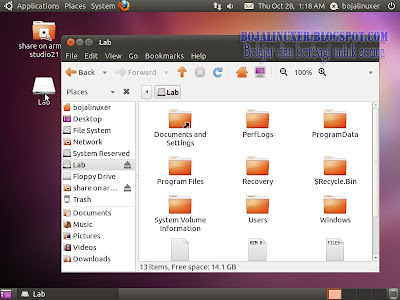
Karena kita menggunakan dual boot mode, kini saatnya untuk mencoba masuk ke sistem Windows 7. Silahkan restart komputer....

Tunggulah beberapa saat. Pada menu grub, pilih menu terakhir "Windows 7 (loader) (on /dev/sda1)" dengan cara menekan tombol panah ke bawah pada keyboard...

Windows 7 akan dijalankan. Anda dapat memeriksa kembali partisi hardisk yang digunakan sekarang. Klik start lalu pilih "Run", ketik "diskmgmt.msc" lalu tekan enter... kini tabel partisi pada hardisk kami akan terlihat seperti pada gambar berikut....

Sekarang Anda dapat mencobanya pada komputer Anda sendiri. Namun jang lupa pesan kami, AMANKAN dulu data dan file penting yang Anda miliki sebab semua data yang terhapus saat instalasi TIDAK DAPAT DIKEMBALIKAN lagi...
Selamat mencoba...


Go to link Download
Thursday, December 22, 2016
Cara Membuat Leptop menjadi Hotspot untuk Windows 7
Cara Membuat Leptop menjadi Hotspot untuk Windows 7
Artikel saya kali ini akan membahas bagaimana Cara Membuat Leptop atau Notebook dan Netbook menjadi Hotspot. Dengan berbekal Leptop, Software dan sedikit keyakinan  . kita akan membuat Leptop atau Notebook dan Netbook menjadi Hostpot.
. kita akan membuat Leptop atau Notebook dan Netbook menjadi Hostpot.Dengan Membuat Laptop atau Notebook dan Netbook menjadi Hotspot kita dapat dengan mudah membuat jaringan wireless atau yang biasa disebut Hotspot dengan aman untuk saling terhubung dan sharing koneksi internet agar koneksi internet di laptop kita bisa dinikmati pula oleh teman-teman atau kerabat kita melalui laptop atau mobile device mereka yang support Wi-Fi.
Cara Membuat Laptop menjadi Hotspot
Software yang saya sebutkan di atas adalah Virtual Router Manager, software ini berjenis freeware alias gratis, bagi yang males cari software nya di google, saya sediakan link donlot nya langsung dari sumber nya. Download disini
Langkah – langkah Cara Membuat Leptop menjadi Hotspot :
1. Instal Program Virtual Manager

Next terus aja sampai finishLangkah – langkah Cara Membuat Leptop menjadi Hotspot :
1. Instal Program Virtual Manager
Kalo sudah finish penampakan software nya seperti ini :

2. Sebelum melangkah lebih lanjut Membuat Leptop atau Notebook dan Netbook menjadi Hotspot, sebaik nya Wireless di Enable kan dulu. Untuk settingan nya berbeda di setiap leptop. Dan saya berharap udah pada ngerti smua
Cara Membuat Laptop menjadi Hotspot
3. Selanjut nya menuju Open Network and Sharing Center
4. Terus lanjut ke Local Area Connection >> Properties

5. Masuk ke tab Sharing, centang smua seperti pada gambar terus OK

6. Buka Virtual Router Manager
Network Name (SSID) : Nama Hotspot
Password : Isi yg mudah di ingat, kalo bisa kombinasi angka sama karakter
Shared Connection : Local Area Connection
Langkah selanjutnya klik start Virtual Router

7. Contoh yang sudah berhasil masuk Hotspot buatan tadi

Selamat mencoba Cara Membuat Leptop menjadi Hotspot
Go to link Download
Wednesday, December 21, 2016
Cara Membersihkan Virus Win32 Sality di Windows 7
Cara Membersihkan Virus Win32 Sality di Windows 7
 Selamat Pagi agan semua, kali ini saya akan posting tentang Bagaimana caranya membersihkan Virus Sality, mengapa saya posting tentang ini karena beberapa hari yang lalu saya kena virus sality selama 2 hari dan pada 2 hari tersebut sungguh sangat suram rasanya. Mengapa bisa terjadi? ini semua berawal ketika saya baru menginstal Windows XP di komputer saya, tapi sebelum saya instal anti virus saya tidak tahan ingin internetan tanpa mempedulikan keamanan komputer saya, setelah beberapa hari berlalu saya ingin menginstal antivirus MSE dan tidak bisa karena windows saya tidak aktif, ketika saya mau masuk ke REGEDIT ternyata tidak bisa ...
Muncul tulisan "Registry editing has been disable by your Administrator" setelah itu saya coba memperbaikinya dengan mengotak-atik sedikit di gpedit.msc, nah untuk pertamanya sih jalan lagi tapi pas kedua kalinya ko tidak jalan lagi. Ada apa ini? saya berfikir ini pasti kena virus dan saya coba install anti-virus lain baik antivirus lokal dan antivirus global ternyata tidak bisa di instal sama sekali, saya kesal lalu komputer di instal ulang kembai
Setelah saya instal ulang ternyata masih tidak bisa, wah komputer saya sudah terinfeksi virus stadium 4 nih kayanya tapi saya masih penasaran dan menginstal ulang kembali dengan menggunakan Windows 7 dan ternyata hasilnya.... tetep ga berubah regeditnya ga bisa di akses sama sekali, selain itu juga banya aplikasi yang tidak bisa di buka atau di instal kecuali aplikasi yang ada di dalam rar, tapi di Windows 7 MSEnya bisa di instal tanpa harus aktivasi dulu windowsnya lalu tanpa pikir panjang langsung saya install itu MSE
Setelah MSE di install langsung saya update antivirusnya, setelah di update saya scan seluruh hardisk saya dan ternyata benar saja seperti perkiraan awal komputer saya terkena virus sality dan virus lainya tetapi lebih banyak virus sality dan saya langsung membersihkannya
Setelah di bersihkan akhirnya program-program di komputer saya bisa kembali di instal, tetapi ko REGEDIT nya masih tidak bisa di akses ya? oh ternyata regedit masih harus di betulkan secara manual haha
Cara membersihkan Virus sality di Windows 7:
1. Instal ulang Windows 7 anda {cara ini untuk memastikan bahwa sistem anda tidak terinfeksi}
2. Instal Microsoft Security Essential, bagi yang belum punya Download Disini
3. Setelah di instal, UpDate antivirusnya
4. Setelah di Update scan computer dengan pilih Full Scan untuk scan komputer secara keseluruhan
5. Setelah Seleuruh komputer di scan dan terdeteksi virusnya, Klik Clean untuk membersihkan virus
6. Setelah virus di bersihkan lalu Restrat Komputer anda
7. Setelah di restart komputer anda sudah bersih dari virus
8. Jika anda ingin mengaktifkan kembali Regedit, jalankan Run lalu ketik ”gpedit.msc” masuk ke UserConfiguration>Administrative Templates>System lalu Double click ”Prevent access to registry editing”
klik Disable > OK
selesai..
Sekian tips kali ini dari saya, semoga berhasil :D Assalamualaikum wr. wb
-Semoga Bermanfaat(^^,)-
Go to link Download
Saturday, December 17, 2016
Cara Membobol Password Deep Freeze 7
Cara Membobol Password Deep Freeze 7


2. Setelah download jalankan tool Anti Deep Freeze 0.4
3. Pada “Bypassing method” pilih “Bypass exist process”
4. Klik “Start”
5. Akan muncul “enter password”. Kosongkan password dan klik “OK”
6. Klik menu “Password “
7. Masukkan password baru anda pada ” Enter New Password” dan “Confirm Password”
8. Klik “Apply anda reboot”.
otomatis komputer restart dan pergantian password selesai. Selain cara diatas, anda juga bisa menggunakan fitur “Open new process (Recommended)”. Berikut cara nya:
1. Pada “Bypassing method” pilih “Open new process (Recommended)”
2. Akan muncul “enter password”. Kosongkan password dan klik “OK”
3. Pilih “Boot thawed”
4. Klik “apply and reboot”. Otomatis windows akan restart
5. Setelah restart, maka sudah dapat di pastikan Deep Freeze 7 anda sudah menjadi non aktif. Karena Deep Freeze 7 sudah non aktif maka anda bisa meng uninstal Deep Freeze 7
6. Untuk meng uninstal atau menghapus Deep Freeze 7 bisa dilakukan dengan menggunakan sofware Deep Freeze
7. Bila sofware nya sudah tidak ada, anda bisa download kembali. Cara Uninstal Deep Freeze 7 - Klik 2x pada sofware Deep Freeze 7 - Klik “NEXT” - Klik “Uninstal” Proses uninstal Deep Freeze 7 telah selesai. Jika anda masih ingin menggunakan Deep Freeze 7 bisa instal kembali Deep Freeze 7 nya. Jika suatu saat anda lupa kembali password nya, anda tinggal gunakan tool Anti Deep Freeze 0.4 untuk menonaktip Deep Freeze 7.
Sumber
Go to link Download
Cara Membuat Injek Sendiri Dengan Delphi 7 Random Host Injector
Cara Membuat Injek Sendiri Dengan Delphi 7 Random Host Injector

Sabtu, 1 Oktober 2016 - www.indoblog.me Apa itu Random Host Injector? Pertanyaan yang bagus, lah yang nanya itu admin sendiri :D Silahkan Disimak Tips Cara Membuat Injek Sendiri Dengan Delphi 7 Terbaru 2016 yang dimana Random Host Injector adalah sebuah cara agar list host yang dimasukan ke listing tidak perlu kita inputkan dan cek secara satu-satu bahkan anda bisa cek kumpulan bug server tanpa perlu cek satu-satu bahkan anda bisa cek hingga ribuan dan tak terbatas jumlahnya.
Konsep pembuatan random injector ini belum pernah ada yang bahas, bahkan admin menyarankan pengembangan http injector untuk menggunakan modul ini, untuk random host injector ini juga sebenarnya pernah admin bahas hanya saja kita membuatnya berdasarkan jumlah timer yang kita gunakan maka misal kita menggunakan 10 timer maka maksimum pengecekannya adalah 10 bug host maka jika anda kebetulan membaca tutorial ini sangat beruntung sekali, karena list host yang anda cek tidak akan ada batasan dan ditutorial ini kita hanya cukup menggunakan 1 timer.
Saya jamin tutorial random injector ini belum pernah ada yang bahas, kalaupun nanti ada yang bahas kemungkinan tutorialnya ngambil dari website cara apa saja ini, :D , awalnya admin ragu membagikan trik random host ini karena jujur konsep ini yang selama ini admin gunakan untuk cek bug server.
Baca Juga: Cara Membuat Save Config Registry Windows Dengan Delphi 7
Tetapi jika tutorial ini bermanfaat, silahkan anda bagikan ke teman-teman anda, share ke facebook, twitter, instagram, whatsapp, bbm, googleplus, agar bisa dipelajari secara bersama-sama, sebenarnya admin juga bingung kalau bikin tutorial delphi karena sebenarnya tutorial-tutorial delphi sudah banyak dibahas di tahun-tahun sebelumnya.
Tapi admin pastikan tutorial random hos injector ini baru pertama kali admin bahas dan bahkan belum ada 1 forum dan blogpun yang membahasnya, semoga anda semakin sakti dalam mengembangkan lsiting coding dasarnya yang akan dibahas dibawah ini:
Oh iya dan adminpun akan berikan contoh payload terbarunya, tetapi harap diingat untuk payloadnya silahkan anda kembangkan lagi, atau bisa anda edit atau tambahkan sesuai dengan kebutuhan dan admin hanya bisa memberikan modul dasarnya jika ingin payload terbaru work berdasarkan isp masing-masing semisal payload telkomsel, payload indosat, payload xl, payload axis, payload three silahkan gabung saja di grup facebook.
Berikut adalah tutorial dasar cara membuat inject random host dengan bantuan delphi 7 dan untuk delphi XE tinggal konversi string saja, silahkan langsung disimak.
1. Pada tahap pertama silahkan buka Dephi 7 anda, kemudian anda membutuhkan 1 Listbox, 2 Button, 1 IdMappedPortTCP, 1 Timer, dan 1 Opendialog dan untuk letak letak komponen tersebut admin asumsikan anda mengetahuinya karena pada standart delphi semua komponen tersebut harusnya ada, beberapa parameter komponen tersebut harus anda setting seperti dibawah ini:
Button1 Captionnya ganti menjadi = Start
Button1 Enabled dari True ganti menjadi = false;
Button1 Enabled dari True ganti menjadi = false;
Button2 Captionnya ganti menjadi = Add List
Timer1 Enabled dari True ganti menjadi = False
Timer1 intervalnya dari 1000 ganti menjadi = 5000
OpenDialog1 filternya masukan data ini = Text Files|*.txt
OpenDialog1 DefaultEXT masukan data ini = Text Files|*.txt
Dan untuk nama-nama komponennya itu sendiri biarkan default saja, atau jika anda sudah memahami penerapannya silahkan anda gonta-ganti juga tidak apa-apa tetapi jika anda belum paham silahkan ikuti panduan ini saja.

2. Yang kedua kemudian pada variable form utama silahkan masukan coding dibawah ini, atau anda bisa perhatikan gambar sebagai contoh penempatannya.
ListHost, IndexHost, BacaHost: Integer;
Bug: string;

3. Lalu kemudian yang ketiga kita akan menambahkan fungsi baru terutama ini untuk fungsi header baru, letakan coding dibawah ini tepat dibawah {$R *.dfm} contohnya bisa anda lihat digambar saja.
function AddHeader(Payload, Header:string):string;
begin
Payload:= StringReplace(Payload, #13#10 + #13#10, #13#10 + Header + #13#10 + #13#10, [rfReplaceAll]);
Result:= Payload;
end;

4. Lalu yang keempat silahkan masuk dan beralih pada Button1 > Object Inspector > Events > OnClick atau double klik button1 saja, lalu masukan coding dibawah ini, contoh perhatikan gambar saja;
if Button1.Caption = Start then begin
Button1.Caption := Stop;
with IdMappedPortTCP1.Bindings.Add do begin
IP:=127.0.0.1;
Port:=strtoint(9201);
end;
IdMappedPortTCP1.MappedHost:=10.1.89.130;
IdMappedPortTCP1.MappedPort:=StrToInt(8000);
IdMappedPortTCP1.Active:=true;
Timer1.Enabled:=True;
end else
begin
IdMappedPortTCP1.Active:=false;
IdMappedPortTCP1.Bindings.Clear;
Timer1.Enabled:=False;
Button1.Caption := Start;
end;

Penjelasan singkat diatas;
Port:=strtoint(9201); 9201 adalah listen on portnya dan silahkan ganti dan sesuaikan saja dengan listen port yang anda inginkan.
IdMappedPortTCP1.MappedHost:=10.1.89.130;
IdMappedPortTCP1.MappedPort:=StrToInt(8000);
10.1.89.130 dan 8000 adalah proxy default dari Telkomsel dan silahkan anda ganti dengan proxy server dari isp yang anda gunakan.
StrToInt = String To Integer, anda juga bisa menggantinya dengan mode trim misal StrToInt(Trim(8000)); atau anda juga bisa menggantinya dengan mode Squid Proxy contohnya StrToIntDef(8000,80); atau anda juga bisa menggabungkan antara mode squid dengan mode trim contohnya menjadi StrToIntDef(Trim(8000),80);
5. Kemudian yang kelima silahkan beralih ke IdMappedPortTCP1 > Object Inspector > Events > OnExecute > IdMappedPortTCP1Execute lalu masukan kode dibawah ini contohnya bisa anda perhatikan gambar saja, dan untuk payloadnya sendiri silahkan dikembangkan lagi, apakah mau menggunakan mode front, back, middle, disable, dan untuk penambahan request header atau parameter payload lainnya silahkan dikembangkan lagi admin hanya bisa memberikan yang standarnya saja..
var
payload: string;
begin
If (Pos(CONNECT, Athread.NetData) = 1) then begin
If Payload <> then begin
Athread.OutboundClient.Write(Payload);
Sleep (500);
Payload:=;
end else
if (Pos(CONNECT,Athread.NetData) > -1) then begin
Payload:=GET http://+Bug+/favicon.ico HTTP/1.1#13#10Host: +Bug+#13#10Referer: http://+Bug+/#13#10#13#10;
AddHeader(AThread.NetData,Proxy-Connection: Keep-Alive);
AThread.NetData := payload +
AThread.NetData;
end;
end;

6. Yang keenam lalu silahkan masuk ke IdMappedPortTCP1 > Object Inspector > Events > OnExecute > OnOutBoundData > IdMappedPortTCP1OutboundData , lalu masukan kode dibawah ini:
AThread.NetData := StringReplace(AThread.NetData,HTTP/1.0,HTTP/1.1 200 OK,[rfReplaceAll]);
AThread.NetData := StringReplace(AThread.NetData,HTTP/1.1,HTTP/1.1 200 OK,[rfReplaceAll]);
AThread.NetData := StringReplace(AThread.NetData,HTTP/2.0,HTTP/1.1 200 OK,[rfReplaceAll]);
if (Pos(HTTP/1.1 200,AThread.NetData)<>0) then begin
Timer1.Enabled:=False;
end;

Penjelasan singkat diatas:
Diatas mode replace menggunakan universal replace, untuk mode replace silahkan anda ubah dengan mode replace keinginan anda, tetapi jika anda ingin menerapkan konsep diatas tidak ada-apa karena setiap ada kesalahan pasti akan direplace, dan untuk timer = false yaitu ketika koneksi 200 OK maka list index dari lisbok akan dihentikan, jadi ketika bug tersambung maka timer akan terhenti dan pengecekan bug server akan terhenti secara otomatis.
7. Yang ketujuh kemudian silahkan masuk ke Button2 > Object Inspector > Events > OnClick atau double klik button2 saja, lalu masukan kode dibawah ini, contohnya bisa lihat gambar saja, contohnya ini untuk load list tetapi anda juga bisa menggunakan modul popupmenu yang seperti pada VHE X6 menggunakan popupmenu untuk import list hostnya nanti kita bahas karena jika dicampur adukan lumayan panjang.
var
i : integer;
begin
If OpenDialog1.Execute then
begin
for i:=0 to OpenDialog1.Files.Count-1 do
Listbox1.Items.LoadFromFile(OpenDialog1.FileName);
Listbox1.ItemIndex := 0;
Button1.Enabled:=True;
Button1.Enabled:=True;
end;

8. Kemudian yang kedelapan masuk ke komponen Listbox1 > Object Inspector > Events > OnDbClick > ListBox1DblClick , lalu masukan code dibawah ini, contohnya perhatikan gambar saja.
BacaHost:=listbox1.itemindex;
Bug:=listbox1.Items.Strings[BacaHost];

9. Kemudian yang kesembilan dan terakhir beralih ke Timer1 > Object Inspector > Events > OnTimer, atau double klik timernya lalu masukan kode dibawah ini, contohnya bisa sahabat perhatikan gambar saja.
var
FileHost , ListHost :integer;
begin
FileHost:=listbox1.Items.Count;
if FileHost=0 then
for ListHost := 0 to listbox1.items.Count - 1 do begin
ListBox1.ItemIndex := ListHost;
Application.ProcessMessages;
exit;
end else
begin
if IndexHost=FileHost then begin
IndexHost:=0;
listbox1.ItemIndex:=0;
end else
begin
IndexHost:=IndexHost+1;
listbox1.ItemIndex:=IndexHost;
end;
listbox1.ItemIndex:=BacaHost+1;
BacaHost:=listbox1.itemindex;
Bug:=listbox1.Items.Strings[BacaHost];
end;

10. Yang terakhir silahkan build project anda dan setelah digunakan maka kira-kira contohnya seperti digambar ini, dan dalam pengecekan ini tidak terbatas jumlahnya dan untuk mengatur kecepatan index setiap hostnya anda atur saja pada nilai interval timernya yang saya suruh ganti dengan 5000 tadi.

Ok contoh diatas adalah contoh jadinya dari "Random Host Injector" yang kebetulan pengujiannya saya menggunakan CMD Bitvise yang tutorial pembuatan tunnel bisa anda baca di Cara Membuat Tunnel SSH CMD Bitvise Auto Reconnecting silahkan dibaca baca disana.
Baca Juga: Cara Membuat Alat dan Tools Bug Host Checker Terbaru 2016 Dengan Delphi
Ok Guys Sekian Tips dan Trik Cara Membuat Injek Sendiri Dengan Delphi 7 Terbaru 2016 semoga bermanfaat dan membantu dan jika bermanfaat silahkan share ke teman-teman dan saudara-saudara anda yang membutuhkannya, Wassalam.
Go to link Download
Subscribe to:
Posts (Atom)