Showing posts with label sendiri. Show all posts

Friday, December 23, 2016

Cara Membuat Status Facebook Via Buatan Sendiri

Cara Membuat Status Facebook Via Buatan Sendiri


facebook-1.jpg Assalamualaikum wr.wb . . . .

Apa kabar sahabat blog sekalian serta teman2 facebook SATRIA BAJU HITAM yg mungkin berkunjung ke blog sederhana ini.Satria kembali bagi2 info buat yang belum tahu aja,sekalian buat menuhin isi blog ini,karna satria udah lama gak posting dikarnakan kesibukan serta suatu kendala yang mungkin telah terjadi.
Kali ini yang satria bahas adalah cara membuat status facebook dengan via/melalui alat buatan sendiri,mungkin yang sudah jadulnya sebagai contoh via black barry dll.mungkin teman2 sekalian sebagiian besar banyak yang udah tau cara membuat status via pilihan sendiri sr yg udah disediakan di suatu situs(request),namun pernahkan kawan sekalian mencoba membuatnya SENDIRI,misal nama sendiri atau apa lah,jadi kita bisa berkreasi membuat status via yg unik-unik.
Namun ada sedikit kelemahan dari membuat status via BUATAN SENDIRI ini dibanding dg yg request,kekurangannya yaitu via yg kita buat tidak bisa menampilkan kalimat yang terlalu panjang,paling nggak 3 kata saja,atau bila lebih maka yg ditampilkan akan terpotong.
Dan untuk lebih jelasnya silahkan coba sendiri dengan ikuti langkah-langkah berikut :

1.pertama,silahkan kawan KLIK DISINI .

2.kemudian pada kolom yg tersedia tuliskan nama via yg kawan inginkan.tips:jangan terlalu panjang,atau akan terpotong.

3.kemudian,apabila pada browser kawan belum login fesbuk,maka akan ada perintah login,jika sudah login maka foto fesbuknya akan tertera di samping atau atas kolom pada halaman berikutnya.

4.pada kolom yg tersedia tinggal tulis aja status yang ingin di terbitkan.

5.setelah itu tinggal klik SHARE atau bagikan.udah deh....coba buka fesbuk nya,pasti udah terbit statusnya dengan fia buatan tadi.

Mudah kam caranya???atau buat yg mau bikin status fesbuk via request,coba KLIK DISINI,tinggal pilih aja yang menarik dan gk perlu buat sendiri,kelebihannya nama via lebih panjang,kekurangannya nggak bisa bikin sendiri kayak yg diatas.
////////??????? ??????? ///////////

Go to link Download

Read more »

Thursday, December 22, 2016

Cara membuat AKUN SSH sendiri GRATIS

Cara membuat AKUN SSH sendiri GRATIS


Permisi agan agan sekalian, ane mau share tutorial yang ane dapet nih hehe  kali aja ada yang belom tau
Penjelasan singkat : Apa itu SSH? Secure Shell atau SSH adalah protokol jaringan yang memungkinkan pertukaran data melalui saluran aman antara dua perangkat jaringan. Terutama banyak digunakan pada sistem berbasisLinux dan Unix untuk mengakses akun shell, SSH dirancang sebagai pengganti Telnet dan shell remote tak aman lainnya, yang mengirim informasi, terutama kata sandi, dalam bentuk teks sederhana yang membuatnya mudah untuk dicegat. Enkripsi yang digunakan oleh SSH menyediakan kerahasiaan dan integritas data melalui jaringan yang tidak aman seperti Internet.

Spoilerfor TUTORIAL
Bahan bahan yang diperlukan :
1. Email aktif, gunakan yahoo atau gmail.
2. Bitvise SSH Client (Tunnelier) : http://dl.bitvise.com/BvSshClient-Inst.exe
3. Proxifier terbaru, installer bisa didapatkan disini : http://goo.gl/H9d8U

Step by Step :
1. Pertama-tama registrasi dulu di : http://lowerping.com/sign-up.php
Spoilerfor Sign-Up


2. Lalu buka email kamu yang tadi buat registrasi di lower ping. Ada email balasan dari lowerping yaitu user dan password untuk konfigurasi tunnelier nanti.
Spoilerfor Check Email


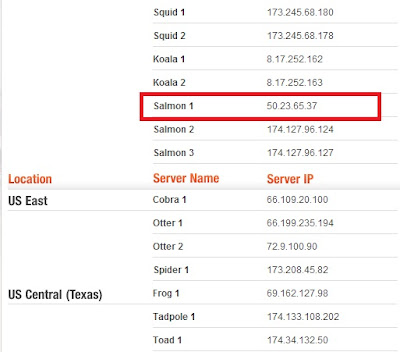
3. Buka link berikut untuk melihat server trial aktif, yang bisa kita gunakan : http://lowerping.com/servers.php
Spoilerfor Server

*Contoh server yang kita gunakan adalah : "Salmon 1"

4. Sekarang tinggal konfigurasi bitvise tunneliernya. Buka bitvise tunnelier....
Konfigurasikan sebagai berikut :
SERVER :
Host : 50.23.65.37
Port : 443
AUTHETICATION :
UserName : kakatuazonessh (disesuaikan dengan username pada email balasan dari lowerping)
Initial Method : (ubah ke password)
Password : ************ (disesuaikan dengan password yang diberikan lowerping atau saat registrasi di lowerping)
Spoilerfor Bitvise Config

Lalu masih pada Bitvise Tunnelier, buka tab services, enablekan SOCKS / HTTP Proxy Forwarding
Pada Listen Interface isikan IP : 127.0.0.1
Pada Listen Port : 1080
Spoilerfor Bitvise Services

Klik Login hingga konek !!!
Spoilerfor Login


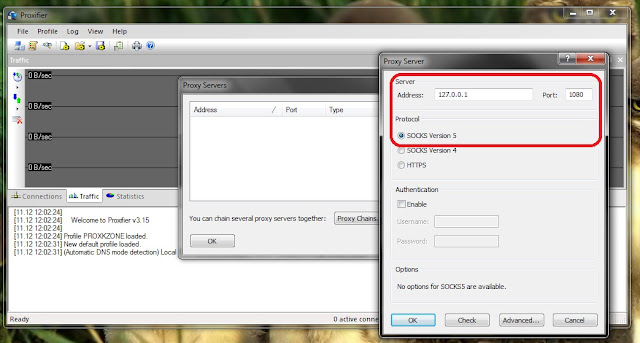
5. Step terakhir adalah setting proxifier. Buka proxifier klik profile, proxy server, lalu isikan server address dan port address dari tunnelier : 127.0.0.1 port 1080. Pilih typenya adalah SOCKS5 klik OK.
Spoilerfor Proxifier


6. Set browser dan download manager tanpa proxy / no proxy!
Spoilerfor Speedtest


Sekian tutorial dari ane, sekali lagi disini ane cuma ngasih tutorial buat bikin akun ssh gratis(trial) kalau untuk lainnya bisa dicari sendiri 

Go to link Download

Read more »

Cara Membuat Tema HP Sendiri Khusus Nokia Sony Ericsson

Cara Membuat Tema HP Sendiri Khusus Nokia Sony Ericsson


Recent Post by Label Tanpa Thumbnail & Script

Pada artikel terdahulu saya telah menuliskan tutorial membuat recent post by label with thumbnail di Bloggerdan cara bikin recent post by label with thumbnail saja.

Nah pada artikel kali ini saya akan menuliskan cara mudah membuat recent post by label tanpa thumbnaildan tanpa menggunakan script.

Lho ... emangnya di blogger kita bisa bikin recent post by label tanpa script?

Ternyata kita bisa membuat recent post by label tanpa thumbnail di blogger tanpa harus menggunakan script (hanya menggunakan alat yang sudah disediakan blogger), cara ini saya temukan karena coba-coba dan ternyata berhasil.

Oke lanjut ....
Panduan Membuat Recent Post by Label Tanpa Thumbnail dan Tanpa Script
Sebagaimana tutorial blogger lainnya, langkah yang harus kita lakukan adalah sebagai berikut:
  1. Login ke blogger
  2. Klik menu Rancangan / Design
  3. Kemudian klik Tambah Gadget / Add Gadget
  4. Pilih Gadget Feed
  5. Masukkan url Feed Kategori di sana setelah itu klik Lanjutkan
  6. Jika url Feed Kategori yang di masukkan benar maka teman akan melihat daftar artikel terbaru yang berada pada kategori tersebut.
  7. Jika sudah oke silakan klik tombol simpan.
Contoh url Feed Kategori
Kategori blogger tutorial : http://amburadul.blogspot.com/feeds/posts/default/-/blogger%20tutorial
Kategori blogger template : http://amburadul.blogspot.com/feeds/posts/default/-/blogger%20template
Silakan ganti amburadul.blogspot.com dengan alamat blog teman.
Ganti juga blogger%20tutorial atau blogger%20template dengan nama kategori yang ingin di tampilkan artikel ter barunya.

Catatan:
Pisahkan nama kategori yang menggunakan spasi dengan kode %20

Selamat mencoba, semoga bermanfaat

Go to link Download

Read more »

Monday, December 19, 2016

Cara Membuat Template Sendiri

Cara Membuat Template Sendiri


Cara Membuat Template Sendiri-Pembahasan bulan-bulan ini memang semua tentang template saya update,ini dikarnakan saya melihat banyaknya blogger yang tidak seseua dengan tema dan postinangannya,perlu di ingat bahwa sebuah template harus mencerminkan isi dari site dan blog yang kita Update,itu sangat penting demi kenyamanan pengunjung yang telah berkunjung ke blog kita.
 Pembuatan template blogger tidak lah terlalu susah,sangat gampang diedit sekalipun sangat terbatas tidak seperti Wordpress,kita hanya perlu mempelajari CSS HTML dan JaVaScript saja,
 Jika anda pemula,ada bisa mengunjugi situs Dibawah ini untuk membuat template anda sendiri,dengan gaya,warna,kolom,bacground sendiri dll.
Situsnya sebagai berikut:
  1. http://cooltemplate.com
  2. http://www.cssez.com/design.php
  3. http://www.dotemplate.com/
  4. http://www.dotemplate.com/
  5. http://xlecom.com
  6. http://xlecom.com/?q=node/152

Dan masih banyak lagi,tapi pilihan sang admin saya anjurkan ke situs no 1,sangat mudah digunakan,bisa buat WP(wordpres dan bisa buat Blogspot)
 semoga artikel ini membantu teman kita yang masih baru belajar membuat template

Go to link Download

Read more »

Saturday, December 17, 2016

Cara Membuat Hotspot Sendiri di Laptop

Cara Membuat Hotspot Sendiri di Laptop


Anda tidak perlu membeli Router / alat yang mahal. Cukup menggunakan Modem , koneksi internet yang akan di Share, dan Laptop yang ada wi-fii nya. Saya rasa 80% Laptop/netbook baru semua ada wifii-nya. Tutorial dan Software pemancar hotspot ini hanya untuk Windows 7. Karen Software nya hanya kompatible di Windows 7. Walaupun di Windows 7 juga bisa langsung share koneksi lewat network and sharing centre di controlpanel. Tapi CAra tersebut hanya akan membuat sinyal WI-fii ADHOC. Bukan Access Point. Jika anda menggunakan HP android/Blackberry hotspot ADHOC tersebut tidak akan terdeteksi di HP anda. NAmun jika menggunakan Connectify ini. ANda bisa membuat sinyal hotspot model Access Point yang bisa terdeteksi di Device apapun. Seperti Hotspot Mini Tower. kekekek
Langsung aja Deh untuk Cara Membuat Hotspot DI Laptop Sendiri
Pertama  Download dulu Softwarenya - COnnectify Final Free.exe disini


Setelah download ekstrak aja dan Instal di Laptopmu seperti gambar dibawah ini, ikuti perintah next-next terus sampai selesai


Jika ada notifikasi seperti gambar ini centang saja Allways Trust - Install - Next - Next

  
 Isi Network name dengan nama hotspot yang anda inginkan


Password Hotspot minimal 8 karakter 

Lalu share koneksi pilih jalur yang akan di Share. Kalo koneksi pake VPN ya Pilih LAN 2 saja. Untuk Umum - jika menggunakan koneksi biasa bukan VPN yang di share Dialup nya. KAlo Pake Speedy yang dishare LAN nya. tergantung koneksi yang anda pakai. Menyesuaikan... ^_^
 
Setelah itu jangan lupa untuk masuk ke LAN 2 nya. Klik Kanan Properties, Klik Sharing
Klik Allow other network user to connect seperti gambar di centang saja. Lalu Pilih Wirelles network connection untuk share koneksi nya. Jadi LAN 2 di share via Wireless Device.
Setelah selesai semua, Restar Laptop anda. konekan VPN/koneksi internet anda. Lalu aktifkan COnnectify. Start Hotspot. Tunggu sampai Proses selesai. taraaaa... ^_*
Hotspot Pribadi sudah terpancar. Lumayan ada Hotspot Dirumah anda.

Ada juga cara lain yang lebih simple tanpa software bisa pake pake script aja untuk membuat hostpot akses point dirumah anda.. bikin virtual wireless dulu buka run - ketik CMD - enter, masukin script ini lalu ENTER
netsh wlan set hostednetwork mode=allow ssid="nama hotspot anda" key=passwordhotspotanda

contoh:
netsh wlan set hostednetwork mode=allow ssid="ijospot surakarta" key=1234567890

untuk memulai hotspot : netsh wlan start hostednetwork

untuk stop hotspot : netsh wlan stop hostednetwork

jgn lupa share koneksi yang akan di share di properties
share ke wireless 2 / wirelees virtual mini port
Jika anda menggunakan PC tidak ada wifiinya, anda bisa beli Wireless External di Toko Mungkin Merk TP-Link atau yang lain terserah. Untuk membuat Hostpot Pribadi juga dirumah.
SELAMAT MENCOBA.... 

Go to link Download

Read more »

Cara Membuat Injek Sendiri Dengan Delphi 7 Random Host Injector

Cara Membuat Injek Sendiri Dengan Delphi 7 Random Host Injector


Cara Bikin Inject Android Sendiri Untuk Pemula
Sabtu, 1 Oktober 2016 - www.indoblog.me Apa itu Random Host Injector? Pertanyaan yang bagus, lah yang nanya itu admin sendiri :D Silahkan Disimak Tips Cara Membuat Injek Sendiri Dengan Delphi 7 Terbaru 2016 yang dimana Random Host Injector adalah sebuah cara agar list host yang dimasukan ke listing tidak perlu kita inputkan dan cek secara satu-satu bahkan anda bisa cek kumpulan bug server tanpa perlu cek satu-satu bahkan anda bisa cek hingga ribuan dan tak terbatas jumlahnya.

Konsep pembuatan random injector ini belum pernah ada yang bahas, bahkan admin menyarankan pengembangan http injector untuk menggunakan modul ini, untuk random host injector ini juga sebenarnya pernah admin bahas hanya saja kita membuatnya berdasarkan jumlah timer yang kita gunakan maka misal kita menggunakan 10 timer maka maksimum pengecekannya adalah 10 bug host maka jika anda kebetulan membaca tutorial ini sangat beruntung sekali, karena list host yang anda cek tidak akan ada batasan dan ditutorial ini kita hanya cukup menggunakan 1 timer.

Saya jamin tutorial random injector ini belum pernah ada yang bahas, kalaupun nanti ada yang bahas kemungkinan tutorialnya ngambil dari website cara apa saja ini, :D , awalnya admin ragu membagikan trik random host ini karena jujur konsep ini yang selama ini admin gunakan untuk cek bug server.

Baca Juga: Cara Membuat Save Config Registry Windows Dengan Delphi 7

Tetapi jika tutorial ini bermanfaat, silahkan anda bagikan ke teman-teman anda, share ke facebook, twitter, instagram, whatsapp, bbm, googleplus, agar bisa dipelajari secara bersama-sama, sebenarnya admin juga bingung kalau bikin tutorial delphi karena sebenarnya tutorial-tutorial delphi sudah banyak dibahas di tahun-tahun sebelumnya.

Tapi admin pastikan tutorial random hos injector ini baru pertama kali admin bahas dan bahkan belum ada 1 forum dan blogpun yang membahasnya, semoga anda semakin sakti dalam mengembangkan lsiting coding dasarnya yang akan dibahas dibawah ini:

Oh iya dan adminpun akan berikan contoh payload terbarunya, tetapi harap diingat untuk payloadnya silahkan anda kembangkan lagi, atau bisa anda edit atau tambahkan sesuai dengan kebutuhan dan admin hanya bisa memberikan modul dasarnya jika ingin payload terbaru work berdasarkan isp masing-masing semisal payload telkomsel, payload indosat, payload xl, payload axis, payload three silahkan gabung saja di grup facebook.

Berikut adalah tutorial dasar cara membuat inject random host dengan bantuan delphi 7 dan untuk delphi XE tinggal konversi string saja, silahkan langsung disimak.

1. Pada tahap pertama silahkan buka Dephi 7 anda, kemudian anda membutuhkan 1 Listbox, 2 Button, 1 IdMappedPortTCP, 1 Timer, dan 1 Opendialog dan untuk letak letak komponen tersebut admin asumsikan anda mengetahuinya karena pada standart delphi semua komponen tersebut harusnya ada, beberapa parameter komponen tersebut harus anda setting seperti dibawah ini:

Button1 Captionnya ganti menjadi = Start
Button1 Enabled dari True ganti menjadi = false;
Button2 Captionnya ganti menjadi = Add List
Timer1 Enabled dari True ganti menjadi = False
Timer1 intervalnya dari 1000 ganti menjadi = 5000
OpenDialog1 filternya masukan data ini = Text Files|*.txt
OpenDialog1 DefaultEXT masukan data ini = Text Files|*.txt

Dan untuk nama-nama komponennya itu sendiri biarkan default saja, atau jika anda sudah memahami penerapannya silahkan anda gonta-ganti juga tidak apa-apa tetapi jika anda belum paham silahkan ikuti panduan ini saja.

Cara Buat Inject SSH Gratis Telkomsel Full Download

2. Yang kedua kemudian pada variable form utama silahkan masukan coding dibawah ini, atau anda bisa perhatikan gambar sebagai contoh penempatannya.

ListHost, IndexHost, BacaHost: Integer;
 Bug: string;

Cara Buat Inject SSH Gratis Indosat Full Download

3. Lalu kemudian yang ketiga kita akan menambahkan fungsi baru terutama ini untuk fungsi header baru, letakan coding dibawah ini tepat dibawah {$R *.dfm} contohnya bisa anda lihat digambar saja.

function AddHeader(Payload, Header:string):string;
begin
 Payload:= StringReplace(Payload, #13#10 + #13#10, #13#10 + Header + #13#10 + #13#10, [rfReplaceAll]);
  Result:= Payload;
end;

Cara Buat Inject SSH Gratis XL Hor Road Full Download

4. Lalu yang keempat silahkan masuk dan beralih pada Button1 > Object Inspector > Events > OnClick atau double klik button1 saja, lalu masukan coding dibawah ini, contoh perhatikan gambar saja;

if Button1.Caption = Start then begin
    Button1.Caption := Stop;
    with IdMappedPortTCP1.Bindings.Add do begin
  IP:=127.0.0.1;
  Port:=strtoint(9201);
end;
    IdMappedPortTCP1.MappedHost:=10.1.89.130;
     IdMappedPortTCP1.MappedPort:=StrToInt(8000);
      IdMappedPortTCP1.Active:=true;
      Timer1.Enabled:=True;
  end else
  begin
    IdMappedPortTCP1.Active:=false;
     IdMappedPortTCP1.Bindings.Clear;
     Timer1.Enabled:=False;
    Button1.Caption := Start;
  end;

Cara Buat Inject SSH Gratis Axis Full Download

Penjelasan singkat diatas;

 Port:=strtoint(9201); 9201 adalah listen on portnya dan silahkan ganti dan sesuaikan saja dengan listen port yang anda inginkan.

IdMappedPortTCP1.MappedHost:=10.1.89.130;
     IdMappedPortTCP1.MappedPort:=StrToInt(8000);
10.1.89.130 dan 8000 adalah proxy default dari Telkomsel dan silahkan anda ganti dengan proxy server dari isp yang anda gunakan.

StrToInt = String To Integer, anda juga bisa menggantinya dengan mode trim misal StrToInt(Trim(8000)); atau anda juga bisa menggantinya dengan mode Squid Proxy contohnya StrToIntDef(8000,80); atau anda juga bisa menggabungkan antara mode squid dengan mode trim contohnya menjadi StrToIntDef(Trim(8000),80);

5. Kemudian yang kelima silahkan beralih ke  IdMappedPortTCP1 > Object Inspector > Events > OnExecute > IdMappedPortTCP1Execute lalu masukan kode dibawah ini contohnya bisa anda perhatikan gambar saja, dan untuk payloadnya sendiri silahkan dikembangkan lagi, apakah mau menggunakan mode front, back, middle, disable, dan untuk penambahan request header atau parameter payload lainnya silahkan dikembangkan lagi admin hanya bisa memberikan yang standarnya saja..

var
  payload: string;
begin
 If (Pos(CONNECT, Athread.NetData) = 1) then begin
      If Payload <> then begin
           Athread.OutboundClient.Write(Payload);
           Sleep (500);
       Payload:=;
   end else
   if (Pos(CONNECT,Athread.NetData) > -1) then begin
      Payload:=GET http://+Bug+/favicon.ico HTTP/1.1#13#10Host: +Bug+#13#10Referer: http://+Bug+/#13#10#13#10;
           AddHeader(AThread.NetData,Proxy-Connection: Keep-Alive);
          AThread.NetData :=  payload +
        AThread.NetData;
    end;
  end;

Cara Buat Inject SSH Gratis Three 3 Tri Full Download

6. Yang keenam lalu silahkan masuk ke  IdMappedPortTCP1 > Object Inspector > Events > OnExecute > OnOutBoundData > IdMappedPortTCP1OutboundData , lalu masukan kode dibawah ini:

 AThread.NetData := StringReplace(AThread.NetData,HTTP/1.0,HTTP/1.1 200 OK,[rfReplaceAll]);
   AThread.NetData := StringReplace(AThread.NetData,HTTP/1.1,HTTP/1.1 200 OK,[rfReplaceAll]);
    AThread.NetData := StringReplace(AThread.NetData,HTTP/2.0,HTTP/1.1 200 OK,[rfReplaceAll]);
    if (Pos(HTTP/1.1 200,AThread.NetData)<>0) then begin
         Timer1.Enabled:=False;
    end;

Cara Buat Inject SSH Gratis Smartfren Full Download

Penjelasan singkat diatas:

Diatas mode replace menggunakan universal replace, untuk mode replace silahkan anda ubah dengan mode replace keinginan anda, tetapi jika anda ingin menerapkan konsep diatas tidak ada-apa karena setiap ada kesalahan pasti akan direplace, dan untuk timer = false yaitu ketika koneksi 200 OK maka list index dari lisbok akan dihentikan, jadi ketika bug tersambung maka timer akan terhenti dan pengecekan bug server akan terhenti secara otomatis.

7. Yang ketujuh kemudian silahkan masuk ke Button2 > Object Inspector > Events > OnClick atau double klik button2 saja, lalu masukan kode dibawah ini, contohnya bisa lihat gambar saja, contohnya ini untuk load list tetapi anda juga bisa menggunakan modul popupmenu yang seperti pada VHE X6 menggunakan popupmenu untuk import list hostnya nanti kita bahas karena jika dicampur adukan lumayan panjang.

var
i : integer;
begin
If OpenDialog1.Execute then
begin
for i:=0 to OpenDialog1.Files.Count-1 do
       Listbox1.Items.LoadFromFile(OpenDialog1.FileName);
     Listbox1.ItemIndex := 0;
  Button1.Enabled:=True;
  end;

Cara Buat Inject SSH Gratis Bolt 4G Full Download

8. Kemudian yang kedelapan masuk ke komponen Listbox1 > Object Inspector > Events > OnDbClick > ListBox1DblClick , lalu masukan code dibawah ini, contohnya perhatikan gambar saja.

BacaHost:=listbox1.itemindex;
    Bug:=listbox1.Items.Strings[BacaHost];

Cara Buat Inject SSH Gratis Indihome Full Download

9. Kemudian yang kesembilan dan terakhir beralih ke Timer1 > Object Inspector > Events > OnTimer, atau double klik timernya lalu masukan kode dibawah ini, contohnya bisa sahabat perhatikan gambar saja.

var
   FileHost , ListHost :integer;
begin
   FileHost:=listbox1.Items.Count;
if FileHost=0 then
    for ListHost := 0 to listbox1.items.Count - 1 do begin
               ListBox1.ItemIndex := ListHost;
             Application.ProcessMessages;
           exit;
      end else
  begin
    if IndexHost=FileHost then  begin
       IndexHost:=0;
       listbox1.ItemIndex:=0;
      end  else
    begin
       IndexHost:=IndexHost+1;
       listbox1.ItemIndex:=IndexHost;
    end;
     listbox1.ItemIndex:=BacaHost+1;
     BacaHost:=listbox1.itemindex;
     Bug:=listbox1.Items.Strings[BacaHost];
     end;

Cara Buat Inject SSH Gratis Wifi Full Download

10. Yang terakhir silahkan build project anda dan setelah digunakan maka kira-kira contohnya seperti digambar ini, dan dalam pengecekan ini tidak terbatas jumlahnya dan untuk mengatur kecepatan index setiap hostnya anda atur saja pada nilai interval timernya yang saya suruh ganti dengan 5000 tadi.

Cara Buat Inject SSH Gratis Vodafone Full Download

Ok contoh diatas adalah contoh jadinya dari "Random Host Injector" yang kebetulan pengujiannya saya menggunakan CMD Bitvise yang tutorial pembuatan tunnel bisa anda baca di Cara Membuat Tunnel SSH CMD Bitvise Auto Reconnecting silahkan dibaca baca disana.

Baca Juga: Cara Membuat Alat dan Tools Bug Host Checker Terbaru 2016 Dengan Delphi

Ok Guys Sekian Tips dan Trik Cara Membuat Injek Sendiri Dengan Delphi 7 Terbaru 2016 semoga bermanfaat dan membantu dan jika bermanfaat silahkan share ke teman-teman dan saudara-saudara anda yang membutuhkannya, Wassalam.

Go to link Download

Read more »

Thursday, December 15, 2016

Cara Membuat Banner Secara Online Sendiri Untuk Blog

Cara Membuat Banner Secara Online Sendiri Untuk Blog


Oke Langsung Saja :
1.Buka Lord Kaisar Banner Generator
2.Pilih Banner Yang DiInginkan Pada Kolom Select Your Banner.
3.Berikan Judul Blogmu Di Kolom Pick your title text. Dan Ubah Stylenya Sesuka Anda
4.Berikan Deskrpsi Blogmu Pada Tag Pick your tag text. Dan Ubah Stylenya Sesuka Anda
5.Pilih Create
6.SIlahkan Download BANNERMU Dan Upload Ke Photobucket Ato Artwap Karena Mungkin Akan DiHapus Filenya

Semoga Bermnafaat

Go to link Download

Read more »

Cara Membuat Server San Andreas Multipalyer Sendiri Video

Cara Membuat Server San Andreas Multipalyer Sendiri Video


Cara Membuat Server San Andreas Multipalyer [Video] - Kali ini saya akan membahas tentang Cara Membuat Server San Andreas Multipalyer disertai dengan Video. Sebelumnya saya sudah pernah post Tentang Cara Memebuat Server SA-MP Sendiri | Ini dia Video Cara Membuat Server San Andreas Multipalyer Sendiri.

YANG MASIH BELUM BISA, KLIK SINI UNTUK LEBIH JELAS NYA


Credit Video To Uploader.


Go to link Download

Read more »

Sunday, December 11, 2016

Cara membuat helm tokusatsu sendiri

Cara membuat helm tokusatsu sendiri


Membuat Helm Kamen Rider Fiberglass(Clay Stlye)
Tokusatsu memang sedang booming akhir-akhir ini di Indonesia. Salah satunya adalah Kamen Rider. Dalam event Jepang seperti Cosplay(Costume Player) banyak orang-orang yang berdandan seperti tokoh jagoan yang mereka idamkan. Jika kita melihat ada; Kamen Rider BLACK, RX, Man, Kuuga, Decade dll. Dalam hati kita bertanya-tanya atau bahkan mengira-ngira di mana membeli Helm kamen rider seperti itu… Kebetulan aku sebagai penggemar kamen rider(yang baru-baru aja kecanduan) ingin sedikit share dan minta saran dari teman-teman jika ada yang kurang tentang membuat Helm kamen rider ini.
Di sini, untuk membuat helm kamen rider tersebut aku menggunakan metode modeling dengan Clay(Tanah liat). Tanah liat dipilih karena murah dan mudah dibentuk. Namun untuk beberapa daerah mungkin agak sulit menemukan tanah liat ini. Perlu diingat bahwa membuat Helm ini sangat sulit dan butuh kesabaran..jadi buatlah karakter yang paling kamu suka. Kebetulan di sini sebagai percobaan, aku membuat tokoh kamen rider karanganku sendiri.
Urutan proses dari pembuatan helm dengan tanah liat adalah:
  1. Buat model dari tanah liat secara detil
  2. Setelah agak kering, lumuri dengan Fiberglass
  3. Lepaskan/pisahkan Fiberglass dari tanah liat(bagian ini sebagai cetakan)
  4. Bersihkan cetakan dari sisa-sisa tanah liat
  5. Lumuri cetakan dengan krim wax agar licin
  6. Lumuri cetakan dengan Fiberglass
  7. Setelah kering dan tebal, lepas dari cetakan
  8. Atur kesesuaian dan lakukan finishing.
Langkah-langkahya adalah sebagai berikut:
  1. Pertama-tama buat Model tanah liat yang seukuran lebih besar dari ukuran kepala. Helm kamen rider ukurannya tidak terlalu besar dan tidak sempit.

Gbr. Step 1
  1. Beri detil- yang tidak terlalu sempit. Untuk bagian mata tergantung model, jika bisa dikosongkan karena mata akan dibuat secara terpisah.
Gbr. Pendetilan
  1. Setelah model clay dirasa cukup kering, siapkan bahan-bahan untuk membuat fiberglassnya; Resin, Talk/Kalsium karbonat(CaCO3), Mat (serat), Katalis(pengeras), kuas kecil. Bahan-bahan ini dapat dibeli di toko kimia.
  2. Campurkan resin dengan talk dengan perbandingan 3:1. masukkan pada gelas plastik dan aduk hingga merata. Untuk lebih hemat dan hati-hati, kita gunakan dulu resin pada gelas plastik kecil dan dilakukan secara bertahap. Setelah itu lalu teteskan Katalis ± 3-5 tetes dengan pipet untuk ukuran ½ gelas kecil. Aduk hingga rata.
  3. Gunakan kuas untuk melumuri larutan campuran tadi ke atas Model clay. Untuk lapisan pertama berikan olesan tipis, setelah itu tempelkan Mat dan lumuri lagi dengan Campuran resin tadi. Ulangi langkah tersebut hingga 4 lapis dan dirasa agak tebal. Pada bagian yang mendetil seperti mulut lebih baik rapatkan campuran pada hingga seluruh bagian terkena resin tersebut.
  4. Setelah semua campuran menutupi model clay. Maka akan tampak seperti di bawah ini.

Gbr. Model clay tertutup fiberglass
  1. Buka/lepaskan cetakan dari tanah liat dengan memotong pada bagian tengah dari samping.
Gbr. Tampak samping

Gbr. Tampak dalam
Bagian dalam adalah yang terpenting karena objek yang sesunguhnya ini tergantung dari detil cetakan.
Langkah-langkah di atas mesih belum selesai. Dan jika kita mencoba memakai cetakkannya pada wajah kita akan tampak seperti di bawah ini…hehe..kakkoi

Gbr. Mencoba cetakan
Setelah cetakan master kita buat, selanjutnya kita akan membuat model master.
  1. Pertama-tama buatlah adonan Resin+CaCO3(kalsium karbonat)+Katalis.
  2. Agar cetakan dengan objek yang kita buat tidak menempel dengan objek kita gunakan mirror glass. Oleskan mirror glass pada cetakan. Dan tunggu hingga agak kering.
  3. selanjutnya gunakan kuas untuk memoles cairan adonan resin tadi ke dalam cetakan. Poleskan beberapa lapis dulu, lalu tempelkan serat Mat.
  4. Kemudian di atasnya poleskan lagi adonan resin, dan begitu seterusnya hingga agak tebal kira-kira 3 lapis.
  5. pastikan adonan tadi rapat dan tidak ada celah terutama pada bagian yang berlekuk di cetakan. Tekan-tekan secara perlahan dengan kuas.
  6. Tunggu hingga kering, lalu buka objek yang kita buat tadi keluar dari cetakan.
  7. Jika kamu tidak menggunakan mirror glass seperti saya pada saat pembentukan objek di cetakan maka hasilnya cetakanpun akan sekali pakai dan hancur. Hasilnya seperti gambar di bawah ini.

Gambar pelepasan dari cetakan
  1. Biarpun cetakan sekali pakai tapi hasil yang dihasilkan cukup lumayan untuk pemula. Lain kali saya akan menggunakan mirror glass..wajib itu
Gambar hasil objek setelah lepas dari cetakan
Jika proses pembuatan objek yang menegangkan dengan cetakan tadi selesaim selanjutnya saya akan melakukan perapihan dan penghalusan. Setelah cukup rapih dengan diamplas dan didempul saya akan melakukan pelubangan pada bagian mata. Gunakan pahat kecil, kikir kecil dan gergaji besi. Pastikan untuk melubangi pada bagian tengah mata terlebih dahulu. Hasilnya seperti gambar di bawah ini.

Gambar hasil
Proses pembuatan mata
Untuk proses pembuatan mata lumayan agak susah. Di sini akan butuh teknik pembuatan Crystal yang hasilnya bening. Gunakan resin bening + zat pewarna kimia untuk hasil yang lebih baik.
  1. pertama-tama saya terlebih dahulu membuat objek mata yang diinginkkan dan cocok dengan lubang mata yang sudah kita buat tadi dengan Malam(lilin mainan anak-anak).
  2. setelah itu buat cetakan dari malam tersebut dengan fiberglass. Cara pembuatan adonannya sama dengan pembuatan cetakan sebelumnya.

Gambar cetakan mata
  1. Jika cetakan mata sudah jadi, selanjutnya siapkan adonan resin bening. Campurannya sama dengan kita menggunakan resin biasa.
  2. jika adonan sudah siap, aduk-aduk hingga merata dan diamkan beberapa saat agar gelembung menghilang. Memang agak sulit untuk membuatnya tanpa gelembung. Namun jika sudah tahu triknya pasti bisa.
  3. setelah itu tuang pada cetakan mata adonan tadi secara perlahan. Dan jika sudah mengering hasilnya akan tampak tidak terlalu bening. Oleh karena itu diperlukan penggosokan dengan ampelas dan permukaan licin. Jika penggosokan kita berhasil, maka hasilnya akan bening seperti kaca. Jika masih tidak bisa membuat yang bening,  minta dibuatkan oleh tukang Fiberglass..hehe. Di sini saya tidak menggunakan pewarna, jadi setelah objek jadi dan bening, lalu saya gunakan Skotlet biru bening untuk menghemat biaya dan percobaan..

Gambar mata
Setelah proses pembuatan mata jadi, selanjutnya saya akan mencoba mewarnai helm yang sudah jadi dan diberi lubang tadi dengan memberi engsel kecil pada bagian tengah helm. Ini berguna untuk membuat helm mudah dibuka dan tutup.
Ilustrasi
Gunakan pula adonan resin untuk merekatkan engsel pada helm yang kita buat.
Setelah proses pembuatan engsel selesai selanjutnya saya akan mencoba memberikan warna dasar Hitam Dove(Dull Black). Di sini saya menggunakan cat semprot. Hasilnya adalah sebagai berikut.

Go to link Download

Read more »

Wednesday, December 7, 2016

Cara Membuat E Mail Sendiri Gratis

Cara Membuat E Mail Sendiri Gratis


E-Mail


Assalamualaikum semua.... ^_^
Atas ilmu yang dibagikan oleh mastah saya, saya ingin menurunkan ilmu ini lagi kepada kalian semua...
Nah... Kalian pasti tau dengan website Yahoo! dan Gmail bukan? itu adalah website penyedia E-Mail gratis, tapi dengan domain @yahoo.com, @ymail.com, @gmail.com atau yang lainnya.
Nah... Kalian pasti ingin membuat E-Mail server sendiri bukan? Makanya simak dan pahami postingan ini dari awal sampai akhir :D
Oke... langsung saja...

- Buka mail.com
- Klik Get your E-mail account diatas tombol login, maka kalian akan dibawa ke halaman pendaftaran
Isi data-datanya
- Lalu isi data-datanya
- pada Desired Email Address, ketik nama e-mail yang ingin kamu buat untuk login di mail.com
  *Jika ingin mengganti @mail.com-nya klik saja tombol arah panah kebawah, dan pilih sesuka kalian
  Disini saya menggunakan contoh @muslim.com

Ubah yang ada di kotak merah
-Lalu Klik I Accept. Create My Account.
- Selesai ^_^

*Jika ingin login untuk membaca inbox-nya langsung saja ke mail.com

Sampai disini dulu perjumpaan kita kali ini
Terima kasih Kepada Andri Rizky atas ilmunya :D
Bila ada kesalahan dalam penulisan mohon dimaafkan
Wassalamualaikum WR.WB

Go to link Download

Read more »