Showing posts with label server. Show all posts
Showing posts with label server. Show all posts
Thursday, December 29, 2016
Cara Membuat Server San Andreas Multiplayer Menggunakan Hamachi
Cara Membuat Server San Andreas Multiplayer Menggunakan Hamachi
Cara Membuat Server San Andras Multiplayer Menggunakan Hamachi - Post pertama untuk blog Foxitae akan membahas tentang cara membuat Server GTA Online yang sekarang jadi permainan Favorit anak muda.
Dari pengalaman saya membuat Server San Andreaas Multiplayer sendiri saya akan berbagi ilmu yang sudah saya dapatkan. Walaupun Server yang saya buat cuman bertahan 1 bulan karena mau memperisapkan UAN.
Pasti anda pernah berpikir bagamana cara Membuat Server sendiri, karena kalau cuman tinggal pakai kurang Greget, hehe. Membuat server SAMP sih gampang, cuman susah nya bagian Scriptnya. Disini saya akan cuman memberi cara Server menyala dan bisa bermain bersama sama. Untuk Script Script nya bisa masuk ke Forum SAMP.
Yuk, berikut tutorialnya
Bahan :
1. Hamachi - Download
2. SAMP Windows Server - Download
Langkah Selanjutnya :
1. Buka dan Ekstrak SAMP Windows Server yang sudah anda download.


Dari pengalaman saya membuat Server San Andreaas Multiplayer sendiri saya akan berbagi ilmu yang sudah saya dapatkan. Walaupun Server yang saya buat cuman bertahan 1 bulan karena mau memperisapkan UAN.
Pasti anda pernah berpikir bagamana cara Membuat Server sendiri, karena kalau cuman tinggal pakai kurang Greget, hehe. Membuat server SAMP sih gampang, cuman susah nya bagian Scriptnya. Disini saya akan cuman memberi cara Server menyala dan bisa bermain bersama sama. Untuk Script Script nya bisa masuk ke Forum SAMP.
Yuk, berikut tutorialnya
Bahan :
1. Hamachi - Download
2. SAMP Windows Server - Download
Langkah Selanjutnya :
1. Buka dan Ekstrak SAMP Windows Server yang sudah anda download.
2. Buka server.cfg menggunakan Notepad
3. Dibagian ini kita akan mengedit
- rcon_passord changeme : Adalah password server anda, untuk ban ID, Restart server DLL
- maxplayer 500 : Adalah maksimal Jumlah pemain di server
- hostname SA-MP 0.3 Server : Adalah nama server anda
Ket :
Yang saya beri warna merah silahkan anda ganti dengan keinginan anda dan di Save :)
4. Jika langkah ke3 sudah anda lakukan Klik 2x samp-server.exe, jika berhasil akan mucul Window baru yang menandakan server sudah Load/terbuka, jika tidak kebuka coba cek Langkah 3 lagi sudah benar apa belum.
5. Kita kebagian Hamachi agar teman anda yang akan ajak bermain bisa masuk server.
6. Install Hamachi, Next - Next - Next sampai pemasangan selesai.
7. Buka Hamachi dan Klik Power On.
8. Akan ada Muncul Client ID, isi dengan kehendak anda.
9. Klik Create a Network.
- Network ID : Adalah nama jaringan anda.
- Password : Adalah password jaringan anda.
- Confirm Password : Adalah Konfirmasi Password yang tadi sudah anda ketik.
Klik Create.
10. Ajak teman anda untuk Join Network Hamachi yang sudah anda buat.
11. Jika sudah buka San Andreas Multiplayer dan masukan IP Hamachi Network anda.
12. Ok, Selamat! Anda sudah membuat server SAMP Sendiri! dan teman teman yang sudah Join Network anda juga sudah bisa bermain di Server anda menggunakan IP Network anda! Happy Gaming!
Go to link Download

Thursday, December 15, 2016
Cara Membuat Server San Andreas Multipalyer Sendiri Video
Cara Membuat Server San Andreas Multipalyer Sendiri Video
Cara Membuat Server San Andreas Multipalyer [Video] - Kali ini saya akan membahas tentang Cara Membuat Server San Andreas Multipalyer disertai dengan Video. Sebelumnya saya sudah pernah post Tentang Cara Memebuat Server SA-MP Sendiri | Ini dia Video Cara Membuat Server San Andreas Multipalyer Sendiri.
YANG MASIH BELUM BISA, KLIK SINI UNTUK LEBIH JELAS NYA
Credit Video To Uploader.
Go to link Download
Monday, October 31, 2016
Cara membuka Situs yang diblokir server
Cara membuka Situs yang diblokir server
Berikut akan saya berikan software untuk anda yang menyukai dunia gelap dunia maya.
mungkin banyak situs tak senonoh yang ingin anda buka, akan tetapi tidak bisa (diblok oleh server).
weit, Tunggu dulu, bagi anda yang masih penasaran buka buka situs dunia gelap di internet anak saya berikan sebuah aplikasi yang bernama Security Kiss
Security Kiss adalah sebuah software/aplikasi yang mampu menyembunyikan aktivitas kita di internet dari server, jadi gak perlu kawatir gak bisa buka situs kesayangan anda.
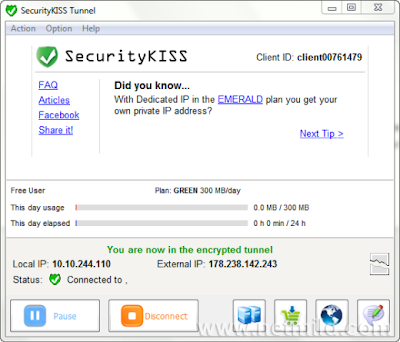
Caranya:
1. Jalankan Aplikasinya
2. Klik Conect

3. Tunggu program menghubungkan ke server security kiss

4. Tunggu sampai connect

5. Klik untuk mengganti server

Fitur-Fitur SecurityKiss Tunnel
1. Protect your private data
2. Secure your internet connection
3. No limit to watch online TV and Access all new games
4. Bypass local network restrictions
5. Change your virtual location
6. Unblock skype and other VoIP
7. 300 MB /day (for FREE USER)
Yang Mau download kesini

Go to link Download
Wednesday, October 19, 2016
Cara membobol komputer server warnet PC
Cara membobol komputer server warnet PC

Cara membobol komputer / server warnet ( PC ), Cara ini saya gunakan saat kantong saya lagi bookek tapi nafsu online lagi tinggi brroo, Setelah muter2 otak sebentar sambil tidur, akhirnya kutemukan cara buat ngakalin billing warnetnya buat ngirit ongkos online.
Cara 1 :
Kalau cara yang ada di X-Code Magz vol4 itu cuma bisa untuk Billing Explorer (bneran bro itu memang bisa, saya sudah membuktikannya br0wW)
Cara ini berlaku untuk segala versi billing explorer dan kebanyakan aplikasi billing lainnya. Dan merupakan kelemahan semua billing warnet yang berbasis windows !!!
Oke bro, ini dia caranya …Cara ini berlaku untuk segala versi billing explorer dan kebanyakan aplikasi billing lainnya. Dan merupakan kelemahan semua billing warnet yang berbasis windows !!!
Saat kita mulai menyalakan komputer di warnet yang pertama muncul saat windows dimulai adalah login screen client billing yang menutupi seluruh area windows. Fungsi Alt+Tab dan Ctrl+Alt+Del biasanya ikut-ikutan di-disable untuk memaksa kita login melalui program billing itu.
Sebenarnya saat kita menghadapi login screen itu komputer sudah siap dijalankan. Hanya terhalang oleh screen login yang menyebalkan itu.
Naahh, yang perlu kita lakukan hanyalah menyembunyikan jendela login itu tanpa perlu login. Ada banyak progie buat menyembunyikan windows, salah satunya ZHider. Saya hanya akan menjelaskan penggunaan ZHider. Bagi yang menggunakan progie laen silakan baca manualnya, tapi yang perlu diperhatikan adalah progie yang anda gunakan harus bisa show/hide window pake hotkey soalnya windows kita kan ditutupi sama login screen sialan itu.
Yang harus disiapkan:
1. Download Zhider dulu bro
2. Mental yang sangat kuat bro
3. Pasang wajah melass mu bro
4. Perut harus terisi agar tidak deg2.an bro
Langkah-langkahnya:
01. Masuk warnet dan pasang wajah culun biar tidak dicurigai sama operator / server02. Pastikan selain box yang kita tempati masih ada box lain yang kosong. Biar gak dicurigai juga bro.
03. Usahakan cari tempat yang jauh dari server, supaya gak ketahuan box kamu kosong apa nggak.
04. Nyalakan PC dihadapan anda bila masih dalam keadaan mati.
05. Saat masuk login screen, login aja bro seperti biasanya.
06. Jalankan ZHider yang sudah di download tadi.
07. Setelah ZHider dijalankan langsung aja logout.
08. Oke bro, di login screen ini kita mulai aksi yang mendebarkan. Tekan Ctrl+Alt+Z.. Jreeengg, login
screen telah menghilang !!!
09. Browsinglah sepuasnya, tapi tetap pastikan ada box lain yang kosong !! (kan aneh kalau ada yang
masuk warnet, dia lihat udah penuh, padahal di billing server kelihatan masih ada yang belum login).
10. Kalo sudah puass tekan Ctrl+Alt+X untuk memunculkan kembali login screen yang menghilang
entah kemana
11. Login seperti biasa dan browsing beberapa menit sampai penunjuk tarif sampai ke angka yang kita
kehendaki. Ini supaya gak dicurigai sama operator / server nya bro.
12. Logout (pasang wajah culun, lalu bayar tarif biayanya bro)
NB :
Cara ini lebih mudah dilakukan apabila si operator gak terlalu kenal sama kamu. Apalagi bila si operator sering
Cara ini lebih mudah dilakukan apabila si operator gak terlalu kenal sama kamu. Apalagi bila si operator sering
keluyuran.... hehehehehhh :D
CTRL+ALT+Z Menyembunyikan jendela aktif
CTRL+ALT+X Menampilkan kembali semua jendela yang disembunyikan
CTRL+ALT+L Menampilkan dialog zhider
CTRL+ALT+M Menampilkan kembali semua jendela yang disembunyikan, dan juga menutup zhider.
Cara 2 :
Sering kali kita menjadi lupa waktu bila berada didepan komputeruntuk surfing dan hal ini ngak jadi masalah bila memakai komputer di kantor dengan koneksi broadband atau Dsl. Masalah baru muncul apabila kita surfing di Warnet. Proteksi yang biasa digunakan oleh warnet pada umumnya adalah nag screen atau window yang mengharuskan kita login terlebih dahulu [note:login ini berbeda dengan login start up] karena pada dasarnya komputer sudah dalam keadaan siap pakai hanya terhalang oleh nag screen tersebut, sedangkan koneksi ke internet dalam keadaan stand by. Yang harus dilakukan adalah membypass proteksi tersebut.
Tetap harus login terlebih dahulu agar tidak mencurigakan
Download Wincontrol –>> winctrl.exe untuk bypass login screen
Ekstrak wincontrol dan aktifkan
F9 = untuk menghilangkan window pada aktif cursor
F10= untuk mengembalikan window seperti semula
Jalankan timer untuk mengingatkan durasi waktu yang diinginkan
Logout bila telah mencapai biaya yang ditetapkan, biasanya tarif perjam Rp 6.000,-
Setelah logout tekan F9 maka login screen akan menghilang dan kita bisa kembali surfing tanpa biaya. Jangan lupa untuk menonaktifkan wincontrol setelah selesai.
Usahakan agar tidak terlalu menarik perhatian penjaga warnet [ surfing selama 3 jam = Rp 1500 ? ] cari warnet yang mempunyai banyak workstations-nya.
Untuk Mendownload Wincontrol dapat di download di sini bro
“Junjunglah Etika HACKER”, jangan sekali -kali membuat kerusakan, cukup untuk kamu lihat – lihat server warnet…OKe bro..."
oke bro...
sekian dari saya bro...
makasih bro atas kunjungannya
semoga bermanfaat dan sukses buat kita semua !! amiiinn....
Jika ada kesalahan harap dimaklumi dan dikoreksi.
Kurang lebihnya mohon maaf, sekian dan terima kasih banyak sudah berkunjung di blog sederhana saya.
oke bro...
sekian dari saya bro...
makasih bro atas kunjungannya
semoga bermanfaat dan sukses buat kita semua !! amiiinn....
Jika ada kesalahan harap dimaklumi dan dikoreksi.
Kurang lebihnya mohon maaf, sekian dan terima kasih banyak sudah berkunjung di blog sederhana saya.
Go to link Download
Monday, October 17, 2016
Cara Membuat Server Counter Strike 1 6 Sendiri HLDS
Cara Membuat Server Counter Strike 1 6 Sendiri HLDS

Apa itu HLDS? HLDS (Half-Life Dedicated Server) adalah sebuah program default dari Half-Life yang memungkinkan user untuk membuat game server agar dapat bermain online dengan sesama player.
STEP 1
Pergi ke directory Counter-Strike 1.6 lalu cari hlds.exe kemudian buka hlds tersebut.
STEP 2
Set HLDS seperti gambar dibawah.
STEP 1
Pergi ke directory Counter-Strike 1.6 lalu cari hlds.exe kemudian buka hlds tersebut.
STEP 2
Set HLDS seperti gambar dibawah.

Penjelasan:
Game - Game yang akan dibuatkan servernya
Server Name - Nama server
Network - Jika ingin membuat server online atau offline pilih saja Internet
UDP Port - Port server, dengan port ini kita dapat membuat lebih dari satu server pada 1 komputer server
RCON Password - Password RCON wajib diisi
STEP 3
Jika sudah di set, klik Start Server

STEP 4
Copy IP yang diberi tanda merah berikut. Bisa juga lewat whatsmyipaddress.com

STEP 5
Connect ke dalam server ada 2 cara
Cara 1:
Dengan metode konsol. Tekan tombol "~" dibawah tombol Escape, lalu ketikan connect IP seperti gambar berikut lalu enter.
Cara 2:
Dengan metode find server.
Go to link Download
Saturday, October 15, 2016
Cara Membuat Server Counter Strike 1 6
Cara Membuat Server Counter Strike 1 6
Kali ini saya akan memberitahu cara membuat Server CS 1.6
1. Buka Dedicated Server atau hlds.exe (Ada di folder CS 1.6)
2. Akan ada tampilan seperti ini :

- Game : Counter-Strike
- Server Name : Nama Server
- Map : Pilih map yang ingin dimaiinkan
- Network : Mengatur Networknya
- Max. Players : Mengatur maksimal playernya
- UDP Port : Nama
3. Klik Start Server
4. Lalu atur deh setting servernya !
Penting! Jangan tutup hldsnya selama permainan!
Go to link Download
Friday, October 14, 2016
CARA MEMBUAT PRIVATE SERVER GAME COC TAMPA DI BANNED PIHAK SUPERCELL 100 AMAN
CARA MEMBUAT PRIVATE SERVER GAME COC TAMPA DI BANNED PIHAK SUPERCELL 100 AMAN

Apps Kamus Lengkap Inggris-Indonesia Untuk PC
Kamus English-Indo Terbaru Khusus PC
Hay sobat GAMESPCINDONESIA! Kali ini saya akan share sebuah Software Yang Sangat Berguna Untuk Mentranslate Bahasa inggris Yang kurang di pahami , Software ini
Yaitu :Kamus English-Indo For PC
Yaitu :Kamus English-Indo For PC
Penasaran ingin menggunakan Photoshop terbaru yang satu ini? Namun sebelum download Software ini dengan single link ini Lihat dulu quota agan :D
SCREENSHOOT

LINK DOWNLOAD 2,7 MB
PASS cronosal.blogspot.com
DOWNLOAD NOW
Go to link Download
Subscribe to:
Posts (Atom)