Wednesday, December 28, 2016
Cara Membuat 2 Akun Clash Royale di HP Android
Cara Membuat 2 Akun Clash Royale di HP Android
Windows XP Professional SP3 32 bit - Mediafire
 Windows XP Professional SP3 32 bit adalah OS Windows XP original yang diedit kembali oleh orang lain..walaupun telah di edit,Windows XP Professional SP3 32 bit ini sudah mempunyai beberapa software dan driver, jadi kita tidak perlu menginstall driver lainnya jadi cocok bagi pemula..Windows XP Professional SP3 32 bitini tidak membutuhkan serial number lagi dan merupakan unattended version dan sudah memiliki beberapa theme...dan ingat sekali lagi, versi ini bukan upgrade jadi disarankan untuk format hardisk dan partisinya..jadi apakah anda ingin mencobanya..silahkan
 | |
| Tampilan Windows XP Professional SP3 32 bit di PC saya.. |
- Download | Windows XP Professional SP3 32 bit from Mediafire (4 Part, total 605 MB)
Part 2
Part 3 =>Pass MF:worldfree4u.com
Part 4 =>Pass MF:aspirasisoft.us
Semoga bermanmfaat ^_^
Go to link Download

Thursday, December 22, 2016
Cara membuat AKUN SSH sendiri GRATIS
Cara membuat AKUN SSH sendiri GRATIS
Permisi agan agan sekalian, ane mau share tutorial yang ane dapet nih hehe
 kali aja ada yang belom tau
Penjelasan singkat : Apa itu SSH? Secure Shell atau SSH adalah protokol jaringan yang memungkinkan pertukaran data melalui saluran aman antara dua perangkat jaringan. Terutama banyak digunakan pada sistem berbasisLinux dan Unix untuk mengakses akun shell, SSH dirancang sebagai pengganti Telnet dan shell remote tak aman lainnya, yang mengirim informasi, terutama kata sandi, dalam bentuk teks sederhana yang membuatnya mudah untuk dicegat. Enkripsi yang digunakan oleh SSH menyediakan kerahasiaan dan integritas data melalui jaringan yang tidak aman seperti Internet.
1. Email aktif, gunakan yahoo atau gmail.
2. Bitvise SSH Client (Tunnelier) : http://dl.bitvise.com/BvSshClient-Inst.exe
3. Proxifier terbaru, installer bisa didapatkan disini : http://goo.gl/H9d8U
Step by Step :
1. Pertama-tama registrasi dulu di : http://lowerping.com/sign-up.php


2. Lalu buka email kamu yang tadi buat registrasi di lower ping. Ada email balasan dari lowerping yaitu user dan password untuk konfigurasi tunnelier nanti.

3. Buka link berikut untuk melihat server trial aktif, yang bisa kita gunakan : http://lowerping.com/servers.php
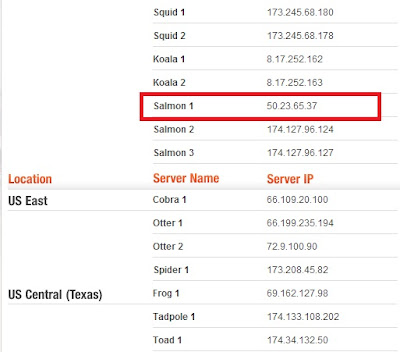
*Contoh server yang kita gunakan adalah : "Salmon 1"
4. Sekarang tinggal konfigurasi bitvise tunneliernya. Buka bitvise tunnelier....
Konfigurasikan sebagai berikut :
SERVER :
Host : 50.23.65.37
Port : 443
AUTHETICATION :
UserName : kakatuazonessh (disesuaikan dengan username pada email balasan dari lowerping)
Initial Method : (ubah ke password)
Password : ************ (disesuaikan dengan password yang diberikan lowerping atau saat registrasi di lowerping)

Lalu masih pada Bitvise Tunnelier, buka tab services, enablekan SOCKS / HTTP Proxy Forwarding
Pada Listen Interface isikan IP : 127.0.0.1
Pada Listen Port : 1080

Klik Login hingga konek !!!

5. Step terakhir adalah setting proxifier. Buka proxifier klik profile, proxy server, lalu isikan server address dan port address dari tunnelier : 127.0.0.1 port 1080. Pilih typenya adalah SOCKS5 klik OK.
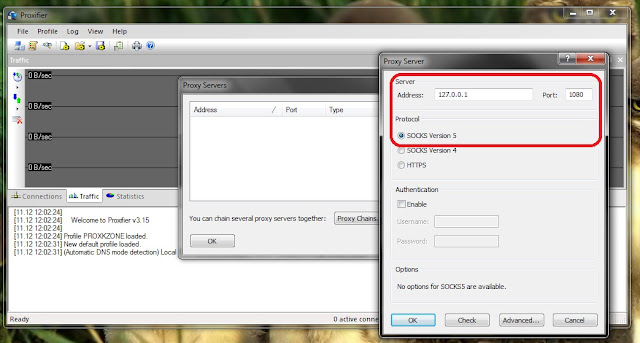
6. Set browser dan download manager tanpa proxy / no proxy!

Sekian tutorial dari ane, sekali lagi disini ane cuma ngasih tutorial buat bikin akun ssh gratis(trial) kalau untuk lainnya bisa dicari sendiri
Go to link Download
Wednesday, December 21, 2016
Cara Membuat Nama Akun Twitter Kita Kosong
Cara Membuat Nama Akun Twitter Kita Kosong


lebih jelasnya letak karakter itu berada seperti gambar dibawah

6. buka lagi halaman twitter anda dan silahkan pastekan simbol tersebut di kolom nama

 |
| Ada nama "Jona Rendra" |
 |
| Tidak Ada Nama (kosong) |
Go to link Download
Monday, December 19, 2016
Cara Memblokir Akun Twitter Orang Lain
Cara Memblokir Akun Twitter Orang Lain
Cara Memblokir Akun Twitter Orang Lain

Ikuti langkah-langkah berikut ini untuk Cara Memblokir Akun Twitter Orang Lain :
- Log-in ke akun twitter anda
- Buka akun twitter orang lain yang akan anda blokir
- Lihat di kanan sudut atas, dibawah gambar cover ada icon roda bergerigi, nah klik icon tersebut, maka anda akan melihat menu tindakan dengan pilihan menurun.

- Pilih Blokir atau Laporkan
- dan Pilih alasan pemblokiran, dan Klik Blokir
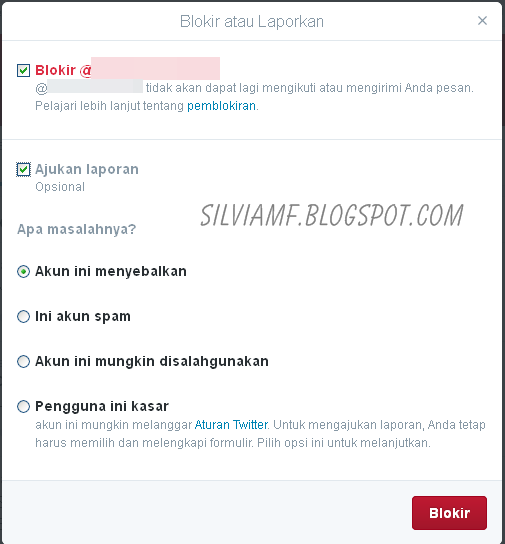
Pengguna yang diblokir tidak dapat:
- Menambahkan akun Twitter Anda ke daftar akun mereka.
- Menampilkan @balasan atau sebutan mereka di tab sebutan Anda (meskipun Tweet ini akan tetap muncul di pencarian).
- Mengikuti Anda.Melihat gambar profil Anda di halaman profil atau timeline mereka.Menandai Anda di sebuah foto.

Cara Memblokir Akun Twitter Orang Lain
Go to link Download
Saturday, December 10, 2016
Cara Membuat Akun Email BlackBerry
Cara Membuat Akun Email BlackBerry
Cara Membuat Akun Email BlackBerry dengan menggunakan Gambar. Silahkan Lihat Panduan berikut ini. Jika anda masih bingung membuat email, berikut ini Cara Membuat Akun Email BlackBerry .
Membuat Akun Email


Men-Setting Akun Email BlackBerry
Sekarang kita men-setting dan meng-aktifkan akun email yang tadi kita buat di BlackBerry.


Dan anda akan menerima email pertama anda bahwa aktifasi akun email BlackBerry anda sukses seperti gambar di atas.
Go to link Download
Thursday, December 8, 2016
Cara Membuat 2 Akun Get Rich Dalam 1 HP
Cara Membuat 2 Akun Get Rich Dalam 1 HP

1. Pertama-tama buka dulu line sobat


Go to link Download
Tuesday, December 6, 2016
Cara Membuat Twitter Akun Baru
Cara Membuat Twitter Akun Baru
1. Langkah pertama yang harus anda lakukan adalah membuat email terlebih dahulu bila anda belum memiliki email, bila sudah mempunyai langsung saja menuju langkah yang kedua.
2. Masuklah ke dalam alamat url berikut https://twitter.com/signup
3. Anda akan dibawa ke halaman dengan tampilan sebagai berikut:

4. Isilah data-data anda pada kolom formulir pendaftaran seperti pada gambar di atas.
a. Isikan nama lengkap anda pada kotak full name
b. Isikan email anda yag sudah anda buat tadi ada kotak email
c. Isikan nama panggilan anda pada kotak username. Anda bisa mengisinya sesuka anda.
d. Pada kotak pasword anda harus mengisi kata sandi yang akan anda gunakan untuk masuk atau login pada twiter anda nantinya. Anda bisa membuat password dengan huruf, angka atau perpadungan antara huruf dan angka. Hindari memakai password yang sama dengan password yang anda gunakan pada email anda. Selain itu pakailah password yang mudah anda ingat, namun yang sulit untuk ditebak oleh orang lain. Hindari membuat password yang mudah seperti tanggal lahir anda atau nama orang yang penting buat anda.
5. Langkah terakhir,silahkan anda tekan tombol "create my account" dan jawablah kode captcha yang diminta kemudian tekan sekali lagi tombol "create myaccount"
Setelah itu pendaftaran selesai, silahkan anda membuka kembali email anda untuk melihat apakah ada pesan dari Twitter untuk mendapatkan link konfirmasi. Bila anda mendapatkannya, silahkan melakuan konfirmasi dengan cara menekan link konfirmasi tersebut kemudian anda bisa login pada akun Twiter yang sudah anda daftarkan tadi yang tentunya menggunakan alamat email yang anda isikan pada formulir pendaftaran di awal. Jangan lupa juga memasukkan email yang anda tulis saat pendaftaran, ingat dan rahasiakan password anda tersebut. Itulah sedikit informasi tetang cara membuat twitter dan semoga bergunauntuk anda. Pada postingan selanjutnya jika tak lupa saya akan memberikan tutorial cara menggunakan twitter lengkap.
sumber
Go to link Download
Monday, December 5, 2016
Cara Membuat Akun Wallet Bitcoin Indonesia Terbaru
Cara Membuat Akun Wallet Bitcoin Indonesia Terbaru
Cara Membuat Akun Wallet Bitcoin Indonesia Terbaru

Apakabar sobat Zerone Blog semoga baik ya pada kesempatan kali ini Zerone Blog akan memberi tau untuk sobat yang mungkin baru ingin mengumpulkan bitcoin yaitu Cara Membuat Akun Wallet Bitcoin Indonesia Terbaru, Untuk mengumpulkan Bitcoin, Litecoin, atau Dogecoin sobat perlu memerlukan sebuah atau beberapah buah akun Wallet atau Dompet untuk menyimpan Bitcoin sobat, Di indonesia sendiri sudah tersedia website untuk mengelolah bitcoin sobat yaitu Bitcoin.co.id yang merupakan website yang dikelolah oleh PT Bitcoin Indonesia yang melayani jual-beli Bitcoin secara langsung kepada perusahaan tersebut, selain itu disediakan juga tempat khusus untuk trading (jual-beli sesama member), dan wallet Bitcoin, Litecoin, Dogecoin untuk menampung Bitcoin yang telah anda beli atau hasilkan dari situs-situs faucet atau situs mining.
Dengan membuat akun Bitcoin.co.id sobat sudah mempunyai 3 Wallet sekaligus untuk Bitcoin, Litecoin, dan juga Dogecoin, di website ini pula sobat bisa membeli atau pun menjual bitcoin sobat dengan Rupiah lalu dapat melakukan penarikan hasil jual bitcoin sobat melalui rekening Bank yang ada di indonesia.
Berikut ini Cara Membuat Akun Wallet Bitcoin Indonesia Terbaru
1. Silahkan sobat buka situs Bitcoin.co.id2. Lalu sobat pilih REGISTER

3. Kemudian silahkan sobat Isi formulir pendaftaran yang diminta sesuai data asli sobat, hal ini dimaksudkan jika sobat kehilangan nomor HP, atau lupa dengan akun sobat bisa meminta pemulihan akun yang tentunya akan diminta data yang sesuai saat mendaftar.

4. Setelah itu silahkan sobat masukin Captcha yang muncul lalu klik saya setujuh dengan ketentuan dan persyaratan di atas, Lanjutkan pendaftaran
5. Selanjutnya sobat Cek E-mail sobat yang sobat gunakan saat mendaftar tadi, Lalu sobat klik AKTIVASI ACCOUNT

6. Ok Selamat Akun wallet bitcoin indonesia sobat sudah berhasil di buat.
Bagaimana Cara mengetahui Alamat Bitcoin ( Bitcoin Address ) yang telak kita buat di Bitcoin.co.id
1. Silahkan sobat login terlebih dahulu ke akun Bitcoin.co.id sobat2. Kemudian di menu utama silahkan sobat pilih Deposit Bitcoin

Demikian Cara Membuat Akun Wallet Bitcoin Indonesia Terbaru yang dapat Zerone Blog berikan semoga bermanfaat ya.
Go to link Download
Cara Membuat Histats Private Hanya Bisa Dilihat Pemilik Akun
Cara Membuat Histats Private Hanya Bisa Dilihat Pemilik Akun
Cara Membuat Histats Menjadi Private,- Bagi pemilik sebuah web atau blog tentunya pasti sering mengecek berapa jumlah visitor setiap hari pada web/blog mereka, banyak cara untuk mengecek jumlah visitor seperti yang banyak dilakukan yaitu lewat situs lain yang menyediakan layanan pemantau aktifitas blog. mungkin sekarang ini yang paling populer sebagai pemantau aktifitas/statistik blog adalah Histats.com.
Dikarenakan histats mempunyai layanan untuk memantau berapa jumlah visitor dalam sehari, page view perhari, hingga total semua visitor dan page view dari blog tersebut. terlebih lagi kita juga bisa mengetahui user online di blog kita. namun sebelum itu kita diharuskan membuat akun histats serta mendaftarkan blog ke histats dan terakhir kita memasang kode/pluigin histats ke blog agar semua aktifitas blog bisa terpantau.
Banyak blog atau web yang sudah memasang histats di situs mereka, hal itu dimaksudkan agar lebih mudah mengetahui statistik pengunjung tanpa harus login ke akun histats. mungkin banyak dari anda yang pernah mengunjungi suatu web/blog yang dimana terdapat informasi blog mengenai visitor, page view dan user online (itulah kode/pluigin histats).

Namun banyak juga pemilik blog yang hanya ingin agar informasi tersebut hanya bisa dilihat diri sendiri yaitu dengan hanya memasang ikon histats tanpa informasi visitor dan page view. namun itu juga masih bisa dilihat pengunjung dengan cara klik ikon tersebut. Nah untuk itu silahkan setting akun histats agar tidak bisa dilihat oleh pengunjung. caranya silahkan ikuti tutorial dibawah ini.
Cara Membuat Histats Private/Hanya bisa dilihat Pemilik Akun
1. Pertama silahkan Masuk ke www.histats.com
2. Kemudian silahkan pilih blog yang ingin di jadikan private, caranya silahkan klik "Icon gembok" pada blog yang dipilih.

3. Setelah itu pilih semua daftar pengaturan menjadi "Private stats", lihat gambar dibawah ini untuk lebih jelasnya.

4. Terakhir tinggal klik lanjutkan untuk menyimpan pengaturan. dengan begitu pengunjung tidak dapat melihat statistik blog anda atau hanya anda yang hanya bisa melihatnya.
Baca: Cara mudah memasang Kode Histats di Footer Blog
5. Jika tidak percaya boleh dicek dengan cara logout pada akun histats anda lalu silahkan klik ikon/pluigin yang sudah anda pasang di blog anda. maka anda akan mendapati tulisan "This page is Private"
Begitulah cara setting/konfigurasi agar statistik histats tidak bisa dilihat oleh pengunjung dan hanya anda yang bisa melihatnya, skian yang dapat saya bagikan dan Semoga bermanfaat!.
Go to link Download
Cara Memindah Akun Game Clash Of Clans
Cara Memindah Akun Game Clash Of Clans
Cara Memindahkan Clash Of Clans- Clash Of Clans (coc) merupakan salah satu game yang banyak digemari oleh kalangan remaja bahkan hingga orang dewasa, siapa yang tidak mengetahui game yang satu ini yang sangat terkenal dengan game strategi yang sangat seru selain itu game ini juga di mainkan secara online.
Game Online Clash Of Clans ini merupakan game online yang memiliki pengguna terbesar di
Go to link Download
Sunday, December 4, 2016
Cara Membuat Akun G Mail Secara Gratis !
Cara Membuat Akun G Mail Secara Gratis !


Untuk cek masuknya email ke gmail sobat, cek langsung saja di gmail.com. Log in dengan mengisi form disebelah kanan ^_^
Mudah bukan !!!
Semoga bermanfaat :)
Go to link Download