Saturday, December 10, 2016
Cara Membuat Akun Email BlackBerry
Cara Membuat Akun Email BlackBerry
Cara Membuat Akun Email BlackBerry dengan menggunakan Gambar. Silahkan Lihat Panduan berikut ini. Jika anda masih bingung membuat email, berikut ini Cara Membuat Akun Email BlackBerry .
Membuat Akun Email


Men-Setting Akun Email BlackBerry
Sekarang kita men-setting dan meng-aktifkan akun email yang tadi kita buat di BlackBerry.


Dan anda akan menerima email pertama anda bahwa aktifasi akun email BlackBerry anda sukses seperti gambar di atas.
Go to link Download

Friday, December 9, 2016
Cara Membuat Email di Google Mail Gmail Gratis Untuk Semua Servis Google
Cara Membuat Email di Google Mail Gmail Gratis Untuk Semua Servis Google
Go to link Download
Monday, November 21, 2016
Cara Membuat Email dengan Gmail
Cara Membuat Email dengan Gmail
Cara Membuat Email dengan Gmail
 Email atau singkatan dari surat elektronic mail adalah suatu layanan surat menyurat secara elektronik, dalam kata lain secara online, sama halnya seperti surat menyurat biasa, tetapi dalam email kita tidak harus pergi ke kantor pos atau pergi beranjak keluar untuk mengantarkan surat, kita cukup menulis dengan komputer kita dan dengan satu klik maka email atau surat kita akan diterima oleh sipenerima. Banyak sekali situs web yang menyediakan layanan email, seperti yahoo, gmail, mail.com dll, kali ini saya akan share cara membuat email dengan gmail ( google mail ), karena menurut saya membuat email dengan gmail adalah yang paling simple, langsung saja
Cara Membuat Email dengan Gmail
Pertama silahkan anda buka alamat www.gmail.com, klik buat akun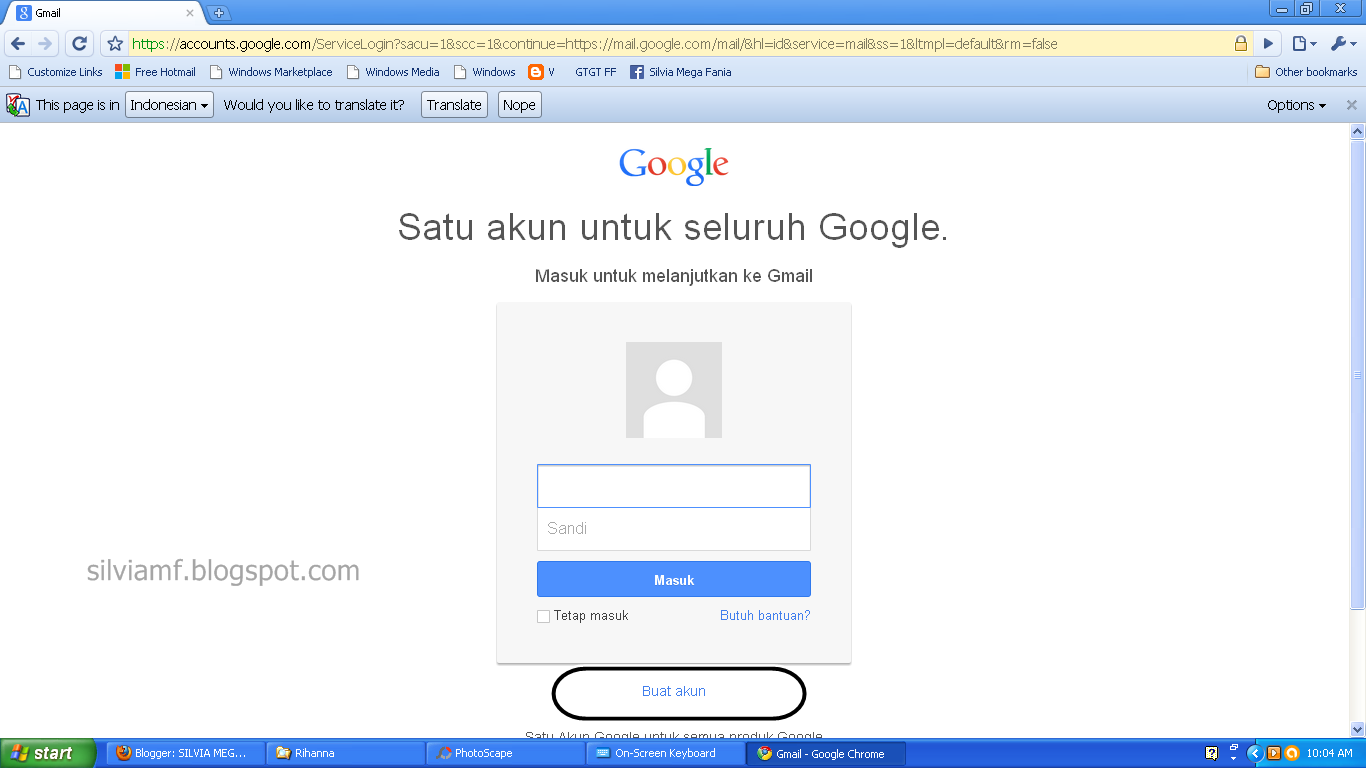
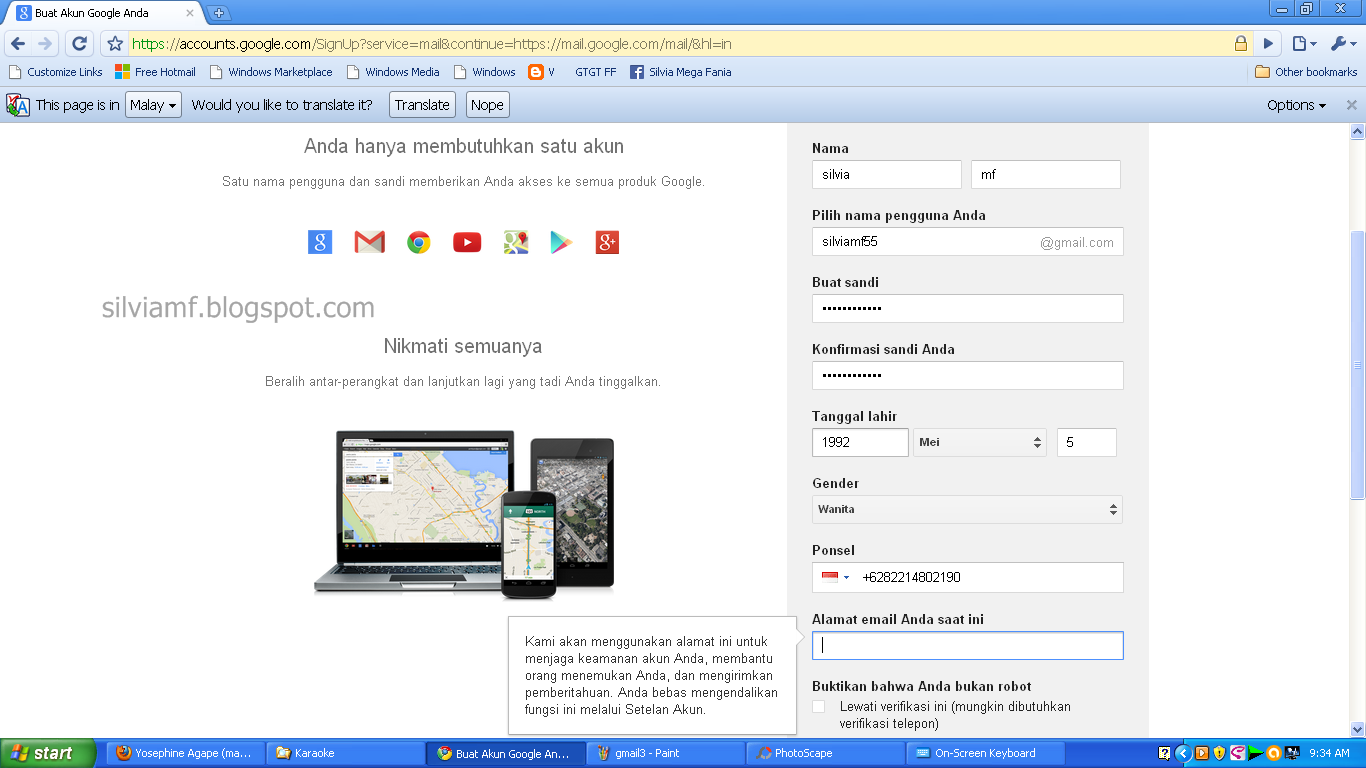


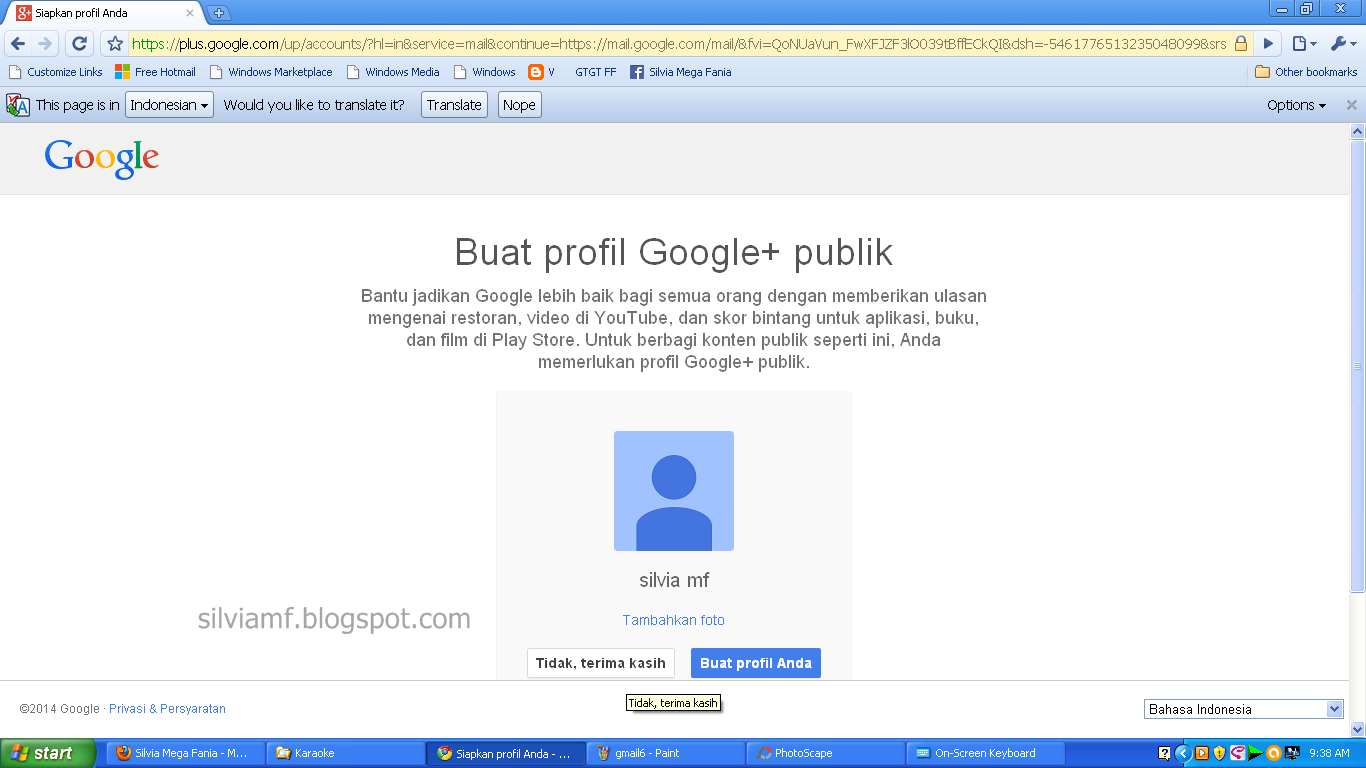
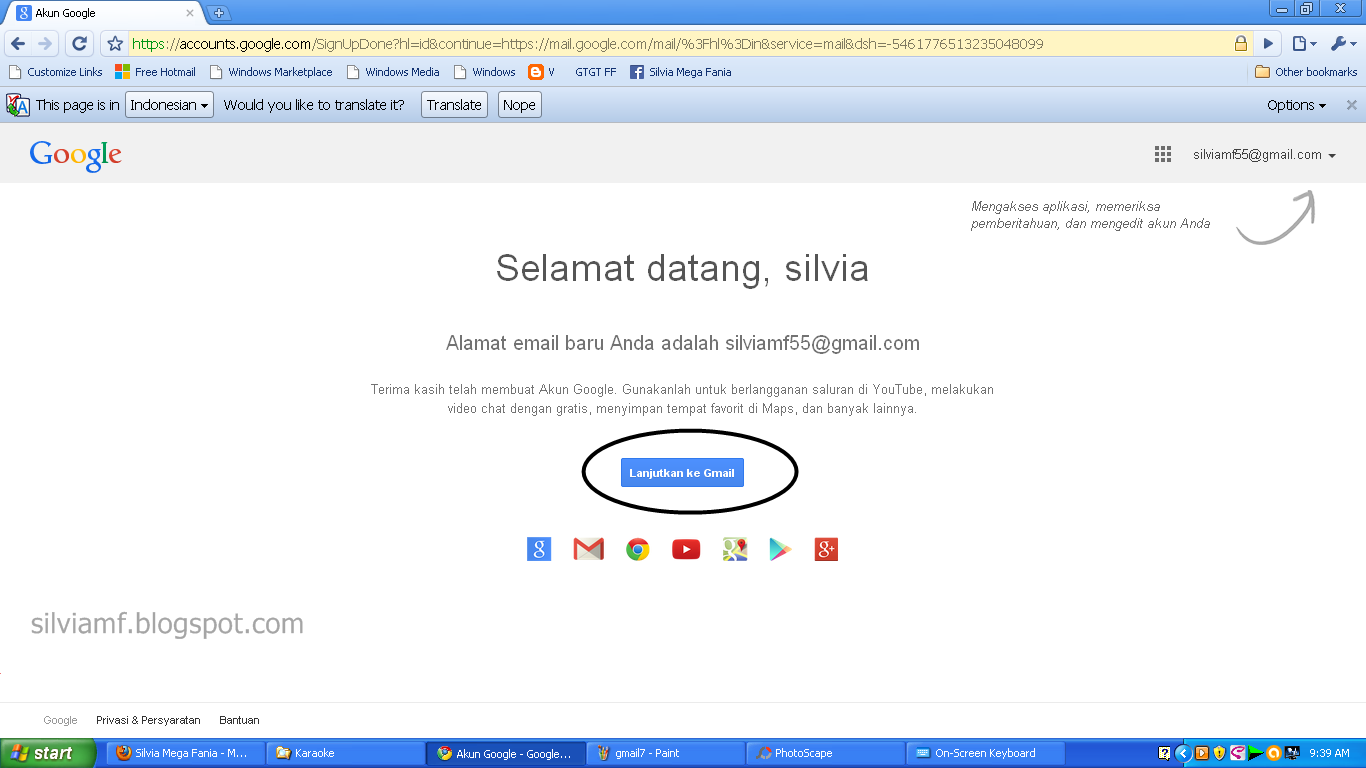
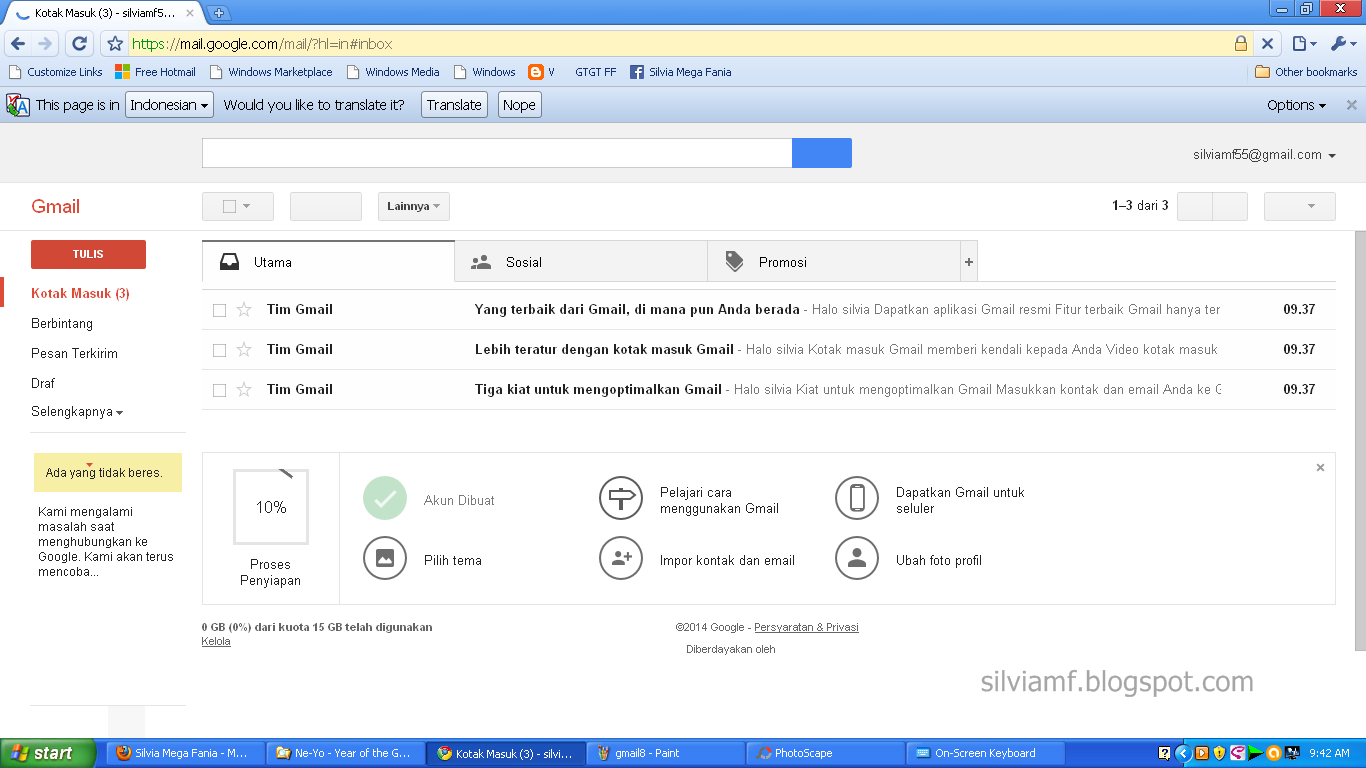
* Cara Membuat Email dengan Gmail *

Cara Membuat Email dengan Gmail
Go to link Download
Wednesday, November 9, 2016
Cara Membuat Email Unik
Cara Membuat Email Unik
Halo Cheaters. Balik Lagi Ke Tips And Trick :D
Cheaters Tau? Ada Domain Email Yang Unik. Misalnya :
@hackermail.com
@null.net
@asia.com
Cheaters Mau Tau Caranya? Cekidott !!
Cara Membuat Email Unik
- Masuk ke Sini
- Isi Formulir
- Klik " I Accept. Create My Account"
- Selesai
Go to link Download
Sunday, November 6, 2016
Cara memperbaiki Andromax lupa Password Pattern Email
Cara memperbaiki Andromax lupa Password Pattern Email
Beberapa kali saya mendapatkan email dari pembaca cusrom.com tentang cara memperbaiki / mengembalikan Hp andromax (semua seri andromax dan hp android lain dapat di atasi dengan cara ini) yang lupa password / pattern. Sebenarnya hal ini sangat mudah diatasi jika anda masih ingat dengan email & password yang digunakan untuk login ke Google Play, namun ternyata ada saja yang lupa dengan email yang digunakannya tersebut. Entahlah saya juga kurang faham dengan hal ini.. hehe..
Jika sudah kejadian seperti ini, maka satu-satunya cara agar anda dapat masuk ke Andromax anda yaitu dengan melakukan Format ulang / Install ulang ponsel Andromax anda, tidak ada cara lain. Dengan memformat ulang ini maka seluruh aplikasi yang ada pada HP akan hilang seperti keadaan saat hp anda baru beli, saya harap anda menyadari resiko ini. Sedangkan untuk data yang terletah pada kartu memory akan tetap aman, Mp3, Foto, Video, dan data-data lain insyaalloh aman.
 |
| Andromax Lupa Password |
- Matikan / Power Off ponsel android anda.
- Pastikan bahwa ponsel telah dalam keadaan Off (kalau belum yakin bisa cabut baterai dulu selama beberapa detik)
- Setelah yakin, Tekan dan tahan tombol Volume down & tombol Power secara bersamaan.
- Tahan sampai muncul gambar Android yang di bedah perutnya (lihat gambar)
- Setelah itu pilih wipe data/factory reset (navigasi menggunakan tombol Volume, select menggunakan tombol Power)
- Setelah tekan tombol power maka android akan memprosesnya selema beberapa detik, tunggu aja dengan sabar, jangan panik.
- Setelah proses selesai, pilih pada menu Reboot.
- Selesai.
Go to link Download
Friday, November 4, 2016
Cara Membuat Email Yahoo 2015
Cara Membuat Email Yahoo 2015
Cara Membuat Email Yahoo

Email atau surat elektronik sendiri merupakan salah satu alat komunikasi yang terhubung dengan jaringan internet. Dengan email anda dapat mengirim dan menerima pesan secara gratis. Selain itu email juga dapat berfungsi sebagai identitas diri anda saat registrasi berbagai layanan di internet seperti jejaring social, berlangganan berita online, registrasi forum, dan lain sebagainya. Baiklah tanpa panjang lebar lagi berikut ini tutorial cara membuat email baru di yahoo Indonesia.
1. Pertama klik tautan berikut ini : https://login.yahoo.com/config/login_verify2?.intl=id&.src=ym
2. Pilih "Buat Account Baru". Lihat gambar dibawah ini.

3. Selanjutnya isi semua data yang diperlukan, setelah semua terisi kemudian klik "Buat Account". Lihat contoh pengisian pada gambar dibawah ini.

- Nama Depan : Isi dengan nama depan anda.
- Nama Belakang : Isi dengan nama belakang anda.
- Nama pengguna Yahoo : Isi dengan alamat email yang anda inginkan, pada contoh diatas saya mengisi dengan "rudiprasetyo87".
- Kata Sandi : Isi dengan kata kunci/password yang ingin anda gunakan untuk login email nantinya.
- Nomor Ponsel : Isi dengan nomor ponsel anda yang aktif. Lihat contoh pengisian nomor ponsel diatas. Anda tidak perlu memasukan angka "0" pada awal nomor ponsel anda. Sebagai contoh nomor ponsel anda yakni 08123456789, maka anda cukup mengisikan angka 8123456789 saja.
- Tanggal Lahir : Masukkan/pilih tanggal lahir anda.
- Gender : Silahkan pilih laki-laki atau perempuan.
- Nomor pemulihan opsional : Kosongkan saja alias tidak perlu di isi.
- Hubungan : Kosongkan saja alias tidak perlu di isi.
4. Setelah anda klik "Buat Account" pada langkah diatas maka akan ada pemberitahuan bahwa anda telah berhasil membuat akun email yahoo. Berikut ini penampakannya. Setelah itu klik "Persiapan Awal".

5. Pada langkah ini anda sudah selesai dan berhasil login ke akun email yahoo anda. Selanjutnya silahkan gunakan email anda. Berikut ini penampakan saat anda sudah berhasil login akun email.

Catatan :
1. Untuk login email kunjungi situs mail.yahoo.co.id lalu masukan user dan password email anda.
Saya rasa tutorial cara membuat email yahoo diatas tidak terlalu sulit bila anda membacanya dengan teliti. Jika anda masih bingung cobalah baca tutorial lainnya yakni cara membuat email gmail yang sudah saya posting di blog ini. Demikian informasi kali ini, semoga dapat bermanfaat. Terimakasih dan nantikan informasi bermanfaat lainnya.Baca Juga Cara membuat email dengan Gmail
Go to link Download
Thursday, October 20, 2016
Cara Membuat Website Fake Email
Cara Membuat Website Fake Email
Demo
1.Login/Daftar Ke Webhost
2.Masuk Ke File Manager
3.Upload File
4.Download File Ini Dan Upload Ke Websitemu
5.Buka Index.php Dan Atur Nama Websitemu dan Stylenya
Tadaa Jadi Deh
Semoga Bermanfaat
Link telah di perbaharui
Go to link Download
Saturday, October 15, 2016
Cara Membuat Email Baru YAHOO Indonesia Terbaru
Cara Membuat Email Baru YAHOO Indonesia Terbaru
Cara Daftar Email Yahoo Terbaru dan Terlengkap 2016,- Yahoo adalah sebuah perusahaan internet multinasional atau terdapat dibeberapa negara yang pusatnya terdapat di California Amerika Serikat. berbicara mengenai yahoo pasti yang terpikir dibenak jika mendengar kata tersebut adalah Yahoo Messenger atau Yahoo mail. memang yahoo terkenal akan email elektroniknya yang sudah banyak digunakan oleh orang didunia.
Sama halnya seperi Gmail milik Google Yahoo mail juga sangat populer hingga kedua email tersebut menjadi email yang digunakan untuk membuat segala akun di situs web. oleh karena itu kebutuhan akan email sangat dibutuhkan. kelebihan dari yahoo adalah hampir semua aplikasi yang ada di internet terdapat yahoo seperti mesin pencarian yahoo, tanya jawab dan aplikasi yahoo yang bisa di install di komputer untuk memudahkan dalam berkomunikasi lewat pesan elektronik.

Di Indonesia sendiri email yahoo sudah banyak digunakan sebagai pengirim pesan secara online atau elektronik, karena prosesnya yang cepat serta bisa saling berkomunikasi dengan aplikasi membuat yahoo banyak dijadikan email suatu perusahaan atau lembaga. Nah oleh karena itu yang belum tahu cara membuat email yahoo disini saya akan membagikan tutorial cara membuat email yahoo indonesia lengkap disertai gambar. berikut Tutorialnya
Cara Membuat Email Yahoo Indonesia Terbaru
1. Pertama silahkan buka Yahoo Indonesia
2. Kemudian silahkan klik daftar untuk memulai membuat akun email Yahoo

3. Selanjutnya anda akan disuguhi formulir pendaftaran untuk penjelasanya lihat dibawah ini.

- Silahkan Masukkan nama depan dan nama belakang anda
- Alamat Emaill: Masukan alamat email yang belum pernah digunakan oleh orang lain. Jika tidak bisa berarti alamat email tersebut sudah digunakan oleh orang lain (Bisa ditambahkan dengan angka).
- Kata Sandi: Masukkan kata sandi yang bisa anda hafal (Kata sandi tidak boleh memuat nama anda).
- Nomor Ponsel: Masukkan no hp yang masih aktif karena nanti untuk Verifikasi.
- Masukkan tanggal lahir anda.
- Pilih jenis kelamin anda, Jika sudah semua silahkan Klik Lanjutkan.
3. Langkah selanjutnya adalah Verifikasi nomor telephone, Silahkan klik Kirimi saya kode via SMS untuk mendapatkan kode Verifikasi.

4. Kemudian silahkan cek HP anda apakah kode verifikasi sudah terkirim, jika belum bisa klik kirim ulang, namun jika sudah silahkan masukkan ke Kolom Verifikasi dan Klik Verifikasi.

5. Jika berhasil meka akan terdapat tampilan Selamat! untuk langkah selanjutnya silahkan klik Mari Kita Mulai. (Untuk bawahnya bisa di centang atau juga tidak)

6. Disini anda masuk ke Website yahoo dan untuk menulis, mengirim atau mengecek email silahkan klik Mail dibawah logo Yahoo!

7. Tunggu Sebentar dan berikut Tampilanya.

Itulah cara mudah mendaftar email yahoo indonesia, Jika anda ingin membuat email lain seperti Gmail. bisa baca:Cara Daftar Akun Gmail Terbaru 2016. Sekian dan Semoga bermanfaat.
Go to link Download
Wednesday, October 5, 2016
Cara membuat email dari google G mail
Cara membuat email dari google G mail
Cara Membuat Email


Go to link Download