Showing posts with label gmail. Show all posts
Showing posts with label gmail. Show all posts
Friday, December 9, 2016
Cara Membuat Email di Google Mail Gmail Gratis Untuk Semua Servis Google
Cara Membuat Email di Google Mail Gmail Gratis Untuk Semua Servis Google
tahapan pembuatannya sangat mudah :
1. buka website alexa. atau klik di tulisan alexa untuk menuju ke website langsung.
2. selanjutnya anda register terlebih dahulu, posisi register berada di posisi pojok kanan atas, isi form yang tertera di sana dengan benar dan mudah anda ingat.
3. setelah anda dikonfirmasi silahkan anda Login isi kolom Email dan password, klik tombol login.
4. anda akan dibawa kehalaman home,pilih Site Tool.
5. di menu site tools ada pilihan Alexa Site audit dan Create a costum Toolbar,pilih yang kedua yaitu cerate a costum Toolbar/langkah selanjutnya klik learn more.
6. selanjutnya klik create a toolbar,silahkan pilih menu yang tertera sesuai selera anda,mana aja yng ditampilkan atau tidak di tampilkan,tinggal pasang dan edit.
-langkah pertama setelah anda masuk si create a toolbar akan ada form name your toolbar yang harus anda isi, itu terserah anda, alangkah baiknya sesuaikan dengan tema yang anda buat.
-tahap kedua logo bisa anda tampilkan pada kolom your logo here.
-tahap tiga anda akan diberikan pilihan menu yg akan ditampilkan (Add buttons that drive traffic to your website)ada link batton/satu link, Menu Batton/menu drop down, Site Search Field /toolbar pencarian atou search enggine, RSS batton.
dan dibawahnya ada Add social networking buttons.
pilihan 1 Link to Your Facebook Page.
pilihan 2 Link to Your Twitter Page.
pilihan 3 Show Tweets in Your Toolbar.
untuk menambah menu toolbar yg lain klik next.
di dalamnya ada menu Add buttons for things that your users do everyday. yang terdiri dari :
1. Personal Facebook Button .
2. Personal Twitter Button.
3. Gmail Button.
4. Amazon Universal Wishlist.
setelah anda merasa sudah cukup membah menu toolbar yang ada bisa langsung anda klik next, selesa dah..tinggal buat setingan downloads dalam bentuk script untuk kita pasang di blog ato website.
selamat mencoba dan berkreasi dengan Toolbar alexa karya sendiri,untuk konsultasi anda
Go to link Download

Monday, November 21, 2016
Cara Membuat Email dengan Gmail
Cara Membuat Email dengan Gmail
Cara Membuat Email dengan Gmail
 Email atau singkatan dari surat elektronic mail adalah suatu layanan surat menyurat secara elektronik, dalam kata lain secara online, sama halnya seperti surat menyurat biasa, tetapi dalam email kita tidak harus pergi ke kantor pos atau pergi beranjak keluar untuk mengantarkan surat, kita cukup menulis dengan komputer kita dan dengan satu klik maka email atau surat kita akan diterima oleh sipenerima. Banyak sekali situs web yang menyediakan layanan email, seperti yahoo, gmail, mail.com dll, kali ini saya akan share cara membuat email dengan gmail ( google mail ), karena menurut saya membuat email dengan gmail adalah yang paling simple, langsung saja
Cara Membuat Email dengan Gmail
Pertama silahkan anda buka alamat www.gmail.com, klik buat akun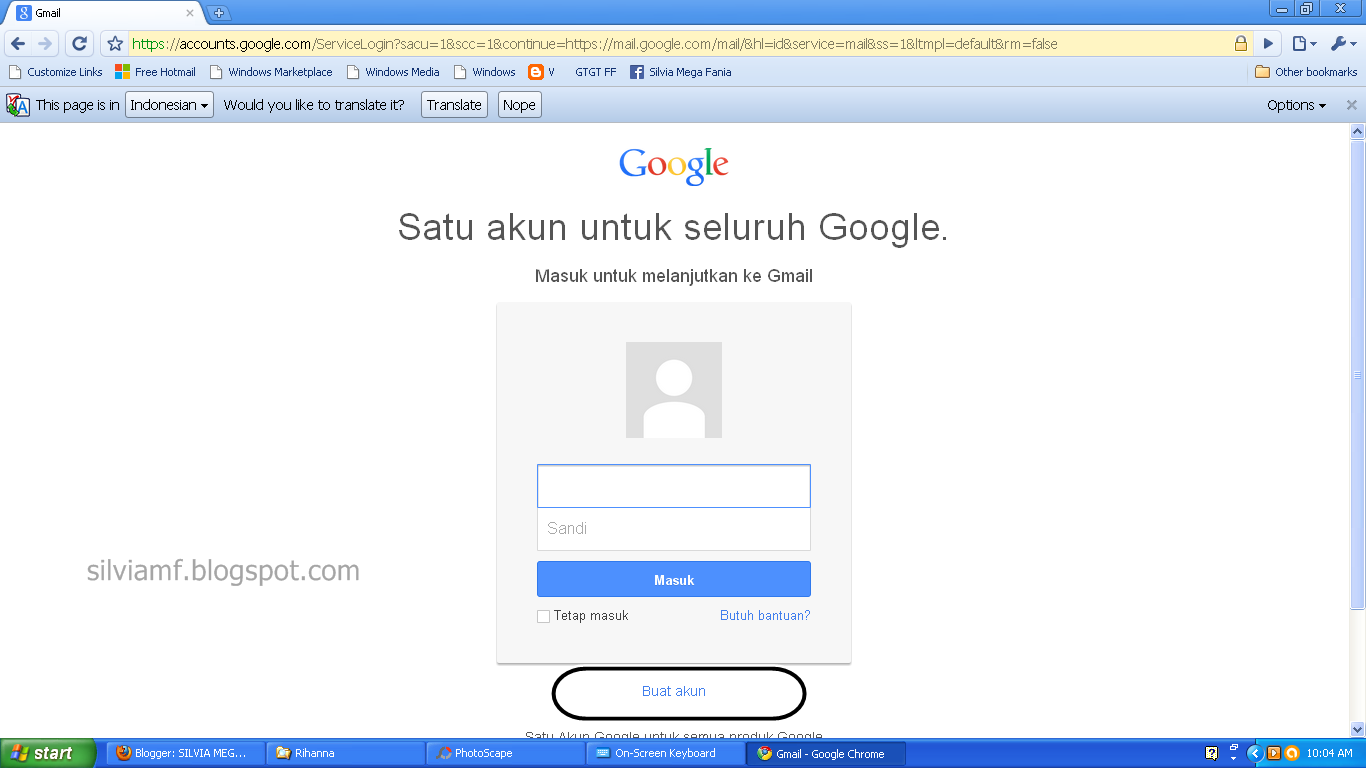
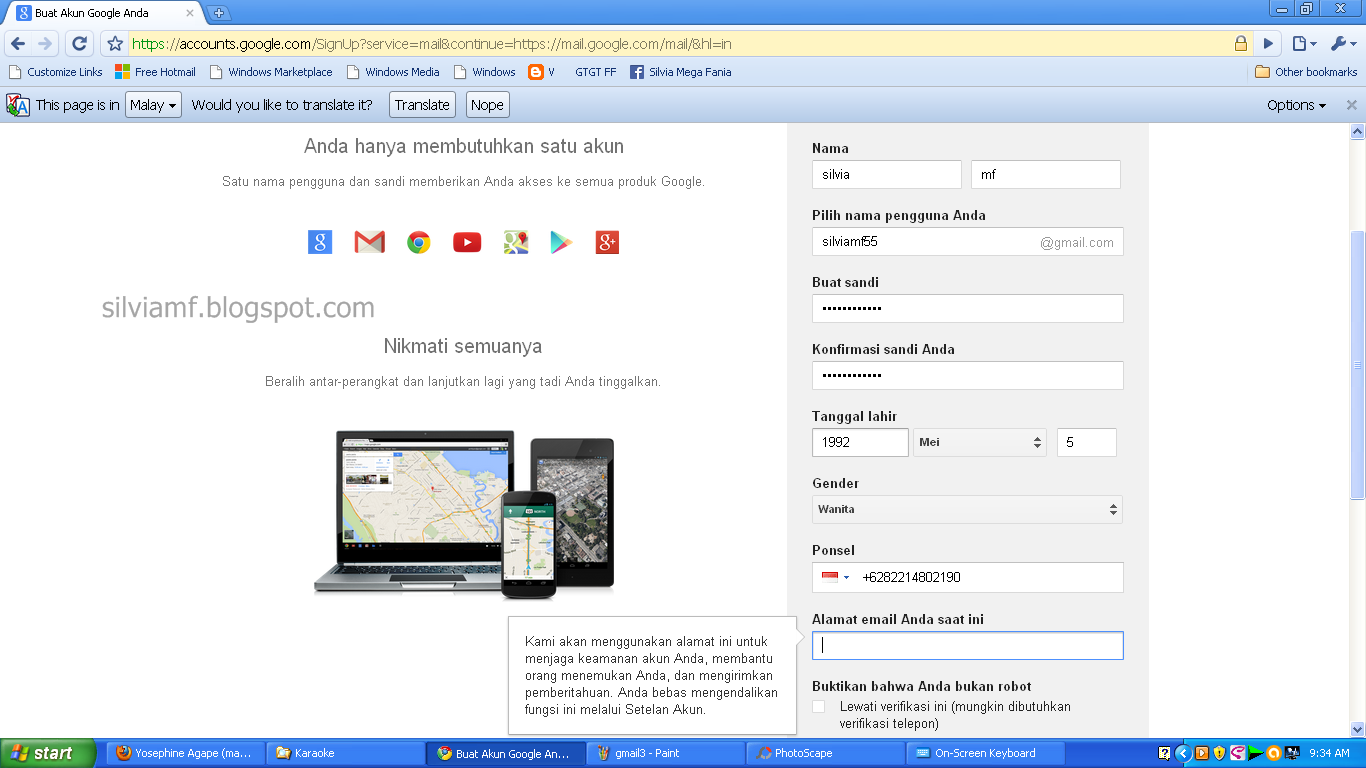


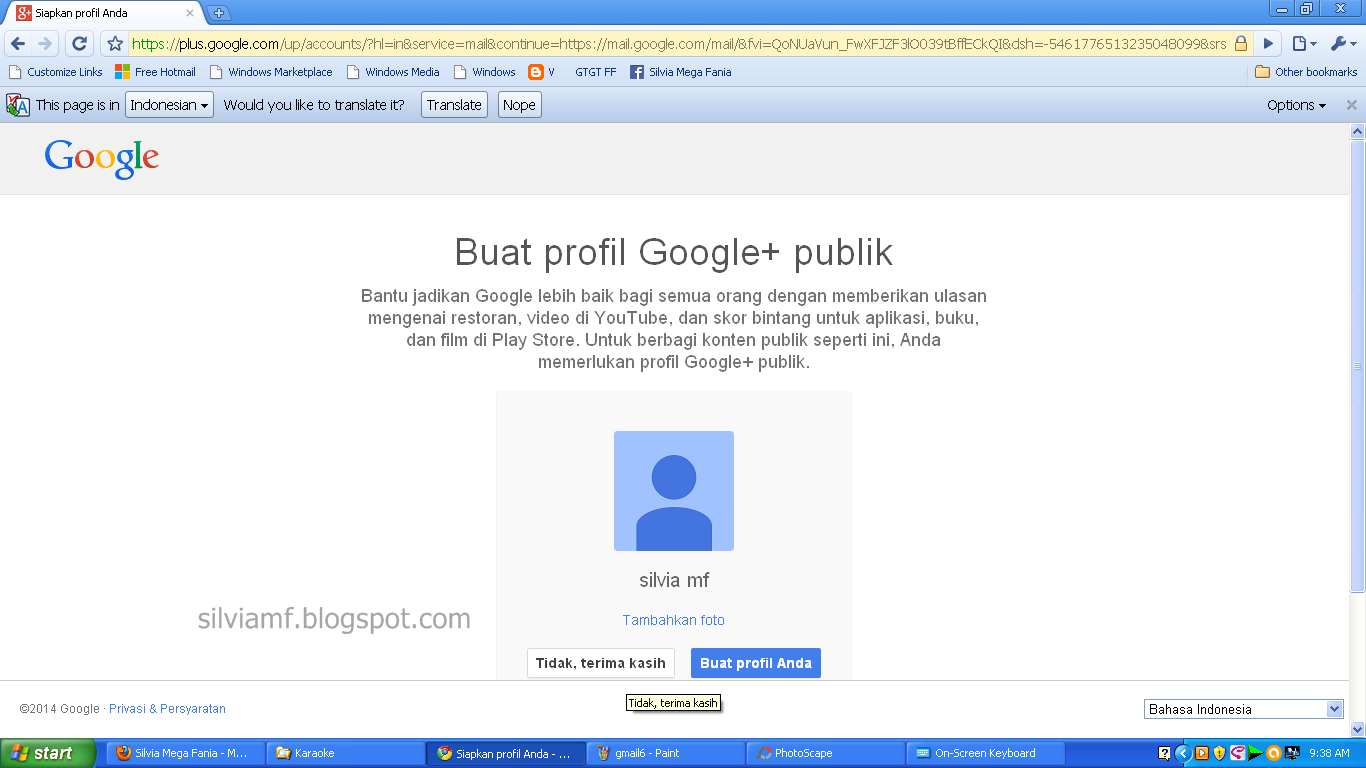
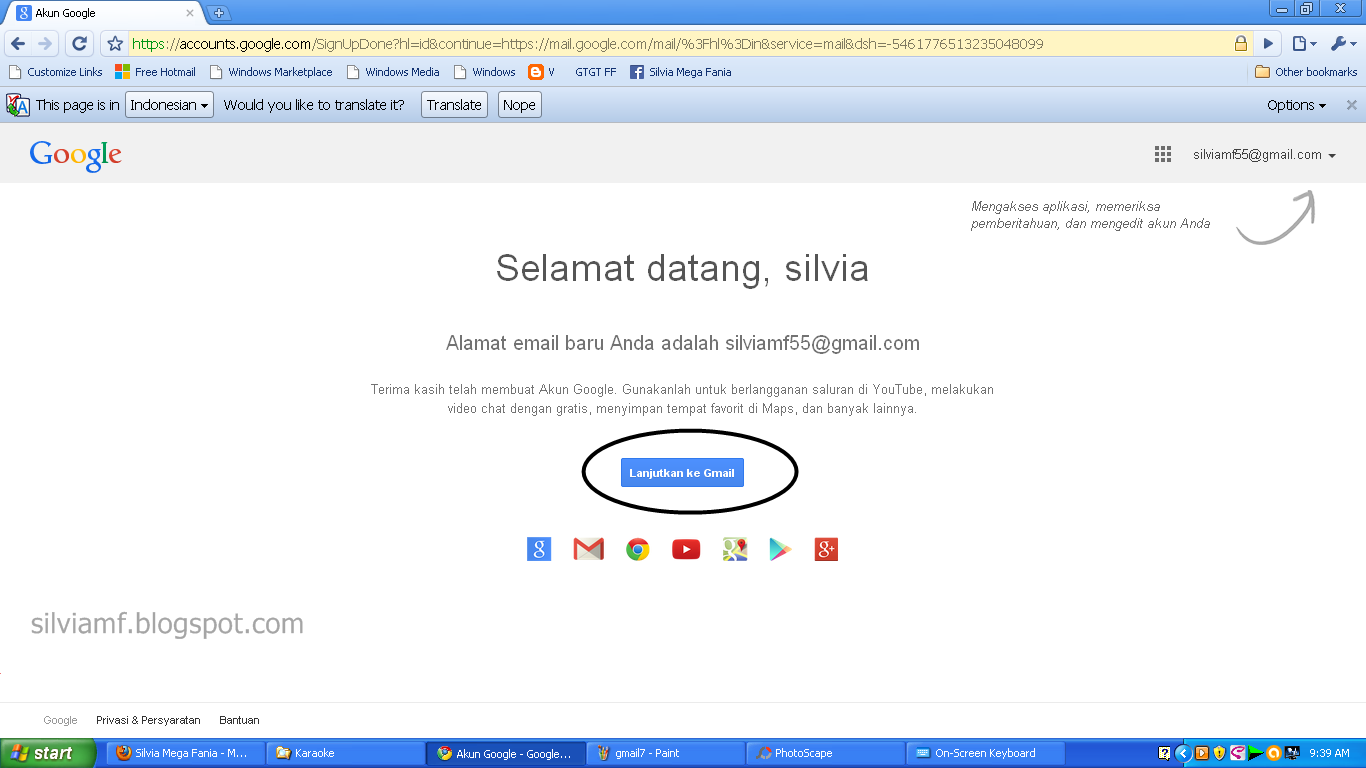
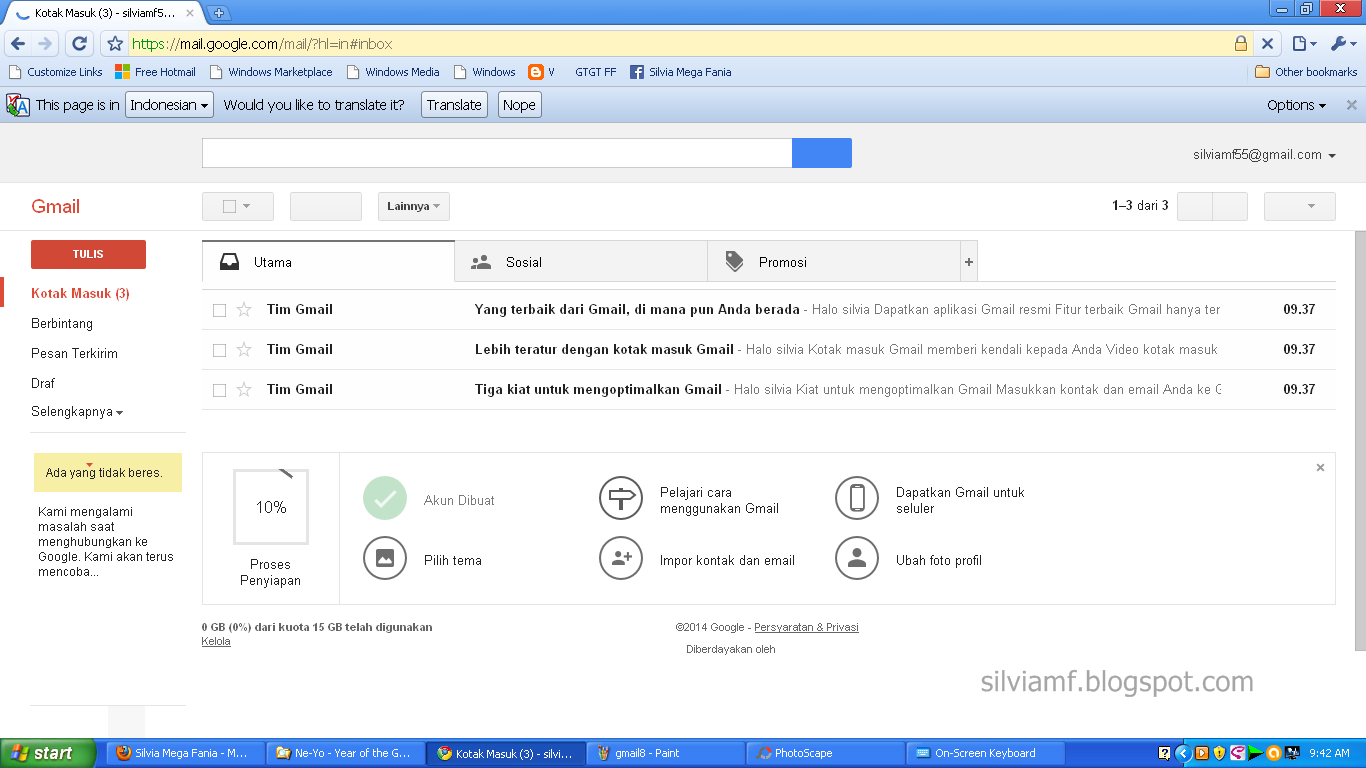
* Cara Membuat Email dengan Gmail *

Cara Membuat Email dengan Gmail
Go to link Download
Friday, November 4, 2016
Cara Membuat Akun Gmail
Cara Membuat Akun Gmail

Langsung saja kita ke pokok pembahasan, untuk cara membuat Gmail, silahkan ikuti langkah-langkah berikut...
- Buka http://gmail.com
- Klik Create An Account di pojok kanan atas
- Isi formulir pendaftaran sesuai data pribadi anda.
- Nama : Isi dengan nama depan dan nama belakang anda.
- Pilih nama pengguna anda : Isikan alamat email yang anda inginkan (nama email harus belum digunakan orang lain).
- Buat sandi : Isi dengan password yang anda ingikan.
- Konfirmasi sandi anda : Masukkan ulang password anda.
- Tanggal lahir : Silahkan isi dengan tanggal lahir anda.
- Gender : Pilih jenis kelamin anda.
- Ponsel : Isikan dengan nomor telepon anda.
- Alamat email anda saat ini : Masukkan alamat email lain (masukkan jika ada). Bisa anda kosongi.
- Lokasi : Isi dengan lokasi negara tempat anda tinggal.
- Centang dua persyaratan dari google tersebut...
- Klik tombol LANGKAH BERIKUTNYA.

- Setelah anda mengisi formulir pendaftaran, anda akan dibawa ke halaman verifikasi akun, klik Lanjutkan..

- Anda akan diberi kode verifikasi yang dikirim oleh google secara otomatis ke nomor telepon yang anda isikan tadi. Kemudian masukkan angka verifikasi ke dalam kotak yang tersedia. Jika sudah, silahkan klik Verifikasi.

- Anda akan dibawa ke halaman Profil, langkah selanjutnya adalah menambahkan foto profil. Jika anda sudah punya silahkan ditambahkan dengan mengklik "Menambahkan Foto Profil". Jika sudah, klik saja Langkah berikutnya..

- Jika semua langkah diatas sudah anda lakukan dengan benar, akan ada ucapan sambutan dari Google. Klik Lanjutkan ke Gmail.

- Anda akan langsung dibawa ke halaman muka Gmail. Google akan langsung memberikan 4 pesan ke inbox email anda.

Go to link Download
Subscribe to:
Posts (Atom)