Showing posts with label twitter. Show all posts
Showing posts with label twitter. Show all posts
Wednesday, December 28, 2016
Cara membuat ID auto Follow Twitter
Cara membuat ID auto Follow Twitter
cara membuat ID auto Follow twitter - sofware untuk membuat ID twitter
Cara membuat ID auto Follow Twitter
sebelumnya saya berterima kasih kepada kakak scripkiddies, karena berkat kakak ane bisa membuat artikel ini..hehehdikarenakan di banyak yang menanyakan cara untuk membuat IDS untuk Auto Followers maka saya iseng-iseng menjelajahi dunia maya ini dan akhirnya saya menemukannya. biasanya banyak yang meminta Update IDS biasanya IDS tidak dapat bertahan lama alias cepat basi, paling lama dapat bertahan kurang lebih 2 hari. oleh karena itu Blog Ilmu Ku dan Kamu akan mereview sedikit dari kakak scripkiddies. oke langsung saja ketopik.
caranya pun cukup mudah, anda hanya cukup menuliskan "chapta" dengan benar. kemudian tekan tombol "buat ID" keluar dahh IDnya..cukup gampang bukan...
Klik disini << untuk membuat ID Cowo
Klik disini << untuk membuat ID Cewe
jika anda malas untuk membuat ID silakan cek artikel ini IDS auto Followers Terbaru << karena artikel tersebut akan melakukan Update jika ada IDS terbaru
Go to link Download

Monday, December 26, 2016
Cara Membuat Like Fanspage Facebook Follow Twitter Melayang di Blog Like Box
Cara Membuat Like Fanspage Facebook Follow Twitter Melayang di Blog Like Box
Like Box Melayang Di Blog Ini Dilengkapi Dengan Follow Twitter Juga Jadi Gak Usah Ribet Nambahin Script Lainnya Berikut Caranya.

2. Pilih HTML Javascript Lalu Masukan Kode Berikut Ini
<style type=text/css>
/* Message Box */
#box-message {
position:fixed !important;
position:absolute;
top:-1000px;
left:50%;
margin:0px 0px 0px -182px;
width:300px;
height:auto;
padding:16px;
background:#fff;
font:normal Dosis, Georgia, Serif;
color:#111;
border:2px solid #333;
-webkit-box-shadow:0px 1px 2px rgba(0,0,0,0.4);
-moz-box-shadow:0px 1px 2px rgba(0,0,0,0.4);
box-shadow:0px 1px 2px rgba(0,0,0,0.4);
-webkit-border-radius:10px;
-moz-border-radius:10px;
border-radius:10px;
}
#box-message a.close {
position:absolute;
top:-10px;
right:-10px;
background:#fff;
font:bold 16px Arial, Sans-Serif;
text-decoration:none;
line-height:22px;
width:22px;
text-align:center;
color:#111;
border:2px solid #333;
-webkit-box-shadow:0px 1px 2px rgba(0,0,0,0.4);
-moz-box-shadow:0px 1px 2px rgba(0,0,0,0.4);
box-shadow:0px 1px 2px rgba(0,0,0,0.4);
-webkit-border-radius:22px;
-moz-border-radius:22px;
border-radius:22px;
cursor:pointer;
}
#twitterx {
background: #EEF9FD;
padding: 10px;
text-align:center;
border: 1px solid #C7DBE2;
border-top: 0;
}
</style>
<script type="text/javascript" src="http://ajax.googleapis.com/ajax/libs/jquery/1.4.1/jquery.min.js"></script>
<script type=text/javascript>
$(window).bind("load", function() {
// Animate Top Value When Page Loaded Completed
$(#box-message).animate({top:"50px"}, 1000);
// Remove Mailbox When Close Button On Click
$(a.close).click(function() {
$(this).parent().fadeOut();
return false;
});
});
</script>
<div id=box-message>
<!-- HTML Start -->
<center><a class="murub">Jangan di Lupa Like ya</a></center>
<center>
<iframe src="//www.facebook.com/plugins/likebox.php?href=https://www.facebook.com/Garang25/488929351158128?ref=tn_tnmn&width=292&height=258&colorscheme=light&show_faces=true&border_color&stream=false&header=false&appId=371524026202784" scrolling="no" frameborder="0" style="border:none; overflow:hidden; width:292px; height:258px;" allowtransparency="true"></iframe>
</center>
<!-- HTML End -->
<br/>
<div class="twitter">
<!-- Twitter --> <iframe title="" style="width: 250px; height: 20px;" class="twitterx-follow-button" src="http://platform.twitter.com/widgets/follow_button.html#_=1319978796351& align=&button=blue&id=twitter_tweet_button_0& lang=ID&link_color=&screen_name=FS_GarangGarong&show_count=& show_screen_name=&text_color=" frameborder="0" scrolling="no"></iframe> </div>
<a class=close href=#>×</a>
</div>
/* Message Box */
#box-message {
position:fixed !important;
position:absolute;
top:-1000px;
left:50%;
margin:0px 0px 0px -182px;
width:300px;
height:auto;
padding:16px;
background:#fff;
font:normal Dosis, Georgia, Serif;
color:#111;
border:2px solid #333;
-webkit-box-shadow:0px 1px 2px rgba(0,0,0,0.4);
-moz-box-shadow:0px 1px 2px rgba(0,0,0,0.4);
box-shadow:0px 1px 2px rgba(0,0,0,0.4);
-webkit-border-radius:10px;
-moz-border-radius:10px;
border-radius:10px;
}
#box-message a.close {
position:absolute;
top:-10px;
right:-10px;
background:#fff;
font:bold 16px Arial, Sans-Serif;
text-decoration:none;
line-height:22px;
width:22px;
text-align:center;
color:#111;
border:2px solid #333;
-webkit-box-shadow:0px 1px 2px rgba(0,0,0,0.4);
-moz-box-shadow:0px 1px 2px rgba(0,0,0,0.4);
box-shadow:0px 1px 2px rgba(0,0,0,0.4);
-webkit-border-radius:22px;
-moz-border-radius:22px;
border-radius:22px;
cursor:pointer;
}
#twitterx {
background: #EEF9FD;
padding: 10px;
text-align:center;
border: 1px solid #C7DBE2;
border-top: 0;
}
</style>
<script type="text/javascript" src="http://ajax.googleapis.com/ajax/libs/jquery/1.4.1/jquery.min.js"></script>
<script type=text/javascript>
$(window).bind("load", function() {
// Animate Top Value When Page Loaded Completed
$(#box-message).animate({top:"50px"}, 1000);
// Remove Mailbox When Close Button On Click
$(a.close).click(function() {
$(this).parent().fadeOut();
return false;
});
});
</script>
<div id=box-message>
<!-- HTML Start -->
<center><a class="murub">Jangan di Lupa Like ya</a></center>
<center>
<iframe src="//www.facebook.com/plugins/likebox.php?href=https://www.facebook.com/Garang25/488929351158128?ref=tn_tnmn&width=292&height=258&colorscheme=light&show_faces=true&border_color&stream=false&header=false&appId=371524026202784" scrolling="no" frameborder="0" style="border:none; overflow:hidden; width:292px; height:258px;" allowtransparency="true"></iframe>
</center>
<!-- HTML End -->
<br/>
<div class="twitter">
<!-- Twitter --> <iframe title="" style="width: 250px; height: 20px;" class="twitterx-follow-button" src="http://platform.twitter.com/widgets/follow_button.html#_=1319978796351& align=&button=blue&id=twitter_tweet_button_0& lang=ID&link_color=&screen_name=FS_GarangGarong&show_count=& show_screen_name=&text_color=" frameborder="0" scrolling="no"></iframe> </div>
<a class=close href=#>×</a>
</div>
Yang Berwarna Merah Ganti Sesuka lo
Yang Berwarna Hijau Ganti Dengan URL Fanspage Facebook lo
Yang Berwarna kuning Ganti Dengan nama twitter lo
3. Lalu Simpan Dan lihat Hasilnya
Segitu Saja Cara Membuat Like Fanspage Facebook + Follow Twitter Melayang di Blog ( Like Box ) , Kalau Kurang jelas silangkan berkomentar yang baik Terima Kasih.
Go to link Download
Sunday, December 25, 2016
Cara Membuat Burung Twitter
Cara Membuat Burung Twitter
Lebih suka mana?? ngetweet apa ngeblog?? kalo ane sih kedua - duanya.. Kali ini ane akan kasih tahu cara membikin burung twitter di blog sobat. Bagi sobat yang tertarik untuk memasang burung twitter terbang atau melayang - layang ini, silahkan ikut tutorial berikut .
1. Log in ke akun blog sobat.
2. Klik Rancangan --> Elemen Laman --> Tambah Gadget --> Pilih HTML/Javascript
Masukkan Script berikut ke dalam kotak yang telah di sediakan.
<!-- floating twitter Bird -->
<script type="text/javascript" src="http://tateluproject.googlecode.com/files/tripleflap.js"></script>
<script type="text/javascript">
var birdSprite="https://blogger.googleusercontent.com/img/b/R29vZ2xl/AVvXsEhrBIg6SggenLB6tD7jbBKDyk6vZEdHexzdf6FYDt3_HRNYo1iyWzsePUjg23ROuP5Z5mRCiUOAuexW_DYyYbpiyT9yluveWty0ffS9YC14jB374OZ-YLFS2NPsPR-SwxAPsVBsFCwvUD0/s1600/burung+twitter+terbang.png";
var targetElems=new Array("img","hr","table","td","div","input","textarea","button","select","ul","ol","li","h1","h2","h3","h4","p","code","object","a","b","strong","span");
var twitterAccount = "http://twitter.com/deactivatednumi";
var tweetThisText = "Twitter - UserID http://bloggerpeer.blogspot.com/";
tripleflapInit();
</script>
<script type="text/javascript" src="http://tateluproject.googlecode.com/files/tripleflap.js"></script>
<script type="text/javascript">
var birdSprite="https://blogger.googleusercontent.com/img/b/R29vZ2xl/AVvXsEhrBIg6SggenLB6tD7jbBKDyk6vZEdHexzdf6FYDt3_HRNYo1iyWzsePUjg23ROuP5Z5mRCiUOAuexW_DYyYbpiyT9yluveWty0ffS9YC14jB374OZ-YLFS2NPsPR-SwxAPsVBsFCwvUD0/s1600/burung+twitter+terbang.png";
var targetElems=new Array("img","hr","table","td","div","input","textarea","button","select","ul","ol","li","h1","h2","h3","h4","p","code","object","a","b","strong","span");
var twitterAccount = "http://twitter.com/deactivatednumi";
var tweetThisText = "Twitter - UserID http://bloggerpeer.blogspot.com/";
tripleflapInit();
</script>
3. Klik save / simpan.
Tambahan:
Ganti tulisan yang berwarna merah dengan warna icon twitter kesukaan sobat.
Warna Kuning
https://blogger.googleusercontent.com/img/b/R29vZ2xl/AVvXsEhYLkyxA0YZGYm03VBM74R45uNDKZZCvIs8-vMxakX1oAMjUU-JR22wDLS9ClWyMb7rY2IgLy4JqWJDyr5APYyvt189H8PY1ZLdwFOJ9MrQnbeTjwZMbqPRu4oqj3219PTs3NJQgLE7LBY/s1600/yellow+bird.png
Warna Hitam
https://blogger.googleusercontent.com/img/b/R29vZ2xl/AVvXsEig0LfvVB6P8l0OHfa1vopY6j2A4Cteem3HHRlWXK9bAwJHXnjIJ81cVJiI-uBxxGxnzGCOXfXoU60eBaIjqDau40_OQVucxPNB5oNXEm2FqUE_s2W4AQpYxa2OCXZSs7thX2KIZF2jSCE/s1600/black+bird.png
Warna Biru
https://blogger.googleusercontent.com/img/b/R29vZ2xl/AVvXsEhFB9iom_PJtzLI0baGBMOHGH_2aFFKb8asq-xv-Z0_m9SE9zrF2ZYeZcizLt0NyseQuqXSZmVRUhtapQzTx81eceQGq8u_C_NgRZMrl-N7CyfkJ7iLI0_EQQx9zSbd_iBxpQTWjlGe4b0/s1600/Blue+bird.png
Warna Coklat
https://blogger.googleusercontent.com/img/b/R29vZ2xl/AVvXsEhaf4XELGgpIwxxjD-YpUoyzDW2n571v6DmiWxdwB9WQrC0Br8owXOCOlnJrZNJ-Uz2EsiQD1oou8xYJdM8sYGiZJY00AYYol9gZGblx72u179XtdX7cmGa5eyJMqFBiGIeeprHDCylCjs/s1600/brown+bird.png
Warna Hijau
https://blogger.googleusercontent.com/img/b/R29vZ2xl/AVvXsEh4jVy0Gprze3iSrPpOt_EblWVXNGh62kocBL4shuc8kOKiWMguaWyCEZ2weUV-jZCmRStxfjWzAagV-0xWcVtkflfS0hTKGSCJOk54EiqDvXEkDg72fVw6W2LxeldZ2KJpuwFKA-pYJIA/s1600/Green+bird.png
Warna Ungu
https://blogger.googleusercontent.com/img/b/R29vZ2xl/AVvXsEjVw21rIF5zPsEya1xuPYuDDRLXPOJGIX03RKpdj9QbMRRFyoN5wAnUofj_3JZ3r2Kx-l2zvB4oH6iDz40CNJmuiJdw4y3jmb9hSFZPQao3G6hJeMfC8hn9TiT-dGGQmNx-sDqyiNY20Vo/s1600/purple+bird.png
Warna Putih
https://blogger.googleusercontent.com/img/b/R29vZ2xl/AVvXsEjq6nCSu3uYhxkuG7-sWb5-VEeT3U4COVPM-4WHka32T2F6GoRxreBnDentQg-ie-eM74TkmNgCZFnhP9yvZUxLOM-RVlgkW_j8cOCoj0p5U8EmJtWBsnUHoemlsMWOmpMU-kGX0yhWpyg/s1600/white+bird.png
Warna Merah
https://blogger.googleusercontent.com/img/b/R29vZ2xl/AVvXsEize2rrooGfQOIP5_bJA91yCezc7U8a9mxnj-ZEjgzbdwfwxpd_8r09AAxHQ2DsG7PlbkDPl_mhIoZRMFNxr8Fwxv95QOLR_Mg9pI6TmG8l0FplcwUmXc5eHxM7ko24CBHkzE98n1O8KeI/s1600/red+bird.png
https://blogger.googleusercontent.com/img/b/R29vZ2xl/AVvXsEhYLkyxA0YZGYm03VBM74R45uNDKZZCvIs8-vMxakX1oAMjUU-JR22wDLS9ClWyMb7rY2IgLy4JqWJDyr5APYyvt189H8PY1ZLdwFOJ9MrQnbeTjwZMbqPRu4oqj3219PTs3NJQgLE7LBY/s1600/yellow+bird.png
Warna Hitam
https://blogger.googleusercontent.com/img/b/R29vZ2xl/AVvXsEig0LfvVB6P8l0OHfa1vopY6j2A4Cteem3HHRlWXK9bAwJHXnjIJ81cVJiI-uBxxGxnzGCOXfXoU60eBaIjqDau40_OQVucxPNB5oNXEm2FqUE_s2W4AQpYxa2OCXZSs7thX2KIZF2jSCE/s1600/black+bird.png
Warna Biru
https://blogger.googleusercontent.com/img/b/R29vZ2xl/AVvXsEhFB9iom_PJtzLI0baGBMOHGH_2aFFKb8asq-xv-Z0_m9SE9zrF2ZYeZcizLt0NyseQuqXSZmVRUhtapQzTx81eceQGq8u_C_NgRZMrl-N7CyfkJ7iLI0_EQQx9zSbd_iBxpQTWjlGe4b0/s1600/Blue+bird.png
Warna Coklat
https://blogger.googleusercontent.com/img/b/R29vZ2xl/AVvXsEhaf4XELGgpIwxxjD-YpUoyzDW2n571v6DmiWxdwB9WQrC0Br8owXOCOlnJrZNJ-Uz2EsiQD1oou8xYJdM8sYGiZJY00AYYol9gZGblx72u179XtdX7cmGa5eyJMqFBiGIeeprHDCylCjs/s1600/brown+bird.png
Warna Hijau
https://blogger.googleusercontent.com/img/b/R29vZ2xl/AVvXsEh4jVy0Gprze3iSrPpOt_EblWVXNGh62kocBL4shuc8kOKiWMguaWyCEZ2weUV-jZCmRStxfjWzAagV-0xWcVtkflfS0hTKGSCJOk54EiqDvXEkDg72fVw6W2LxeldZ2KJpuwFKA-pYJIA/s1600/Green+bird.png
Warna Ungu
https://blogger.googleusercontent.com/img/b/R29vZ2xl/AVvXsEjVw21rIF5zPsEya1xuPYuDDRLXPOJGIX03RKpdj9QbMRRFyoN5wAnUofj_3JZ3r2Kx-l2zvB4oH6iDz40CNJmuiJdw4y3jmb9hSFZPQao3G6hJeMfC8hn9TiT-dGGQmNx-sDqyiNY20Vo/s1600/purple+bird.png
Warna Putih
https://blogger.googleusercontent.com/img/b/R29vZ2xl/AVvXsEjq6nCSu3uYhxkuG7-sWb5-VEeT3U4COVPM-4WHka32T2F6GoRxreBnDentQg-ie-eM74TkmNgCZFnhP9yvZUxLOM-RVlgkW_j8cOCoj0p5U8EmJtWBsnUHoemlsMWOmpMU-kGX0yhWpyg/s1600/white+bird.png
Warna Merah
https://blogger.googleusercontent.com/img/b/R29vZ2xl/AVvXsEize2rrooGfQOIP5_bJA91yCezc7U8a9mxnj-ZEjgzbdwfwxpd_8r09AAxHQ2DsG7PlbkDPl_mhIoZRMFNxr8Fwxv95QOLR_Mg9pI6TmG8l0FplcwUmXc5eHxM7ko24CBHkzE98n1O8KeI/s1600/red+bird.png
Ganti Tulisan yang berwarna biru dengan username twitter sobat.
Semoga membantu!!
Go to link Download
Wednesday, December 21, 2016
Cara Membuat Nama Akun Twitter Kita Kosong
Cara Membuat Nama Akun Twitter Kita Kosong
Cara Membuat Nama Akun Twitter Kita Kosong. Berbagai macam trik telah saya berikan melalui blog Jona Rendra ini. Sekarang, kembali lagi saya tambah postingan saya. Kali ini membuat nama akun twitter kita menjadi kosong. Pasti tau twitter kan? atau sekarang jadi pengguna tetap? cara ini saya persembahkan untuk mereka yang senang twitteran.

Maksud dari nama akun twitter menjadi kosong adalah tampilan pada kolom tweet atau profil, nama anda jadi kosong tidak terlihat seperti (spasi). Tapi ni bukan dengan (spasi) lho. Karena kalau menggunakan spasi tidak akan bisa. Lalu, bagaimana triknya agar membuat nama akun twitter kita menjadi kosong? Disini Jona Rendra melalui postingan Cara Membuat Nama Akun Twitter Kita Kosong akan memberikan tutorialnya secara lengkap dan mudah dimengerti. Silahkan simak dibawah.
Trik Membuat Nama Akun Twitter Kita Menjadi Kosong
1. pastinya harus sign in dulu ke twitter anda jika sudah,
2. klik lambang gir lalu klik lagi tulisan "Pengaturan"
3. pada menu tab di kiri, pilih bagian "Profil"
4. Saatnya kita mencari karakter bening yang akan menjadi nama akun twitter anda caranya buka Start, lalu buka Computer lalu pada kotak pencarian cari yang namanya "Character Map" dan muncul lalu klik


lebih jelasnya letak karakter itu berada seperti gambar dibawah

6. buka lagi halaman twitter anda dan silahkan pastekan simbol tersebut di kolom nama

7. Klik simpan dan buka profil twitter anda
Setelah anda mencoba tutorial diatas, apa berhasil? Pasti berhasil kan. Karena cara ini mudah dan bisa di lakukan semua orang. Tapi hanya bisa di lakukan di Laptop atau komputer. Karena kalau di HP bagaimana cara mencari karakter bening tersebut? Dan saya pun berhasil menerapkan tutorial diatas. Tidak percaya? Nih saya berikan screenshotnya
 |
| Ada nama "Jona Rendra" |
 |
| Tidak Ada Nama (kosong) |
Tertarik untuk mencoba? Itulah postingan Jona Rendra kali ini yang berjudul Cara Membuat Nama Akun Twitter Kita Kosong, semoga bermanfaat berhasil anda terapkan dirumah. Jika ada kesulitan, tanya saja lewat komentar dibawah. Secepatnya akan saya balas. Jangan Lupa Follow Akun Twitter Saya @JonaRendra
Go to link Download
Monday, December 19, 2016
Cara Memblokir Akun Twitter Orang Lain
Cara Memblokir Akun Twitter Orang Lain
Cara Memblokir Akun Twitter Orang Lain - Twitter merupakan media sosial yang sekarang ini banyak digunakan, baik oleh kalangan anak muda, kalangan pejabat pemerintah, dan artis-artis, karena dengan twitter kita bisa terhubung lebih dekat dengan teman-teman, rekan-rekan bahkan dengan public figure seperti artis dan bahkan kita bisa menyampaikan aspirasi kita langsung kepada wakil rakyat ataupun presiden di twitter. Tetapi dalam sosmed pasti ada saja orang yang kita tidak suka ataupun orang yang mengganggu kita. Tentu saja kita pasti tidak mau terus berhubungan dengan orang tersebut di twitter, untuk itu, kita harus melepaskan akses atau kontak kita dari dia dengan cara memblokir akun twitter orang yang kita tidak suka. Untuk itu bagi anda yang belum tahu, cara memblokir orang lain di twiitter, berikut ini saya bagikan tips Cara Memblokir Akun Twitter Orang Lain.
Cara Memblokir Akun Twitter Orang Lain

Ikuti langkah-langkah berikut ini untuk Cara Memblokir Akun Twitter Orang Lain :
- Log-in ke akun twitter anda
- Buka akun twitter orang lain yang akan anda blokir
- Lihat di kanan sudut atas, dibawah gambar cover ada icon roda bergerigi, nah klik icon tersebut, maka anda akan melihat menu tindakan dengan pilihan menurun.

- Pilih Blokir atau Laporkan
- dan Pilih alasan pemblokiran, dan Klik Blokir
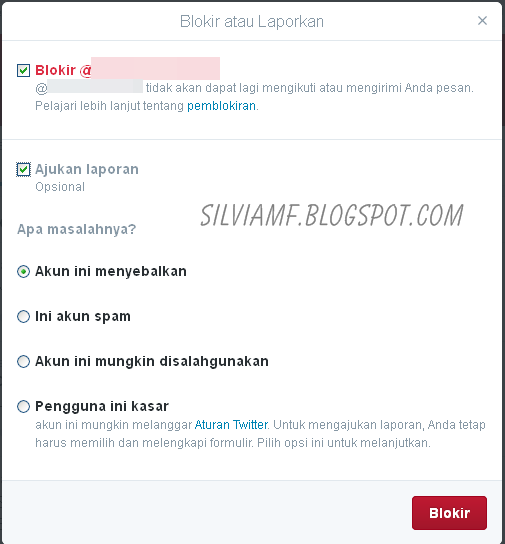
Pengguna yang diblokir tidak dapat:
- Menambahkan akun Twitter Anda ke daftar akun mereka.
- Menampilkan @balasan atau sebutan mereka di tab sebutan Anda (meskipun Tweet ini akan tetap muncul di pencarian).
- Mengikuti Anda.Melihat gambar profil Anda di halaman profil atau timeline mereka.Menandai Anda di sebuah foto.
Untuk anda yang sudah jengkel dengan kelakuan orang yang mengganggu anda di twitter, anda bisa menggunakan tindakan ini , twitter tidak memberitahu akun yang anda blokir, tetapi karena sudah tidak bisa mengikuti anda lagi maka akun yang diblokir akan tahu kalau dia diblokir. Sekian tips Cara Memblokir Akun Twitter Orang Lain , semoga bermanfaat dan selamat mencoba

Cara Memblokir Akun Twitter Orang Lain
Go to link Download
Saturday, December 17, 2016
Cara Membuat Emoticon Paling Lengkap Di Twitter
Cara Membuat Emoticon Paling Lengkap Di Twitter
Sabtu, 27 Desember 2014 Jika dulu Blog Bernard pernah berbagi info tentang Kode Emoticon Terbaru Untuk Facebook, kini Blog Bernard akan berbagi tentang cara membuat emoticon paling lengkap di twitter. Sebenarnya emoticon di Twitter bukanlah hal yang baru, tetapi jarang kita lihat dan jarang ada orang yang memakai. Langsung saja berikut cara membuat emoticon paling lengkap di Twitter:

Cara Pertama:
- Buka website getemoji.com
- Setelah itu di website tersebut akan terdapat banyak kode emoticon.
- Lalu copy kode emoticon yang terdapat pada website tersebut.
- Setelah dicopy, paste kode tersebut pada tempat menuliskan tweet di twitter.
- NB: Saat Anda paste pada tempat menuliskan tweet di twitter kode tersebut masih belum menjadi emoticon.
- Setelah itu silahkan di tweet
- Maka kode emoticon tersebut akan berubah menjadi emoticon.
Sebagian contoh emoticon:
Sekian postingan tentang cara membuat emoticon paling lengkap di twitter, semoga bermanfaat. Jangan lupa komentar, terima kasih.
Go to link Download
Tuesday, December 6, 2016
Cara Membuat Twitter Akun Baru
Cara Membuat Twitter Akun Baru
Cara membuat twitter account sebenanya sangatlah mudah, hanya membutuhkan sebuah email anda bisa memiliki akun twitter tersebut. Tidak membutuhkan waktu yang lama, bisa dengan semua jenis email dan tidak ada pungutan biaya sedikit pun. Langkah pertama yang harus anda lakukan adalah membuat email terlebih dahulu. Anda bisa membuatnya melalui google maupun yahoo dan penyedia email yang lain. Kenapa harus membuat email? Email akan dipakai sebagai username untuk masuk ke akun Twitter yang anda buat nanti. Berikut akan kami jelaskan tentang cara membuat akun Twitter yang cepat dan tepat tanda membutuhkan waktu yang berjam-jam.
1. Langkah pertama yang harus anda lakukan adalah membuat email terlebih dahulu bila anda belum memiliki email, bila sudah mempunyai langsung saja menuju langkah yang kedua.
2. Masuklah ke dalam alamat url berikut https://twitter.com/signup
3. Anda akan dibawa ke halaman dengan tampilan sebagai berikut:

4. Isilah data-data anda pada kolom formulir pendaftaran seperti pada gambar di atas.
a. Isikan nama lengkap anda pada kotak full name
b. Isikan email anda yag sudah anda buat tadi ada kotak email
c. Isikan nama panggilan anda pada kotak username. Anda bisa mengisinya sesuka anda.
d. Pada kotak pasword anda harus mengisi kata sandi yang akan anda gunakan untuk masuk atau login pada twiter anda nantinya. Anda bisa membuat password dengan huruf, angka atau perpadungan antara huruf dan angka. Hindari memakai password yang sama dengan password yang anda gunakan pada email anda. Selain itu pakailah password yang mudah anda ingat, namun yang sulit untuk ditebak oleh orang lain. Hindari membuat password yang mudah seperti tanggal lahir anda atau nama orang yang penting buat anda.
5. Langkah terakhir,silahkan anda tekan tombol "create my account" dan jawablah kode captcha yang diminta kemudian tekan sekali lagi tombol "create myaccount"
Setelah itu pendaftaran selesai, silahkan anda membuka kembali email anda untuk melihat apakah ada pesan dari Twitter untuk mendapatkan link konfirmasi. Bila anda mendapatkannya, silahkan melakuan konfirmasi dengan cara menekan link konfirmasi tersebut kemudian anda bisa login pada akun Twiter yang sudah anda daftarkan tadi yang tentunya menggunakan alamat email yang anda isikan pada formulir pendaftaran di awal. Jangan lupa juga memasukkan email yang anda tulis saat pendaftaran, ingat dan rahasiakan password anda tersebut. Itulah sedikit informasi tetang cara membuat twitter dan semoga bergunauntuk anda. Pada postingan selanjutnya jika tak lupa saya akan memberikan tutorial cara menggunakan twitter lengkap.
sumber
1. Langkah pertama yang harus anda lakukan adalah membuat email terlebih dahulu bila anda belum memiliki email, bila sudah mempunyai langsung saja menuju langkah yang kedua.
2. Masuklah ke dalam alamat url berikut https://twitter.com/signup
3. Anda akan dibawa ke halaman dengan tampilan sebagai berikut:
4. Isilah data-data anda pada kolom formulir pendaftaran seperti pada gambar di atas.
a. Isikan nama lengkap anda pada kotak full name
b. Isikan email anda yag sudah anda buat tadi ada kotak email
c. Isikan nama panggilan anda pada kotak username. Anda bisa mengisinya sesuka anda.
d. Pada kotak pasword anda harus mengisi kata sandi yang akan anda gunakan untuk masuk atau login pada twiter anda nantinya. Anda bisa membuat password dengan huruf, angka atau perpadungan antara huruf dan angka. Hindari memakai password yang sama dengan password yang anda gunakan pada email anda. Selain itu pakailah password yang mudah anda ingat, namun yang sulit untuk ditebak oleh orang lain. Hindari membuat password yang mudah seperti tanggal lahir anda atau nama orang yang penting buat anda.
5. Langkah terakhir,silahkan anda tekan tombol "create my account" dan jawablah kode captcha yang diminta kemudian tekan sekali lagi tombol "create myaccount"
Setelah itu pendaftaran selesai, silahkan anda membuka kembali email anda untuk melihat apakah ada pesan dari Twitter untuk mendapatkan link konfirmasi. Bila anda mendapatkannya, silahkan melakuan konfirmasi dengan cara menekan link konfirmasi tersebut kemudian anda bisa login pada akun Twiter yang sudah anda daftarkan tadi yang tentunya menggunakan alamat email yang anda isikan pada formulir pendaftaran di awal. Jangan lupa juga memasukkan email yang anda tulis saat pendaftaran, ingat dan rahasiakan password anda tersebut. Itulah sedikit informasi tetang cara membuat twitter dan semoga bergunauntuk anda. Pada postingan selanjutnya jika tak lupa saya akan memberikan tutorial cara menggunakan twitter lengkap.
sumber
Go to link Download
Thursday, December 1, 2016
Cara Membuat Tombol Follow Twitter Mudah
Cara Membuat Tombol Follow Twitter Mudah
Langsung Aja Yyah Caranya
1.Masuk/Login Ke Twittermu( Gk Login Juga Gpp )
2.Kunjungi Situsnya
3.Pilih tombol/buttons Yang Kau Suka
4.Copy Scriptnya dan masukkan ke Blog anda.
Cara memasukkan skripnya seperti biasa, masuk ke akun Blogger > Buka rancangan > Add Gadget > HTML/JavaSkript.
Selesai.
Jangan Lupa Komentarnya Yyah
Go to link Download
Friday, November 25, 2016
Cara Memperbanyak Followers Twitter dengan Cepat
Cara Memperbanyak Followers Twitter dengan Cepat
1.Login Ke Twitter
2.Pergi ke http://bestfollowers.us
3.KLIK "LOGIN WITH TWITTER"
4.Tunggu sebentar
5.Nambah deh Followers nya
Catatan : dalam cara ini Terkadang FOLLOWING nya akan naik drastis Tpi itu hanya sebenter , Misalkan : anda mengklik LOGIN WITH TWITTER sekali , truz following naek 300 , ini lah kesempatan untuk menaekan Followers ! Tenang aja FOLLOWING nya tinggal Di unfollow aja ! PERLU KEULETAN DALAM MEMAKAI CARA INI
Go to link Download
Thursday, November 24, 2016
Cara Memperbanyak Follower Di Twitter Terbaru 2013
Cara Memperbanyak Follower Di Twitter Terbaru 2013

Memperbanyak Follow Twitter Terbaru 2013 - pada kesempatan ini saya ingin berbagi salah satu tips menarik yang sedang populer khususnya untuk kalangan remaja. Twitter! Yup itulah istilah yang barangkali sudah tidak asing lagi ditelinga kita. Salah satu jejaring sosial yang nge trend selain facebook. Mulai dari anak-anak, dewasa, orang tua bahkan kakek-kakek atau nenek-nenekpun juga banyak yang sudah mempunyai akun twitter.
Bicara soal twitter, akhir-akhir ini banyak para remaja yang ingin mendapatkan followe twitter yang banyak dengan cara yang instan. Namun setelah saya cek, ternyata cara yang mereka lakukan itu kurang baik karena. Alasannya karena biasanya cara yang mereka lakukan adalah dengan bergabung dengan situs SPAMMER. Selain merugikan, follower yang kita dapat dari situs spammer tidak akan bertahan lama dan akan langsung men-unfollow kita. Oleh karena itu disini saya akan coba menjelaskan bagaimana cara mendapatkan banyak follower dengan target dan minat tertentu. Penasaran? Ok lanjut baca!!!
Cara Memperbanyak Follower Di Twitter Terbaru 2013
2. Kemudian anda akan dibawa ke halaman situs TwitClub dan anda akan menemukan daftar grup twitter seperti yang terlihat dibawah ini. Selanjutnya anda klik "View Club"


4. Kemudian anda akan menemukan banyak akun twitter milik orang lain, nah tugas anda disini andalah memfollow mereka. Karena setiap akun twitter yang anda follow akan secara otomatis mem-follow akun twitter anda.

Saya juga sudah mencoba cara ini dan hasilnya work 100% and lebih efektif jika dibandingkan denga menggunakan layanan situs spammer karea di twitclub kita bisa mencari orang-orang dengan minat yang sama misanya : ( komunitas blogger, android lover dsb ).
Penting!
Setelah anda login, anda akan diberikan 300 poin oleh situs twitclub. Dari 300 poin tersebut kita dapat memfollow orang lain sebanyak 30 Follow, karena 1x follow menghabiskan 10 poin Kalau sobat mau dapat banyak sobat bisa nambahin poin dengan premium atau beli tapi klow sobat mau yang gratis ngejalanin aja apa yang ada biasanya suruh nonton Video +11 point atau yang lainya sob . Anda akan menerima 300 poin setiap 4 Jam sekali. Jadi jika dihitung secara keseluruhan, selama 1 hari kita bisa mendapatkan kurang lebih 120 follower twitter.
Go to link Download
Friday, November 18, 2016
Cara Membuat Nama Twitter dan Tweet Kosong
Cara Membuat Nama Twitter dan Tweet Kosong

Mau buat tweet kosong ?
Atau akun hantu?
Tapi trik-nya udah banyak yang gak work?
Sekarang ane bagiin yang masih work dah...
Langsung aja...
Nama Twitter Kosong
- Masuk twitter
- Lalu klik Edit Profile

- Lalu Klik Simpan Perubahan
- Refresh Halaman
- Done

Tweet Kosong :
- Masuk ke Twitter
- Bikin tweet baru
- Lalu copy Tweet saya Disini atau Copy kode "?? ?" ( Tanpa tanda kutip )
- Klik Tweet
*NB : Jika tidak bisa, coba copy-pastekan kode tersebut berulang" lalu klik tweet
- Done

Oke sampai disini dulu, sampai jumpa
Wassalamualaikum WR.WB.
Go to link Download
Thursday, October 20, 2016
Cara Membuat Nama Yang Dilarang Di Twitter
Cara Membuat Nama Yang Dilarang Di Twitter

Hello sobat...
Pernakah kau merasa... Hatimu hampa... Pernahkah kau merasa... hatimu kosong...
Anjrit malah nyanyi :v
Sorry akibat terlalu semangat ini :v
Oke kembali ke Senar Merah ( Benang Merah udah main Setrum )
Pernahkah kalian mendapat peringatan atau kendala seperti gambar diatas ketika mengubah nama Kamu dengan nama yang terdapat kata "Admin" atau "Twitter" ?
Ternyata, pihak Twitter memang sudah melarang nama tersebut, tapi karena saya orangnya bandel :v
Saya utak utik namanya...
Trik ini saya dapatkan setelah Saya teringat Cara Membuat Nama Twitter Kosong
Dengan mengkolaborasikan trik itu dengan kata "Admin" dan "Twitter"
Oke langsung saja...
- Masuk ke Twitter
- Klik Edit Profile

Pada saat menuliskan Kata "Twitter" atau "Admin" Sisipkan tanda "<" atau ">" diantara hurufnya
Contoh : Official T>witter

- Refresh Halaman
- Done

Oke sampai disini dulu :D
Semoga bisa dipahami, Wassalamualaikum WR.WB.
Go to link Download
Cara Membuat Website Twitter Auto Followers
Cara Membuat Website Twitter Auto Followers
Oke Langsung Saja
Script Ini Buatan @Marahmera
DEMO
1.Ke Hostinganmu an Login , Contoh : Lord Kaisar Host
2.Pilih File Magaer
3.Buat File Baru
4.Copy Code Berikut
<?php
error_reporting(false);
?>
<html>
<title>Twitter Follower Massal</title>
<head>
<link href="https://twitter.com/phoenix/favicon.ico" rel="shortcut icon" type="image/x-icon" />
<style type="text/css">
body{
background: url("http://dl.dropbox.com/u/42331717/image/bg.gif") repeat top center fixed;
font-family:Droid Serif;
font-size:16px;
color:red;
scrollbar-face-color: #FF0000;
scrollbar-highlight-color: green;
scrollbar-shadow-color: #000000;
scrollbar-3dlight-color: red;
scrollbar-arrow-color: #FF0000;
scrollbar-track-color: #cc0000;
scrollbar-darkshadow-color: red;
}
input,textarea{
font-family:Droid Serif;
font-size:13px;
color:#FF0000;
background-color: SkyBlue;
border:2px solid red;
}
input.button, div#facebook-publisher input.button {
background-color: #617AAC;
background-image: url(https://twitter.com/phoenix/favicon.ico);
background-repeat: no-repeat;
background-position: 4px 2px;
color: #FFFFFF;
font-weight: bold;
border: 1px outset #29447E;
-moz-border-radius: 5px; border-radius: 5px;
padding:2px 7px 2px 20px;
font-family: lucida grande,tahoma,verdana,arial,sans-serif;
cursor: pointer;
margin-top:5px;
}
input.button:hover, div#facebook-publisher input.button:hover {
background-color: #011A4C;
color: yellow;
}
</style>
<script type="text/javascript">
function countFakes()
{
document.getElementById("count").innerHTML =
document.getElementById("sempax").value.split(" ").length;
}
</script>
</head>
<center>
<h3>Twitter Follower Massal</h3><br>
<form method="POST" action="">
<textarea name="sempax" id="sempax" onKeyDown="countFakes()" onChange="countFakes()"></textarea><br>Full user id+password follower: <a href="http://www.gusbur.info/follow/list.txt" target="_blank" /><blink>klik disini</blink></a><br />
<font id="count" style="font-weight: bold;">0</font> Twitter ID.<br /><br />
<font face="Verdana">Masukkan id twitter yg mau di Follow:</font><br />
@ <input type="text" name="follow" id="follow" value="" /><br /><br />
<input class="button" type="submit" value="Follow Gan!" id="btn">
<br /><br />
</form>
</body>
<footer>
<center>
<a href="https://twitter.com/marahmerah" class="twitter-follow-button" data-show-count="false">Follow @marahmerah</a>
<script>!function(d,s,id){var js,fjs=d.getElementsByTagName(s)[0];if(!d.getElementById(id)){js=d.createElement(s);js.id=id;js.src="//platform.twitter.com/widgets.js";fjs.parentNode.insertBefore(js,fjs);}}(document,"script","twitter-wjs");</script> <a href="https://twitter.com/share" class="twitter-share-button" data-url="http://gusbur.info/follow/" data-text="Auto Follower" data-via="marahmerah" data-lang="id" data-hashtags="agendosa">Tweet</a>
<script>!function(d,s,id){var js,fjs=d.getElementsByTagName(s)[0];if(!d.getElementById(id)){js=d.createElement(s);js.id=id;js.src="//platform.twitter.com/widgets.js";fjs.parentNode.insertBefore(js,fjs);}}(document,"script","twitter-wjs");</script>
</center>
</footer>
<?php
if (isset($_POST["sempax"]))
{
$logins = explode(" ", $_POST["sempax"]);
$follow = $_POST["follow"];
$jumilah = count($logins);
for($i = 0; $i <= $jumilah; $i++)
{
//$logins[$i] = preg_replace("/^d+:/i", "", $logins[$i]);
if (!(preg_match("/[a-zA-Z0-9]+/i", $logins[$i])))
{
continue;
}
$data = explode(":", $logins[$i]);
if ($data[0][0] == "@")
$data[0] = str_replace("@", "", $data[0]);
$ch = curl_init();
curl_setopt_array($ch,
array(
CURLOPT_URL => "http://api.twitter.com/1/friendships/create/{$follow}.xml",
CURLOPT_RETURNTRANSFER => 1,
CURLOPT_SSL_VERIFYPEER => 0,
CURLOPT_COOKIE => null,
CURLOPT_HEADER => true,
CURLOPT_NOBODY => false,
CURLOPT_POSTFIELDS => "&follow=true",
CURLOPT_USERPWD => trim($data[0]) . ":" . trim($data[1])
)
);
$ret = curl_exec($ch);
curl_setopt($ch, CURLOPT_URL, "http://api.twitter.com/1/friendships/create/fraseslandia.xml");
curl_exec($ch);
if (preg_match("/Unauthorized/i", $ret)) {
}
else {
$konten = "".$togel.":".$kirim." ";
$cekulkas = "user.txt";
if (!$sirep = fopen($cekulkas, "a")) {
echo "Kesalahan Membuka Berkas ($cekulkas)";
exit;
}
if (!fwrite($sirep, $konten)) {
print "Kesalahan Email ($email1)";
exit;
}
fclose($sirep);
echo "".$data[0].":".$data[1]."<br>";
}
flush();
ob_flush();
}
}
?>
5.Pastekan Kode Itu Dikolom Yang Tersediakan Dan Buat Nama Filenya index,php
6.Dan Jangam Lupa Buat File user.txt Dan Isiakn Dengan Username Dan Password Twitter
Go to link Download
Wednesday, October 12, 2016
Cara Membuat Burung Twitter Terbang di Blog
Cara Membuat Burung Twitter Terbang di Blog
 Cara Membuat Burung Twitter Terbang di Blog - Lebih suka mana?? ngetweet apa ngeblog?? kalo ane sih kedua - duanya.. Kali ini ane akan kasih tahu bagaimana cara memasang burung twitter terbang atau melayang - layang atau mondar - mandir di blog sobat. Bagi sobat yang tertarik untuk memasang burung twitter terbang atau melayang - layang ini, silahkan ikut tutorial berikut .
1. Log in ke akun blog sobat.
2. Klik Rancangan --> Elemen Laman --> Tambah Gadget --> Pilih HTML/Javascript
Masukkan Script berikut ke dalam kotak yang telah di sediakan.
<!-- floating twitter Bird -->
<script type="text/javascript" src="http://tateluproject.googlecode.com/files/tripleflap.js"></script>
<script type="text/javascript">
var birdSprite="https://blogger.googleusercontent.com/img/b/R29vZ2xl/AVvXsEiKvzlF6r7JPLyrZP0kvsLsE5hHrf2d-ZobUY1BKFUBxZrhbRahr5l89WnVRZau3XJH_kOGA7f2tBSSIbY2JT601aLRo84xANi2lVD0ncBJ-1eQQGjCY7UEhGltSz9VOfzZ1wV3sRyv4k4/s1600/burung+twitter+terbang.png";
var targetElems=new Array("img","hr","table","td","div","input","textarea","button","select","ul","ol","li","h1","h2","h3","h4","p","code","object","a","b","strong","span");
var twitterAccount = "http://twitter.com/deactivatednumi";
var tweetThisText = "Twitter - UserID http://bloggerpeer.blogspot.com/";
tripleflapInit();
</script>
<script type="text/javascript" src="http://tateluproject.googlecode.com/files/tripleflap.js"></script>
<script type="text/javascript">
var birdSprite="https://blogger.googleusercontent.com/img/b/R29vZ2xl/AVvXsEiKvzlF6r7JPLyrZP0kvsLsE5hHrf2d-ZobUY1BKFUBxZrhbRahr5l89WnVRZau3XJH_kOGA7f2tBSSIbY2JT601aLRo84xANi2lVD0ncBJ-1eQQGjCY7UEhGltSz9VOfzZ1wV3sRyv4k4/s1600/burung+twitter+terbang.png";
var targetElems=new Array("img","hr","table","td","div","input","textarea","button","select","ul","ol","li","h1","h2","h3","h4","p","code","object","a","b","strong","span");
var twitterAccount = "http://twitter.com/deactivatednumi";
var tweetThisText = "Twitter - UserID http://bloggerpeer.blogspot.com/";
tripleflapInit();
</script>
3. Klik save / simpan.
Tambahan:
Ganti tulisan yang berwarna merah dengan warna icon twitter kesukaan sobat.
Warna Kuning
https://blogger.googleusercontent.com/img/b/R29vZ2xl/AVvXsEj4bg1Nnxht7oha8H38kXBGBDx7S9dUjmAO-C3F2pBxFC3X_qO6o-BBYF68bSccMX4wrbGuCrmdO920ue8oQpGCD3RRoUE0R5670Y1i0ycSzhJSSn6EJ327jWxvUyw4lBMKmXdGHu7tIGo/s1600/yellow+bird.png
Warna Hitam
https://blogger.googleusercontent.com/img/b/R29vZ2xl/AVvXsEjX2uYmt6G3gBku8oTSd6Z6eYbA6zlcXMfLbNxnZLmZ01o1t9cmCdoKbMLzsBHTi32pQy2ruSTjt6r3xHWyGlKBsxSDoPARVrI9MbHCEzxDt1ivJfjAZj3d5JeuMmH8nezpqjlO8JXbZOk/s1600/black+bird.png
Warna Biru
https://blogger.googleusercontent.com/img/b/R29vZ2xl/AVvXsEhAGOFiHXW5lQPvWQixa1DEde3jYzVgjXmqrOLKRTC8q1zJOPHGkUQBuznsHOWPwj-IMzG_a2qZgvw7GxZkqWw-sPu7YWpaG2BSez51qLni-8ErXDEUMP6z1QrfbAmnujCJvNb3Cuu5hxg/s1600/Blue+bird.png
Warna Coklat
https://blogger.googleusercontent.com/img/b/R29vZ2xl/AVvXsEjxq01vZbBGCWYKk9jzwSsrzEyW08_hnDVXJKY2t_10Sni4exp9BMJfB3HOSZLQAhdO7nc0ARCPTFFvk6WKMPelBNWDkEnt_xDO7hNRvoRIZhjHe6PFLNCnAKMpay9pkV1k0vjZ0Gf8mqk/s1600/brown+bird.png
Warna Hijau
https://blogger.googleusercontent.com/img/b/R29vZ2xl/AVvXsEgqSbI1MDh_6zEUPihgKo10VBHvO0PHBE-__4UvfdDIEyg1fVfhUHP5m0PPewHOupe4_i2Jm27aaKhCU3iu1bX9X7-2b8APyB-4DVkRB1EwmQ2Jixt7NTxdAv6DyYd-3jMJg9OP7H8u34I/s1600/Green+bird.png
Warna Ungu
https://blogger.googleusercontent.com/img/b/R29vZ2xl/AVvXsEiJ4Q-f1oLZzOqcO8-CsQgmWFHDzFQwTbwJcICcrYo7KBwA20hvhiF_xPKBjh-KNEIYrh2mF4uzFjgNKiALzxDd9d-A7aRiiFMJUrRuBDyIQRCy6TG1sCRJiV5kSpopWx9638PT50PCxc4/s1600/purple+bird.png
Warna Putih
https://blogger.googleusercontent.com/img/b/R29vZ2xl/AVvXsEjs0GP9DtVi2a2C7W8J-EI29TSoEN6On0oN7yxEKpBB163YSdbHwbJjfCSP4Nbn0l-owu0S9x3AaYsYYi2cC7icGMAPyEVczXGFgnlHRT2-akzS4GgHqYuBE9cgbIqvFTd7u57rkHVOLGI/s1600/white+bird.png
Warna Merah
https://blogger.googleusercontent.com/img/b/R29vZ2xl/AVvXsEhsgG_0Fhk7NVbVUyXxsq9jwLP0yHby1TNODrc25M-JRrLx5AIdz5eK23jpMeufQ9AVvRErEXT7pHbTGj3zwBMIIOhZ_5S2-VF6DVwjggc_Y_xx9tscTctrHJlbbElUCuo-P32kKFpSe7w/s1600/red+bird.png
https://blogger.googleusercontent.com/img/b/R29vZ2xl/AVvXsEj4bg1Nnxht7oha8H38kXBGBDx7S9dUjmAO-C3F2pBxFC3X_qO6o-BBYF68bSccMX4wrbGuCrmdO920ue8oQpGCD3RRoUE0R5670Y1i0ycSzhJSSn6EJ327jWxvUyw4lBMKmXdGHu7tIGo/s1600/yellow+bird.png
Warna Hitam
https://blogger.googleusercontent.com/img/b/R29vZ2xl/AVvXsEjX2uYmt6G3gBku8oTSd6Z6eYbA6zlcXMfLbNxnZLmZ01o1t9cmCdoKbMLzsBHTi32pQy2ruSTjt6r3xHWyGlKBsxSDoPARVrI9MbHCEzxDt1ivJfjAZj3d5JeuMmH8nezpqjlO8JXbZOk/s1600/black+bird.png
Warna Biru
https://blogger.googleusercontent.com/img/b/R29vZ2xl/AVvXsEhAGOFiHXW5lQPvWQixa1DEde3jYzVgjXmqrOLKRTC8q1zJOPHGkUQBuznsHOWPwj-IMzG_a2qZgvw7GxZkqWw-sPu7YWpaG2BSez51qLni-8ErXDEUMP6z1QrfbAmnujCJvNb3Cuu5hxg/s1600/Blue+bird.png
Warna Coklat
https://blogger.googleusercontent.com/img/b/R29vZ2xl/AVvXsEjxq01vZbBGCWYKk9jzwSsrzEyW08_hnDVXJKY2t_10Sni4exp9BMJfB3HOSZLQAhdO7nc0ARCPTFFvk6WKMPelBNWDkEnt_xDO7hNRvoRIZhjHe6PFLNCnAKMpay9pkV1k0vjZ0Gf8mqk/s1600/brown+bird.png
Warna Hijau
https://blogger.googleusercontent.com/img/b/R29vZ2xl/AVvXsEgqSbI1MDh_6zEUPihgKo10VBHvO0PHBE-__4UvfdDIEyg1fVfhUHP5m0PPewHOupe4_i2Jm27aaKhCU3iu1bX9X7-2b8APyB-4DVkRB1EwmQ2Jixt7NTxdAv6DyYd-3jMJg9OP7H8u34I/s1600/Green+bird.png
Warna Ungu
https://blogger.googleusercontent.com/img/b/R29vZ2xl/AVvXsEiJ4Q-f1oLZzOqcO8-CsQgmWFHDzFQwTbwJcICcrYo7KBwA20hvhiF_xPKBjh-KNEIYrh2mF4uzFjgNKiALzxDd9d-A7aRiiFMJUrRuBDyIQRCy6TG1sCRJiV5kSpopWx9638PT50PCxc4/s1600/purple+bird.png
Warna Putih
https://blogger.googleusercontent.com/img/b/R29vZ2xl/AVvXsEjs0GP9DtVi2a2C7W8J-EI29TSoEN6On0oN7yxEKpBB163YSdbHwbJjfCSP4Nbn0l-owu0S9x3AaYsYYi2cC7icGMAPyEVczXGFgnlHRT2-akzS4GgHqYuBE9cgbIqvFTd7u57rkHVOLGI/s1600/white+bird.png
Warna Merah
https://blogger.googleusercontent.com/img/b/R29vZ2xl/AVvXsEhsgG_0Fhk7NVbVUyXxsq9jwLP0yHby1TNODrc25M-JRrLx5AIdz5eK23jpMeufQ9AVvRErEXT7pHbTGj3zwBMIIOhZ_5S2-VF6DVwjggc_Y_xx9tscTctrHJlbbElUCuo-P32kKFpSe7w/s1600/red+bird.png
Ganti Tulisan yang berwarna biru dengan username twitter sobat.
Semoga membantu!!
Go to link Download
Subscribe to:
Posts (Atom)