Showing posts with label id. Show all posts
Showing posts with label id. Show all posts
Thursday, December 29, 2016
Cara Membuat ID CARD atau KTP Facebook
Cara Membuat ID CARD atau KTP Facebook
Cara Membuat ID CARD atau KTP Facebook - Halo facebooker maniani , pasti bagi anda pengguna facebook tidak asing lagi dengan yang namanya ID Card atau KTP facebook .nah bagi anda yang belum bisa membuatnya mari . kita mutholaah bersamaa untuk membuat id card facebook dengan mudah . Berikut ini hasil dari KTP atau Id card yang berhasil saya buat

Berikut Cara Mudah Membuat Id Card KTP Facebook
- Pertama Koneksikan dulu internet sobat , karena cara ini online
- Kemudia klik Link ini atau juga Link ini ( pilih salah satu ya )
- Kemudian isikan data-data yang di perlukan sesuai dengan identitas anda

- Kemudian Centang " Include an official looking barcode? "
- Langkah terkahir klik Create

Nah gimana mas atau mbak brow , mudah kan Cara Membuat ID CARD atau KTP Facebook . bila anda ingin memodifikasi nya silahkan modifikasi agar tampak lebih keren . hehehe . Selamat mencoba brow
Go to link Download

Wednesday, December 28, 2016
Cara membuat ID auto Follow Twitter
Cara membuat ID auto Follow Twitter
cara membuat ID auto Follow twitter - sofware untuk membuat ID twitter
Cara membuat ID auto Follow Twitter
sebelumnya saya berterima kasih kepada kakak scripkiddies, karena berkat kakak ane bisa membuat artikel ini..hehehdikarenakan di banyak yang menanyakan cara untuk membuat IDS untuk Auto Followers maka saya iseng-iseng menjelajahi dunia maya ini dan akhirnya saya menemukannya. biasanya banyak yang meminta Update IDS biasanya IDS tidak dapat bertahan lama alias cepat basi, paling lama dapat bertahan kurang lebih 2 hari. oleh karena itu Blog Ilmu Ku dan Kamu akan mereview sedikit dari kakak scripkiddies. oke langsung saja ketopik.
caranya pun cukup mudah, anda hanya cukup menuliskan "chapta" dengan benar. kemudian tekan tombol "buat ID" keluar dahh IDnya..cukup gampang bukan...
Klik disini << untuk membuat ID Cowo
Klik disini << untuk membuat ID Cewe
jika anda malas untuk membuat ID silakan cek artikel ini IDS auto Followers Terbaru << karena artikel tersebut akan melakukan Update jika ada IDS terbaru
Go to link Download
Thursday, October 27, 2016
Cara Membuat ID Card JKT48
Cara Membuat ID Card JKT48

Kalian ingin membuat IDC seperti diatas?
nah... kali ini saya akan membagikan tentang Cara Membuat ID Card JKT48.
Dalam cara ini mimin menggunakan PhotoScape ^_^
Download Photoscape -|- Download Disini!
1. Buka Photoscape
2. Klik Editor
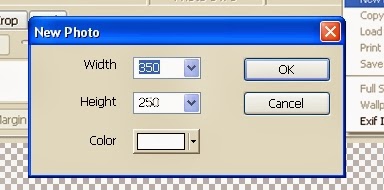
3. Klik menu lalu pilih New Photo ( Pojok Kanan Bawah )

4. Ukuran terserah kalian
5. Ubah No Frame menjadi Round 5

6. Lalu klik margin, dan pilih warna yang sesuai dengan Versi IDC yang akan dibuat, seperti jika kalian ingin membuat Versi RIVER berarti margin yang digunakan warna Hitam ^_^ (Lihat kotak merah)

7. Klik Object (samping Home) lalu klik insert picture, lalu klik photo..., dan pilih foto

8. Pilih background, kali ini saya akan membuat Versi RIVER

9. Sesuaikan ukuran Foto dengan Margin-nya, tinggal tarik saja kotak putih kecil disisi-sisi gambarmu, maka akan jadi seperti ini

10. Lalu kita tambahkan balok-balok transparan untuk menambah keren tampilan IDC, pilih warna putih

11. Atur ukuran balok, caranya dengan menarik kotak putih kecil yang terdapat di sisi sisi balok, sebaiknya bikin 2 balok (Atas dan Bawah)

12. Klik kanan pada salah satu balok, klik Edit Properties

13. Lalu akan keluar jendela seperti ini, dan ubah opacity sesuai keinginan kalian agar terlihat transparan, saran saya 120 saja, begitu juga dengan balok satunya ^_^

14. Lalu isi dengan Teks, Font terserah kalian ^_^

15. Tada....

Selamat mencoba, dan semoga berhasil ^_^
Wassalamualaikum WR.WB
Go to link Download
Monday, October 17, 2016
Cara Membuat Link URL ID di LINE
Cara Membuat Link URL ID di LINE
Jika Anda pengguna Instagram atau yang biasa melakukan transaksi online dengan Instagram pastinya sudah akrab dengan ID Line dalam bentuk URL atau alamat situs. Line memiliki ID dalam bentuk yang cukup beragam mulai dari no handphone, ID dalam bentuk nama dan yang akan kita bahas pada artikel kali ini adalah ID line dalam bentuk URL.
Apa sebetulnya fungsi URL ID Line ini? jawabnnya sebetulnya untuk kepraktisan orang atau teman atau customer yang ingin menambahkan Anda sebagai teman. Dengan membuka link ini maka orang tidak perlu repot mencari nama ID Line Anda di mesin pencari Line. Hal ini tentu saja akan sangat cocok jika Anda kebetulan menggunakan ID Line dengan ejaan yang cukup sulit.

Karena kebetulan saya juga pengguna Line untuk keperluan OL Shop berikut ini saya berikan contoh ID URL Line yang sudah jadi. Jika Anda pengguna Android maka cukup mengklik link maka akan otomatis di arahkan ke ID Line Online Shop Saya, namun jika Anda mengkases via PC ID tersebut hanya akan muncul kode QR seperti gambar dibawah ini.
http://line.me/ti/p/YMyxSWsFtPm

Oke mari kita mulai saja tutorial membuat URL ID Line.
Buka Line Anda kemudian pilih menu tambahkan teman atau lihat menu simbol orang dengan tanda +, lihat pada gambar dibawah ini untuk lebih jelasnya.

Kemudian cari menu Undang pada menu paling pojok kiri sebelah kode QR, lebih detailnya lihat pada gambar dibawah ini

Anda akan diarahkan untuk memilih mengundang teman dengan tiga cara yaitu melalui SMS, Email dan Bagikan, pilih saja menu Email.

Selanjutnya Anda akan terhubung dengan email yang sesuai dengan email Gmail di dalam Android yang Anda miliki. Kontak di email Android akan muncul dengan sendirinya dengan catatan jika Anda memiliki teman di email tersebut, jika tidak memiliki teman sama sekali baiknya tambahkan dulu teman agar dapat melanjutkan proses berikutnya.

Cukup undang satu saja teman atau keseluruhan teman jika sekalian ingin mengundang menjadi teman Line Anda.
Proses berikutnya Anda akan diarahkan untuk memilih jenis email yang sudah terinstal di Android Anda, disini saya memilih email Gmail. Lihat contoh pada gambar dibawah ini.

Secara otomatis setelah menekan menu Gmail maka surat undangan sudah tertulis di menu compose pada email Anda. geser kursor ke bawah dan lihat pada bagian akhir diatas kode QR ada link URL yang merupakan Link URL ID Line milik Anda. Lebih jelasnya lihat pada gambar dibawah ini.

Proses pembutan ID Url Line Anda sudah berhasil. Jika ingin benar-benar mengundang teman dengan email cukup tekan menu Send atau kirim pada email tersebut, namun jika hanya ingin mengetahui URL ID Line milik Anda tidak perlu dikirim. Cukup simpel dan mudah. Akhir kata selamat mencoba.
Update 22 April 2016 :
Silakan simak tutorial terbaru Cara Membuat Link URL ID di LINE di Blog Kumpulan Tutorial. Perbedaan dengan tutorial yang ada di Blog Android ini adalah jika Email yang ada di ponsel tidak tersedia.
Update 22 April 2016 :
Silakan simak tutorial terbaru Cara Membuat Link URL ID di LINE di Blog Kumpulan Tutorial. Perbedaan dengan tutorial yang ada di Blog Android ini adalah jika Email yang ada di ponsel tidak tersedia.
Go to link Download
Subscribe to:
Posts (Atom)