Showing posts with label card. Show all posts
Showing posts with label card. Show all posts
Thursday, December 29, 2016
Cara Membuat ID CARD atau KTP Facebook
Cara Membuat ID CARD atau KTP Facebook
Cara Membuat ID CARD atau KTP Facebook - Halo facebooker maniani , pasti bagi anda pengguna facebook tidak asing lagi dengan yang namanya ID Card atau KTP facebook .nah bagi anda yang belum bisa membuatnya mari . kita mutholaah bersamaa untuk membuat id card facebook dengan mudah . Berikut ini hasil dari KTP atau Id card yang berhasil saya buat

Berikut Cara Mudah Membuat Id Card KTP Facebook
- Pertama Koneksikan dulu internet sobat , karena cara ini online
- Kemudia klik Link ini atau juga Link ini ( pilih salah satu ya )
- Kemudian isikan data-data yang di perlukan sesuai dengan identitas anda

- Kemudian Centang " Include an official looking barcode? "
- Langkah terkahir klik Create

Nah gimana mas atau mbak brow , mudah kan Cara Membuat ID CARD atau KTP Facebook . bila anda ingin memodifikasi nya silahkan modifikasi agar tampak lebih keren . hehehe . Selamat mencoba brow
Go to link Download

Monday, December 26, 2016
Cara Membuat FlashDisk Memory Card aman dari Virus
Cara Membuat FlashDisk Memory Card aman dari Virus
Cara membuat flashdissk aman dari virus

MonsterKids21 Blogs-Sebelumnya akan saya jelaskan terlebih dahulu kenapa virus-virus yang awalnya
terdapat di komputer bisa cepat menyebar ke flashdisk. Sumber permasalahannya
adalah fitur autorun yang ada di Sistem Operasi Windows. Jadi, hati-hati saja bagi
anda yang pengguna komputer dengan sistem operasi Windows.
Sebenarnya, autorun yang ada sejak era Windows XP memiliki niat baik, yaitu
memudahkan pengguna. Setiap kali kita memasukkan media eksternal (baik CD/
DVD atau flashdisk), file autorun.inf di dalam media eksternal tersebut langsung
berjalan agar isi di dalamnya bisa langsung dimainkan. Contohnya ketika Anda
memasukkan CD musik, Windows langsung menjalankan Windows Media Player
atau Winamp.
Namun niat baik tersebut ternyata dimanfaatkan para pembuat virus untuk
menularkan virus. Dengan memodifikasi file autorun.inf, virus bisa langsung
berjalan dan menularkan program jahat setiap kali flashdisk tertancap di
komputer. Bisa pula sebaliknya, komputer langsung menularkan virus file
autorun.inf ke setiap flashdisk yang pernah tertancap.
Bagaimana cara mengatasinya?
untuk mencegah penyebaran infeksi virus, prinsip kerja cukup sederhana, kita hanya tinggal membuat satu program atau bboleh dibilang membuat Project yang sangat gampang, dan hasilnya bisa membuat kebal flashdisk/memory card kita....
Oke Langsung Saja
CARA MEMBUAT FLASHDISK JADI KEBAL VIRUS (AMAN!!!)
Tutorial Membuat Flashdisk Kebal Virus
1. Masukklah ke tempat flashdiskk sobat masingmasing
2. Buatlah sebuah project Menggunkan NotePAD di halaman awal flashdisk kita (jangan membuat folder baru karna autorun.inf akan bersarang/bertempat di homepage flashdisk kita), caranya Klik start> all programs> accesories> NotePad... (jangan diapa apakan dulu, lihat step berikutnya)
3. Setelah itu kita akan mengsisinya dengan karakter yang tidak bisa terbaca oleh virus,Disini kita akan membuka program CHARACTER MAP yang ada di START > ALL PROGRAMS > ACCESORIES > SYSTEM TOOLS >
CHARACTER MAP.
4. Setelah CHARACTER MAP terbuka, pilih font yang ada embel2 unicode seperti Arial Unicode atau Lucida Sans Unicode.. Setelah itu Scroll terus kebawah sampai sobat melihat huruf2 Jepang, Korea,Cina, ato karakter2 aneh.
5. Pilih 4 atau 5 karakter yang anda inginkan, trus klik copy.

6. Copy chracter yang tadi sudah dicopy kedalam NotePad yang tadi dibuat
7. Jika sudah, Klik Save NotePad tadi keFlashDisk Kita, Ubah nama atou rename file yang akan disave itu dengan nama "autorun.inf" tanpa tanda kutip... Maka icon notepad yang tadi kita buat akan berubah seperti icon worm AUTORUN.INF yang sering menjalankan virus copy of shorchut(itu normal)
7. Selesaaaaaaiiii....
Q: Kok bisa kebal virus ya?
A: Windows kan ga terima kalo ada 2 file yang mempunyai nama yang sama (smua orang juga tau kan). Nah, karena di FD kita uda ada nama
autorun.inf, file lain ga boleh pake tu nama. Jadi virus uda ga bisa pake nama autorun.inf.
Q: Oooo, ga kaya manusia ya yang 1 nama bisa dipake banyak orang...?
A: Betul bro.
Q: Lho, kalo ga bisa dipake, kan virus bisa menghapus sendiri file ntu. Trus buat lagi deh autorun yang sesuai maunya tu virus. Gimana sih bro,
tamba pusing ane nih...
A: Itulah gunanya ISI file teks yang kita buat pake nama aneh tadi. Nama2 aneh itu dianggap virus sebagai karakternya Windows, padahal itu kan
karakter unicode. Dan virus sendiri rata2 belum mendukung karakter unicode. Sampe botak tu virus ga akan bisa menghapusnya. Akhirnya FD kita
aman dan terkendali.
Oke sikan tips and trick teeentang cara membuat flashdisk kita aman dari virus, karna MonsterKids alias admin lagi buru buru jadi mau langsung pamiiit aja yaaaah...
SEMOGA MEMBANTU
Untuk lebih lengkap dalam membuat flashdisk terhindar virus. bisa dicoba juga dengan membaca artikel yang satu ini Cara Ampuh Mencegah Virus Masuk Flashdisk
tag: cara agar flashdisk aman dari virus,cara agar flashdisk aman dari virus copy of shorchut, cara agar flashdisk aman dari semua virus, cara agar flashdisk tidak kena virus, cara agar flashdisk aman dari virus, cara agar flashdisk aman dari virus MOW, cara agar flashdisk aman dari virus Autorun.inf,cara agar flashdisk aman dari virus recycler, cara menghilangkan virus MOW, cara menghilangkan virus Copy of Shorchut, cara menghilangkan virus di Flashdisk kingston, vandisk, sandisk, hp, LG, cara memperbaiki flashdisk yang rusak, cara memperbaiki flashdisk yang minta format, cara agar memory card aman dari virus, microSD
Go to link Download
Saturday, December 24, 2016
Cara memperbaiki Memory card yg terproteksi
Cara memperbaiki Memory card yg terproteksi
 Asalamualaikum wr.wb
pada kesempatan saya kali ini saya akan memposting tentang cara memperbaiki memory card yg terproteksi .
memory card terproteksi bisa di sebabkan oleh virus yg terdapat di harddisk atau memory card . memory yg terproteksi biasanya tidak dapat membuat,mengubah dan menghapus data . dan memoruy card pun tidak bisa di format .
biasanya jika kita coba untuk memasukan data kedalam memoryu tersebut akan ada tulisan "Write protec error" namun anda jangan khawatir . apa bila anda mengalami hal tersebut anda bisa mengikuti langkah berikut ini :
- Langkah pertama kita harus masuk ke DOS Prompt Windows dengan cara tekan tombol Win + R , lalu ketik CMD dan Run
- jika sudah masuk kedalam CMD ketik dimana partisi momory card anda berada contoh (F: atau E:) lalu Enter , jika sudah berada di partisi memory card anda , ketik Chkdsk lalu enter
- ada perintah untuk memperbaiki memory card ketik Y lalu Enter
- jika sudah selesai dalam proses diatas , silahkan back up data anda terlebih dahulu , lalu format kartu memory anda
wasallam ...
Go to link Download
Tuesday, December 20, 2016
Cara Memindah File Download dari Memory Telepone ke MicroSD Card di Android
Cara Memindah File Download dari Memory Telepone ke MicroSD Card di Android
Tuorial ini adalah request dari salah satu pembaca diblog yang secara spesifik menanyakan bagaimana caranya memindah file download berupa lagu dari memori internal Android ke kartu SD (MicroSD Card), namun pada tutorial kali ini Saya akan menambahkan file lain seperti aplikasi. Sebelum memulai tutorial kali ini ada baiknya saya jelaskan terlebih dahulu tentang proses penyimpanan di internal memory maupun di eksternal memori.

Sama seperti operasi windows di PC pada dasarnya sitem Android juga dapat mendownload semua file dalam bentuk apapun, namun di dalam Android terbatas beberapa aplikasi untuk membuka file tersebut. Sama seperti di PC semua file hasil download juga tersedia di Drive C atau di Folder Download, semua bentuk file secara otomatis akan menyesuaikan sesuai file bawaanya. Perbedaan yang cukup mendasar antara Android dengan versi PC adalah file downlaod dalam bentuk Aplikasi tidak semua dapat di pindah kan ke microSD dan secara otomatis akan terinstal di sistem Android, beberapa file aplikasi yang di maskud adalah BBM, Crome atau WhatsApp.
Secara otomatis semua file hasil download di Android akan masuk ke aplikasi yang di kenal dengan My Folder atau Folder Saya, gambar yang terlingkar merah pada gambar dibawah ini adalah menu Folder yang yang dimaksud.

Tampilan setiap Android akan berbeda- beda, untuk jenis Android Lenovo file folder di kenal dengan aplikasi Browser File, pada intinya cari menu file yang berisi folder pada Android Anda. Untuk tampilan dalam foder tersebut untuk tipe Andoid juga berbeda- beda namun pada intinya file terdiri dari file utama dalam bentuk folder atau semua file hasil download dalam bentuk apapun baik lagu, gambar, aplikasi selanjutnya di ikuti menu Gambar, Video, Musik dan dokumen. Jika file masih asli atau belum di pindahkan sesuai kategori maka semua file akan tersimpan di folder utama

Seperti di jelaskan di atas karena file aplikasi tidak semua di pindahkan ke kartu SD maka untuk tutorail kali ini bagi menjadi dua yaitu memindahkan file download aplikasi ke kardu SD dan memindahkan file download selain file aplikasi seperti lagu, video, gambar.
Cara memindahkan file Apliaksi hasil download dari Memori telephone Android ke kartu SD
Seperti sudah dijelaskan pada awal tutorial tidak semua file download dalam bentuk aplikasi tidak dapat di pindah ke memory telephone, hal ini di karenakan ukuran file yang besar dan proses penyimpanan yang mewajibkan aplikasi harus tersimpan dalam memory telepone Android.
Untuk mengetahui file aplikasi apa saja yang bisa di pindah ke kartu SD caranya adalah pilih satu persatu aplikasi yang memiliki ukuran relatif kecil di bawah 10 Mb, masuk ke menu Pengaturan kemudian pilih atau cari menu Manajer Apliaksi atau Aplikasi setelah itu pilih satu persatu dengan cara megklik pada tiap aplikasi, Pada contoh kali ini saya pilih aplikasi Camera360, lihat pada menu Pindah ke kartu SD, jika menu itu tersedia makan aplikasi tersebut dapat dipindah ke katu SD.

Sebaliknya ika menu Pindah ke Kartu SD berwarna samar atau tidak bisa di klik maka aplikasi yang di maksud tidak akan bisa dipindah ke kartu SD.
Cara memindahkan file Lagu, Video hasil download dari Memori telephone Android ke kartu SD
Untuk cara yang ini dapat dilakukan dengan dua cara satu langsung dari Android dan yang kedua dengan bantuan apilkasi. Kedua cara relatif sama namun ada sedikit perbedaan, mati kita bahas satu persatu.
1. Dengan Aplikasi
Untuk memindahkan file lagu, gambar atau video hasil download ke kartu SD di butuhkan aplikasi khusus yang bsia di dapatakan secara gratis di Play store, nama aplikasinya adalah Winzip, lebih jelas nya bisa di lihat pada gambar di bawah ini. Kelebihan dari mengunakan aplikasi adalah file dapat di pindah tidak satu persatu artinya dapat di tandai satu persatu untuk kemudian di pindahkan ke kartu SD jenis ini berlaku untuk tipe Android yang tidak menyediakan opsi tandai, untuk jenis Android Samsung anda tidak perlu mendownload aplikasi karena sudah tersedia posi tandai peritem file.
1. Dengan Aplikasi
Untuk memindahkan file lagu, gambar atau video hasil download ke kartu SD di butuhkan aplikasi khusus yang bsia di dapatakan secara gratis di Play store, nama aplikasinya adalah Winzip, lebih jelas nya bisa di lihat pada gambar di bawah ini. Kelebihan dari mengunakan aplikasi adalah file dapat di pindah tidak satu persatu artinya dapat di tandai satu persatu untuk kemudian di pindahkan ke kartu SD jenis ini berlaku untuk tipe Android yang tidak menyediakan opsi tandai, untuk jenis Android Samsung anda tidak perlu mendownload aplikasi karena sudah tersedia posi tandai peritem file.

Cari di play store dengan kata kunci Winzip setelah itu download dan instal aplikasi seperti pada gambar di atas, ukuran file tidak terllu besar hanya 9,88 Mb.
Setelah terdownload buka aplikasi Winzip, setiap membuak aplikasi ini akan menemui sebuah gambar seperti pada gambar di bawah ini, langkah yang harus di lakukan hanya perlu menekan menu back di Android Anda.

Setelah klik menu back, Anda sudah masuk kemenu utama Winzip, kurang lebihnya menu tersebut seperti pada gambar di bawah ini.

Keterangan gambar :
- SD Card = Memori internal Android Anda
- External SD Card = memori eksternal Android atau kartu SD / Micro SD
Semua file hasil download jika belum di pindah berada di menu SD Card, klik pada menu SD card selanjutnya pilih file yang akan di pindahkan. Sesuai dengan request dari pembaca blog saya coba pindahkan file lagu hasil download sepeti pada dua lagu pada gambar di bawh ini.

Sebelum Anda pindahkan Anda bisa membuat folder baru di External SD Card dengan nama Lagu caranya adalah masuk terlebih dahulu ke menu External SD Card, selanjutnya klik menu + yang terdapat di sebelah kiri atas layar Android Anda, selanjutnya buat folder dengan nama Lagu.

Folder selesai di buat masuk lagi ke menu SD Card tandai lagu yang ingin di pindahkan ke External SD Card selanjutnya pilih menu Copy.

Masuk kembali ke menu External SD Card pilih folder Lagu selanjutnya pastekan difolder tersebut, tunggu proses pemindahan selesai, lama waktu yang di butuhkan tergantung dari jumlah file atau ukuran file yang Anda pindahkan. Proses pemindahan file lagu hasil download dari memori internal Android ke memori ekternal atau kartu SD selesai hasilnya seperti gambar di bawah ini.

Untuk mengurangi besarnya memory Internal di Android Anda, masuk kembali kemenu SD Card, pilih lagu yang sudah Anda pindahkan ke External SD Card tadi selanjutnya klik Delete.
2. Tanpa Aplikasi
Proses ini lebih singakt dan simpel tentu saja karena tidak diperlukan aplikasi khusus. Catanya adalah masuk ke menu Folder, pilih Devices stronge atau SD card.


Proses selsai dan selamat file lagu sudah di pindah ke MMC atau micro SD, kartu SD.
2. Tanpa Aplikasi
Proses ini lebih singakt dan simpel tentu saja karena tidak diperlukan aplikasi khusus. Catanya adalah masuk ke menu Folder, pilih Devices stronge atau SD card.
Pilih file lagu yang ingin Anda pindah, proses ini pada beberapa Android harus dilakukan satu persatu, untuk seri Samsung dapat di tandai satu persatu, setelah file dipilih klik pada menu hingga muncul opsi pindah atau copy.
Masuk kembali ke menu SD memory card atau External SD Card, selanjutnya paste hasil file copy atau pilih menu pindah di sini.
Proses pemindahan file sedang berlangsung tunggu hingga proses selesai seperti pada gambar di bawah ini.
Proses selsai dan selamat file lagu sudah di pindah ke MMC atau micro SD, kartu SD.
Go to link Download
Wednesday, December 14, 2016
Cara Memperbaiki SD Card Tidak Terbaca Di HP Android
Cara Memperbaiki SD Card Tidak Terbaca Di HP Android
Pada artikel kali ini akan dibahas tentang memperbaiki SD card yang tak terbaca di HP Android, ahh jadi stress nih kalau sampe SD card tak terbaca di HP kita apalagi isinya foto-foto kenangan dengan teman, keluarga dan lebih gawatnya lagi foto sama seseorang yang spesial, yaa walaupun harga SD card tak begitu mahal tapi kan isinya ituloh yang sangat kita perlukan, sebenarnya bisa beli lagi tapi kalau bisa dibenahi kenapa tidak kita benahi saja.
Sebelum kamu mulai memperbaiki SD card kamu, ketahui dulu penyebab kerusakan SD card, diantaranya;
- SD card Sering copot - pasang berpindah-pindah sehingga tangan yang kotor / berminyak mengotori SD card atau saat hendak mencopot SD card tidak terlebih dahulu mematikan HP.
- Terkena virus/mallware, selalu update rutin antivirus baik di PC maupun di Android agar serangan virus dapat dihindari.
- Terkena Magnet yang dapat merusak lapisan tembaga
- Over Full, Terlalu memaksakan memori selalu dalam keadaan full sehingga mengurangi masa pakai. Beri ruang tuk SD card melakukan proses, setidaknya pengisian maximal 75-80 saja.%.
- Kesalahan pada sistem partisi
- Faktor U (Usia) karena seperti yang kita ketahui bersama segala sesuatunya tak ada yang abadi, kecuali Allah swwt. :D
Nah kini anda mulai paham bagaimana merawat SD Card agar awet, tuk kedepannya bisa di praktekkan. oke berikut adalah tips untuk memperbaiki SD card yang tak terbaca di HP android:
1. Cara pertama adalah membersihkan SD card
 |
| Membersihkan SD Card |
- Matikan HP kamu lalu keluarkan/ambil SD cardnya
- Silahkan dibersihkan tembaga yang warnanya kuning dengan menggunakan penghapus karet yang warnanya putih, dan gosokkan secara perlahan-lahan, diusahakan bagian tersebut tidak terkena kulit / jari kita lagi karena bisa kotor lagi.
- Lalu masukkan lagi kedalam slot SD card ke HP Androidmu dan periksalah sudah bisa terdeteksi atau belum, kalau masih belum terbaca silahkan coba cara yang kedua berikut.
Ini cara kedua bila cara di atas tidak berpengaruh, silahkan download antivirus android yang handal pilihan anda, bila anda bingung memilih antivirus mana saja yang mantap, saya ada beberapa rekomendasi aplikasi antivirus terbaik berdasarkan rating di PlayStor, anda bisa coba melihat ulasannya Disini, silahkan download salah satu kemudian instal dan scan HP Android anda, jika telah selesai, kemudian cek lagi apakah SD card sudah terbaca atau belum, jika belum lanjut tahap ke 3 di bawah ini.
3. Memformat SD card melalui PC
Nah cara ini merupakan cara terakhir, jika anda sampai pada tahap ini, jangan berharap file-file yang ada pada SD Card anda bisa kembali lagi, namun saya pernah membaca di salah satu website yakni cara mengembalikan file yang sudah terformat, nah silahkan anda googling yah :D.
Cara formatnya;
- Pasang SD card kedalam card reader atau sambungkan HP pada laptop dengan USB kabel data.
- Lalu cari drive SD card anda
- Klik kanan pada drive SD card lalu pilihlah format. kemudian klik OK


- Kemudian ganti file system dengan FAT
- Beri tanda centang di pilihan Quick Format
- Klik start dan tunggu sampai pemrosesan selesai
- Yang terakhir eject SD card lalu masukkan kembali ke HP kamu
- Lihat pada HP mu sudah terbaca atau belum
Go to link Download
Sunday, November 20, 2016
CARA MEMINDAHKAN SEMUA APLIKASI ANDROID KE SD CARD TANPA SUSAH PAYAH
CARA MEMINDAHKAN SEMUA APLIKASI ANDROID KE SD CARD TANPA SUSAH PAYAH
Setelah sebelumnya saya sudah mereview CARA MEROOT HP ANDROID dan BANYAK APLIKASI ANDROID, kali ini saya akan membagikan informasi salah satu fitur aplikasi gemini app manager selanjutnya yaitu cara memindahkan seluruh aplikasi android ke SD card, berbeda dengan aplikasi lain yang hanya bisa memindahkan beberapa aplikasi ke SD Card dan beberapa lagi tidak bisa dipindah karena tidak diizinkan oleh publisher aplikasi tersebut, Gemin app manager mampu memindahkan seluruh aplikasi ke SD card tanpa ampun, berikut caranya:

1. Buka Gemini app manager ( KLIK TO DOWNLOAD )
2. Klik menu "Phone2SD" di bagian kiri bawah
3. Beri centang aplikasi yang hendak dipindah
4. Klik "Batch Action" pada kiri atas
5. pilih "Move to SDCard" untuk proses
6. Tunggu hingga proses pemindahan selesai
Selamat mencoba dan silahkan melihat hasilnya.
Note: Banyak sobat droid yang kesulitan / tidak bisa memindahkan sesuai instruksi diatas, dulu saya juga pernah mengalami hal yang sama seperti itu, coba restart HP dan coba lagi. Dan pastikan HP harus sudah di root. buat yang belom di root klik DI SINI.
Jika memang masih tidak bisa dipindah ke SD Card, berarti aplikasi tersebut memang diperlukan oleh system Android untuk disimpan pada memory HP dan tidak bisa dipindah ke SD Card, seperti aplikasi Avast, Battery Indicator, Easy App Manager, Go Launcher EX, dan beberapa aplikasi lainnya. Dikarenakan Android membutuhkan aplikasi tersebut untuk selalu on (running terus).
Go to link Download
Saturday, November 5, 2016
Cara Membuat Partisi SD Card Tanpa PC
Cara Membuat Partisi SD Card Tanpa PC
Cara Membuat Partisi SD Card Tanpa PC - Sebelumnya saya pernah sharing cara membuat partisi dengan bantuan komputer PC/Laptop, ternyata ada cara yang lebih praktis. Sekarang kita dapat membuat partisi dengan mudahnya langsung melalui perangkat Android kita dengan aplikasi AParted.
Langsung saja simak tutorial di bawah ini :
1. Backup terlebih dahulu data-data pada SD Card Anda, karena proses partisi akan menghapus data.
2. Download aplikasi AParted, kemudian instal. Silahkan download di : [UPDATE] AParted APK Terbaru.
3. Masuk ke Settings > Storage, pilih Unmount SD Card.

2. Jalankan AParted.
3. Tekan tombol + berwarna hijau 3 kali, hingga terbentuk 3 buah partisi.


4. Ubah partisi 1 menjadi Fat32, partisi 2 menjadi Ext2, dan partisi 3 menjadi Swap.
5. Atur kapasitas tiap partisi dengan menggeser scroll yang disediakan.

6. Tekan tombol Menu pada ponsel, pilih Apply Changes.

7. Akan muncul peringatan data akan dihapus, pilih OK. Tunggu sebentar hingga proses selesai
Semoga bermanfaat :)
Go to link Download
Thursday, October 27, 2016
Cara Membuat ID Card JKT48
Cara Membuat ID Card JKT48

Kalian ingin membuat IDC seperti diatas?
nah... kali ini saya akan membagikan tentang Cara Membuat ID Card JKT48.
Dalam cara ini mimin menggunakan PhotoScape ^_^
Download Photoscape -|- Download Disini!
1. Buka Photoscape
2. Klik Editor
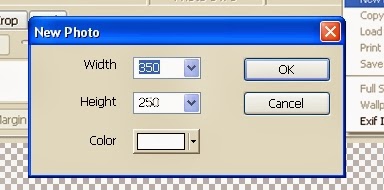
3. Klik menu lalu pilih New Photo ( Pojok Kanan Bawah )

4. Ukuran terserah kalian
5. Ubah No Frame menjadi Round 5

6. Lalu klik margin, dan pilih warna yang sesuai dengan Versi IDC yang akan dibuat, seperti jika kalian ingin membuat Versi RIVER berarti margin yang digunakan warna Hitam ^_^ (Lihat kotak merah)

7. Klik Object (samping Home) lalu klik insert picture, lalu klik photo..., dan pilih foto

8. Pilih background, kali ini saya akan membuat Versi RIVER

9. Sesuaikan ukuran Foto dengan Margin-nya, tinggal tarik saja kotak putih kecil disisi-sisi gambarmu, maka akan jadi seperti ini

10. Lalu kita tambahkan balok-balok transparan untuk menambah keren tampilan IDC, pilih warna putih

11. Atur ukuran balok, caranya dengan menarik kotak putih kecil yang terdapat di sisi sisi balok, sebaiknya bikin 2 balok (Atas dan Bawah)

12. Klik kanan pada salah satu balok, klik Edit Properties

13. Lalu akan keluar jendela seperti ini, dan ubah opacity sesuai keinginan kalian agar terlihat transparan, saran saya 120 saja, begitu juga dengan balok satunya ^_^

14. Lalu isi dengan Teks, Font terserah kalian ^_^

15. Tada....

Selamat mencoba, dan semoga berhasil ^_^
Wassalamualaikum WR.WB
Go to link Download
Subscribe to:
Posts (Atom)