Showing posts with label file. Show all posts
Showing posts with label file. Show all posts
Tuesday, December 27, 2016
Cara Membuka File ISO dengan Menggunakan Winrar
Cara Membuka File ISO dengan Menggunakan Winrar
Cara membuka file format ISO dengan menggunakan Winrar,- Pernahkah anda mendengar kata ISO? jika belum berkut saya jelaskan, ISO merupakan singkatan International Organization for Standardization yaitu sebuah format file yang terdapat pada sistem operasi komputer yang biasanya digunakan sebagai file didalam piringan CD/DVD. Namun tidak semua filenya terdapat dalam sebuah CD/DVD biasanya juga berbentuk file mentah dengan format ISO saat dilihat pada komputer khususnya SO Windows.
File ISO juga banyak didapati pada sebuah file yang ukuranya cukup besar seperti game atau software yang ukuranya bisa bergiga-giga. dikarenakan file ISO mampu mengkompres sebuah file yang ukuranya besar menjadi lebih kecil/berkurang dengan sangat cepat. berbeda dengan membuat file RAR/ZIP yang prosesnya membutuhkan waktu yang sangat lama. dan file ISO memang dikhususkan untuk dimasukan/burning ke CD/DVD karena prosesna lebih cepat dibanding dengan format lain.
Mungkin banyak dari anda yang mendapati format ISO pada file yang ukuranya cukup besar seperti game dengan grafik tinggi, software yang mempunyai kualitas bagus, serta sistem operasi dan juga Driverpack. mengapa harus file yang besar yang banyak berformat file? seperti yang sudah saya jelaskan diatas ISO mampu membungkus segala file semacam installer dengan sangat cepat terlebih lagi jika dimasukan ke CD/DVD akan sangat mudah untuk dilakukan.

Lalu bagaimana cara membuka file ISO? ada banyak sekali cara untuk membuka file ISO seperti menggunakan software yang khusus untuk membuka file dengan format ISO semacam PowerISO, Nero, UltraISO, Daemon tool dan lain sebagainya. Namun tahukah anda bahwa software winrar juga bisa untuk membuka file berformat ISO? mungkin banyak yang kurang tahu dengan cara satu ini, dikarenakan pastinya orang akan berfikir tidak mungkin winrar bisa membuka format ISO karena winrar dikhususkan membuat dan membuka format ZIP/RAR.
Mungkin itu pemikiran dari sebagian orang, namun bila anda sudah mengutak-atik software winrar pastinya anda akan mengetahui fitur tersembunyi dari software ini, dan salah satunya yaitu bisa membuka file berformat ISO. dengan menggunakan winrar kita tidak perlu lagi membuka file ISO dengan software lain dan cukup dengan winrar saja. nah untuk tutorial cara membuka file ISO dengan Winrar bisa dilihat dibawah ini.
Cara Membuka File ISO dengan Menggunakan Winrar
1. Pertama silahkan buka aplikasi winrar anda jika belu punya silahkan download dulu di www.win-rar.com
2. Kemudian Klik pada menu opsi lalu pilih pengaturan, atau untuk lebih cepatnya silahkan tekan (CTRL+S) pada keyboard.

3. Setelah itu klik lagi pada menu integrasi lalu centang (ISO) pada "asosiasi winRAR dengan". Terakhir tinggal klik OK

4. Nah pada langkah ini anda sudah bisa membuka file format ISO dengan menggunakan Winrar. untuk caranya silahkan klik kanan pada file ISO tersebut lalu open with dengan winrar.
Itulah cara membuka file yang berformat ISO dengan menggunakan winrar, sekian informasi yang dapat saya bagikan mengenai cara membuka file yang berforma ISO dengan menggunakan winrar. Semoga bermanfaat.
Go to link Download

Thursday, December 22, 2016
Cara Membuka File Gambar Menggunakan Terminal Linux Ubuntu
Cara Membuka File Gambar Menggunakan Terminal Linux Ubuntu

Jika anda pernah membaca artikel sebelumnya tentang mengatur suara menggunakan command line pada Linux, mungkin cara ini pun tidak jauh berbeda. Karena pada dasarnya sama.
Bila penasaran ingin mencoba cara ini, Anda bisa mencoba cara dibawah ini, berikut caranya.
1. Buka terminal dengan menekan CTRL + T.
2. Pindahkan posisi direktori / folder ke tempat direktori / folder gambar anda tersimpan. Dengan mengunakan perintah CD lalu lihat isi direktori teresebut menggunakan perintah LS.

3. Setelah setelah berada pada direktori / folder yang tepat, gunakan perintah eog nama_file_gambar.format
Sebgai contoh : eog tux2.png

Sebgai contoh : eog tux2.png
4. Maka gambar tersebut akan tampil ke layar komputer Anda.

Mudah bukan? Selamat mencoba. :D
Lihat juga cara mengatur suara menggunakan command line pada linux DISINI
Lihat juga cara mengatur suara menggunakan command line pada linux DISINI
Go to link Download
Tuesday, December 20, 2016
Cara Memindah File Download dari Memory Telepone ke MicroSD Card di Android
Cara Memindah File Download dari Memory Telepone ke MicroSD Card di Android
Tuorial ini adalah request dari salah satu pembaca diblog yang secara spesifik menanyakan bagaimana caranya memindah file download berupa lagu dari memori internal Android ke kartu SD (MicroSD Card), namun pada tutorial kali ini Saya akan menambahkan file lain seperti aplikasi. Sebelum memulai tutorial kali ini ada baiknya saya jelaskan terlebih dahulu tentang proses penyimpanan di internal memory maupun di eksternal memori.

Sama seperti operasi windows di PC pada dasarnya sitem Android juga dapat mendownload semua file dalam bentuk apapun, namun di dalam Android terbatas beberapa aplikasi untuk membuka file tersebut. Sama seperti di PC semua file hasil download juga tersedia di Drive C atau di Folder Download, semua bentuk file secara otomatis akan menyesuaikan sesuai file bawaanya. Perbedaan yang cukup mendasar antara Android dengan versi PC adalah file downlaod dalam bentuk Aplikasi tidak semua dapat di pindah kan ke microSD dan secara otomatis akan terinstal di sistem Android, beberapa file aplikasi yang di maskud adalah BBM, Crome atau WhatsApp.
Secara otomatis semua file hasil download di Android akan masuk ke aplikasi yang di kenal dengan My Folder atau Folder Saya, gambar yang terlingkar merah pada gambar dibawah ini adalah menu Folder yang yang dimaksud.

Tampilan setiap Android akan berbeda- beda, untuk jenis Android Lenovo file folder di kenal dengan aplikasi Browser File, pada intinya cari menu file yang berisi folder pada Android Anda. Untuk tampilan dalam foder tersebut untuk tipe Andoid juga berbeda- beda namun pada intinya file terdiri dari file utama dalam bentuk folder atau semua file hasil download dalam bentuk apapun baik lagu, gambar, aplikasi selanjutnya di ikuti menu Gambar, Video, Musik dan dokumen. Jika file masih asli atau belum di pindahkan sesuai kategori maka semua file akan tersimpan di folder utama

Seperti di jelaskan di atas karena file aplikasi tidak semua di pindahkan ke kartu SD maka untuk tutorail kali ini bagi menjadi dua yaitu memindahkan file download aplikasi ke kardu SD dan memindahkan file download selain file aplikasi seperti lagu, video, gambar.
Cara memindahkan file Apliaksi hasil download dari Memori telephone Android ke kartu SD
Seperti sudah dijelaskan pada awal tutorial tidak semua file download dalam bentuk aplikasi tidak dapat di pindah ke memory telephone, hal ini di karenakan ukuran file yang besar dan proses penyimpanan yang mewajibkan aplikasi harus tersimpan dalam memory telepone Android.
Untuk mengetahui file aplikasi apa saja yang bisa di pindah ke kartu SD caranya adalah pilih satu persatu aplikasi yang memiliki ukuran relatif kecil di bawah 10 Mb, masuk ke menu Pengaturan kemudian pilih atau cari menu Manajer Apliaksi atau Aplikasi setelah itu pilih satu persatu dengan cara megklik pada tiap aplikasi, Pada contoh kali ini saya pilih aplikasi Camera360, lihat pada menu Pindah ke kartu SD, jika menu itu tersedia makan aplikasi tersebut dapat dipindah ke katu SD.

Sebaliknya ika menu Pindah ke Kartu SD berwarna samar atau tidak bisa di klik maka aplikasi yang di maksud tidak akan bisa dipindah ke kartu SD.
Cara memindahkan file Lagu, Video hasil download dari Memori telephone Android ke kartu SD
Untuk cara yang ini dapat dilakukan dengan dua cara satu langsung dari Android dan yang kedua dengan bantuan apilkasi. Kedua cara relatif sama namun ada sedikit perbedaan, mati kita bahas satu persatu.
1. Dengan Aplikasi
Untuk memindahkan file lagu, gambar atau video hasil download ke kartu SD di butuhkan aplikasi khusus yang bsia di dapatakan secara gratis di Play store, nama aplikasinya adalah Winzip, lebih jelas nya bisa di lihat pada gambar di bawah ini. Kelebihan dari mengunakan aplikasi adalah file dapat di pindah tidak satu persatu artinya dapat di tandai satu persatu untuk kemudian di pindahkan ke kartu SD jenis ini berlaku untuk tipe Android yang tidak menyediakan opsi tandai, untuk jenis Android Samsung anda tidak perlu mendownload aplikasi karena sudah tersedia posi tandai peritem file.
1. Dengan Aplikasi
Untuk memindahkan file lagu, gambar atau video hasil download ke kartu SD di butuhkan aplikasi khusus yang bsia di dapatakan secara gratis di Play store, nama aplikasinya adalah Winzip, lebih jelas nya bisa di lihat pada gambar di bawah ini. Kelebihan dari mengunakan aplikasi adalah file dapat di pindah tidak satu persatu artinya dapat di tandai satu persatu untuk kemudian di pindahkan ke kartu SD jenis ini berlaku untuk tipe Android yang tidak menyediakan opsi tandai, untuk jenis Android Samsung anda tidak perlu mendownload aplikasi karena sudah tersedia posi tandai peritem file.

Cari di play store dengan kata kunci Winzip setelah itu download dan instal aplikasi seperti pada gambar di atas, ukuran file tidak terllu besar hanya 9,88 Mb.
Setelah terdownload buka aplikasi Winzip, setiap membuak aplikasi ini akan menemui sebuah gambar seperti pada gambar di bawah ini, langkah yang harus di lakukan hanya perlu menekan menu back di Android Anda.

Setelah klik menu back, Anda sudah masuk kemenu utama Winzip, kurang lebihnya menu tersebut seperti pada gambar di bawah ini.

Keterangan gambar :
- SD Card = Memori internal Android Anda
- External SD Card = memori eksternal Android atau kartu SD / Micro SD
Semua file hasil download jika belum di pindah berada di menu SD Card, klik pada menu SD card selanjutnya pilih file yang akan di pindahkan. Sesuai dengan request dari pembaca blog saya coba pindahkan file lagu hasil download sepeti pada dua lagu pada gambar di bawh ini.

Sebelum Anda pindahkan Anda bisa membuat folder baru di External SD Card dengan nama Lagu caranya adalah masuk terlebih dahulu ke menu External SD Card, selanjutnya klik menu + yang terdapat di sebelah kiri atas layar Android Anda, selanjutnya buat folder dengan nama Lagu.

Folder selesai di buat masuk lagi ke menu SD Card tandai lagu yang ingin di pindahkan ke External SD Card selanjutnya pilih menu Copy.

Masuk kembali ke menu External SD Card pilih folder Lagu selanjutnya pastekan difolder tersebut, tunggu proses pemindahan selesai, lama waktu yang di butuhkan tergantung dari jumlah file atau ukuran file yang Anda pindahkan. Proses pemindahan file lagu hasil download dari memori internal Android ke memori ekternal atau kartu SD selesai hasilnya seperti gambar di bawah ini.

Untuk mengurangi besarnya memory Internal di Android Anda, masuk kembali kemenu SD Card, pilih lagu yang sudah Anda pindahkan ke External SD Card tadi selanjutnya klik Delete.
2. Tanpa Aplikasi
Proses ini lebih singakt dan simpel tentu saja karena tidak diperlukan aplikasi khusus. Catanya adalah masuk ke menu Folder, pilih Devices stronge atau SD card.


Proses selsai dan selamat file lagu sudah di pindah ke MMC atau micro SD, kartu SD.
2. Tanpa Aplikasi
Proses ini lebih singakt dan simpel tentu saja karena tidak diperlukan aplikasi khusus. Catanya adalah masuk ke menu Folder, pilih Devices stronge atau SD card.
Pilih file lagu yang ingin Anda pindah, proses ini pada beberapa Android harus dilakukan satu persatu, untuk seri Samsung dapat di tandai satu persatu, setelah file dipilih klik pada menu hingga muncul opsi pindah atau copy.
Masuk kembali ke menu SD memory card atau External SD Card, selanjutnya paste hasil file copy atau pilih menu pindah di sini.
Proses pemindahan file sedang berlangsung tunggu hingga proses selesai seperti pada gambar di bawah ini.
Proses selsai dan selamat file lagu sudah di pindah ke MMC atau micro SD, kartu SD.
Go to link Download
Thursday, December 15, 2016
Cara Memperbaiki File DLL
Cara Memperbaiki File DLL
 | |||||||||||||
| Kali ini saya akan share tentang pengalaman saya, yaitu adalah saya mengalami sedikit problem ketika saya membuka suatu program eh ternyata yang muncul bukan programnya namun yang muncul adalah seperti gambar di atas. | |||||||||||||
Problem seperti itu adaleh problem karena kita kehilangan file .dll yang ada di system32, dan kita tahu bahwa system32 adalah hal terpenting dalam suatu PC, bisa dibayangkan PC tanpa adanya file system32 pasti bagaikan makan sayur tanpa garam, punya pc tapi ngga bisa digunain, begitulah karena system32 itu yang mengatur berjalannya suatu program komputer. Biasanya System32 kita hilang banyak penyebabnya dari virus ke hapus dan masih banyak panyebabnya, akibatnya kita tidak bisa membuka program, namun tenang ada solusinya jangan panik caranya adalah. Pertama, lihat dulu file .dll apa yang hilang yang menyebabkan program tidak bisa dibuka misalnya "cximagecrt100.dll" Catat dan simpan kalau bisa di copy paste. Kedua, buka website www.dll-files.com nah disinilah kuncinya, copy pastekan file .dll yang anda cari di kotak search yang tersedia di website itu, lalu klik search atau gambar kaca pembesar, tungu sebentar.  Ketiga, setelah dapat ada 2 cara yang bisa dilakukan dengan mendownload file .dll nya atau mendownload .dll fixer Mendownload File, download file dulu lalu jika sudah pindahkan file di system32, caranya program files ==> Local Disc (C:) ==> Windows ==> System32. Download .Dll Fixer, download .dll fixer dulu lalu scanlah PC anda setelah di scan nanti ada beberapa problem lalu fix atau perbaiki problem tersebut | |||||||||||||
Go to link Download
Tuesday, December 13, 2016
Cara Membuat Password Pada File Winrar
Cara Membuat Password Pada File Winrar

Cara Membuat Password Pada File Winrar. Mungkin pernah mendownload sebuah file dari internet menemukan file tersebut terkompres dalam extensi rar maupun zip.
Untuk membukanya file tersebut kita meng-extractnya terlebih dahulu, namun kadang kita jumpai file tersebut ternyata dipasword, kita harus memasukkan Password dulu sebelum meng-extractnya.
Oh iya kalau belum punya Winrar bisa di download pada artikel kami sebelumnya Free Download WinRAR 4.20 Final Full Version + Keygen.
Sekarang bagaimana cara membuat Password atau kata sandi tersebut untuk memprotek file rar kita?
Sekarang bagaimana cara membuat Password atau kata sandi tersebut untuk memprotek file rar kita?
Berikut tahapan Cara Membuat Password Pada File Winrar:
- Kita anggap komputer sudah terinstall program winrar.
- Siapkan file atau folder yang akan dikompres dengan winrar.
- Klik kanan pada file atau folder yang akan di rar ataupun zip, kemudian klik "Add to Archive"
- Pada tab General bisa dipilih file atau foder tersebut mau dikompres dengan format Rar atau Zip.
- Pilih tab advanced lalu klik sett password.
- Isikan password yang diinginkan dan jangan lupa centang kotak encript file names
- Terakhir pilih ok lagi untuk memulai mengkompres.
Go to link Download
Sunday, December 11, 2016
Cara Membuka dan Membuat File Format RAR atau ZIP
Cara Membuka dan Membuat File Format RAR atau ZIP
Cara membuka File dengan Format Rar dan Zip dengan mudah,- Mungkin Sebagian orang pasti pernah mendengar kata Rar atau Zip, kata ini memang sering kali ditemukan saat kita sedang berselancar di internet. Jangan heran karena kebanyakan file yang di upload di internet berbentuk paketan berformat Rar atau Zip. Karena RAR atai ZIP atau adalah sebuah standart Kompresi file yang paling populer, Dengan metode kompres membuat file apa saja yang dibuat format ZIP/RAR pasti mengalami pengecilan ukran dan ini sangat bermanfaat untuk mengurangi penyimpanan file.
Biasanya kita akan dengan mudah menemui format Zip dan Rar saat kita mendownload suatu file di internet, karena seperti alasan diatas file yang di kompres ke format Rar/Zip akan mengalami penyusutan ukuran, yang sangat bermanfaat bila di upload di internet tidak terlalu besar dan bisa menghemat kapasitas penimpanan di internet. Tidak cuman itu format RAR atau ZIP sekarang ini sudah menjadi format paling populer di dunia karena beberapa kelebihan yang saya sebutkan diatas.
Untuk membuat dan membuka format ZIP dan Rar tidak bisa dilakukan dengan cara sembarangan, karena format ini harus dibuat oleh software yang mendukung kedua format tersebut. hal ini berlaku juga untuk membukanya karena bila membukanya dengan software yang tidak support format Zip/Rar maka file tersebut tidak akan dapat dibuka.

Nah oleh karena itu disini saya akan membagikan tips bagi anda mengenai Cara membuka File berformat RAR atau ZIP yang saya khususkan bagi yang masih pemula di dunia komputer. dan untuk tutorial kali ini saya menyarankan menggunakan Software Winrar, dikarenakan software winrar memang dikhususkan untuk membuat atau membuka File Rar/Zip. untuk tutorialnya bisa dilihat dibawah ini.
Cara Membuka File dengan Format RAR atau ZIP
1. Pertama silahkan download dan Install software Winrar yang bisa anda dapatkan di link berikut ini www.rarlab.com
2. Silahkan download yang Indonesia untuk mempermudah penggunaan, jika sudah install seperti biasa. jika masih bingung dalam installnya tinggal Klik Next terus hingga selesai.
3. Untuk membuka file yang berformat RAR atau ZIP cukup mudah tinggal Klik kanan pada file tersebut lalu Pilih Extract Here/Ekstrak disini, maka otomatis file yang ada didalam RAR/ZIP tersebut akan keluar semua.

Begitulah cara membuka file format Zip atau Rar menggunakan winrar, dan untuk tips tambahan jika anda ingin membuat sebuah file berbentuk Rar atau Zip anda juga bisa membuatnya dengan menggunakan winrar ini. untuk tutorial bisa dilihat dibawah ini.
Cara Membuat File Berbentuk Format Rar atau ZIP
1. Pertama silahkan buat dulu sebuah Folder baru dan masukkan file apa saja yang anda inginkan ke Folder tersebut.
2. Kemudian silahkan klik kanan pada folder tersebut lalu pilih "Tambah ke arsip...".

3. Setelah itu akan muncul form pengaturan, untuk pengaturanya cukup mudah tinggal Kasih nama pada kolom nama arsip dan pilih formatya bisa RAR atau ZIP. jika sudah klik OK.

4. Tunggu prosesnya hingga selesai.
Cara diatas adalah cara paling mudah untuk membuat suatu file dengan format ZIP atau RAR, jika anda ingin memberi password pada file rar/zip tersebut atau ingin membaginya menjadi beberapa bagian, silahkan baca postingan lain dari Blog ini yaitu:
- Cara memberi Password pada file Berformat Rar atau Zip
- Cara Praktis Membagi File menjadi beberapa Part menggunakan Winrar
- Cara Mengetahui Password Rar/Zip tanpa Software
Itulah cara membuka dan membuat file dengan Format RAR atau ZIP, sekian tips yang dapat saya bagikan dan Selamat mencoba.
Go to link Download
Cara Membuka File ISO Menggunakan Software WinMount v 3 5
Cara Membuka File ISO Menggunakan Software WinMount v 3 5
Cara Membuka File ISO WinMount, Cara Membuka File ISO Dengan WinMount, Cara Mengektrack File ISO WinMount, Cara Mengektrack File ISO Dengan WinMount, Cara Membuka File ISO Dengan WinMount v.3.5, Cara Mengekstrack File ISO Dengan WinMount v.3.5, Keygen WinMount, Keygen WinMount v.3.5.
 Membuka file ISO sebenarnya sangat mudah. Sebelum itu mungkin beberapa dari kita belum tahu, apa itu file ISO. File .iso atau yang bisa disebut dengan disc image/ISO image adalah kumpulan file pada CD, DVD, dan Flashdisk yang disimpan dalam format terkompresi. File .iso ini juga berisi sistem metadata termasuk kode boot, struktur dan atribut.
Biasanya file .iso ini digunakan untuk mendistribusikan perangkat lunak (software).
Fitur yang paling penting dari file .iso adalah bahwa hal itu dapat dengan mudah dibakar ke CD atau DVD dengan menggunakan media authoring atau software burning.. Jika Anda baru saja mendownload file ISO, dan akan membuka file ISO untuk mengedit isinya sebelum membakarnya ke CD, berikut ini adalah cara cepat bagaimana Anda dapat membuka file ISO.
Pertama, Anda cukup menyediakan program yang memungkinkan Anda membuka file-file ISO, salah satunya adalah WinMount, karena programnya sederhana dan mudah digunakan.
Supported Formats: MOU, RAR, ZIP, 7Z, CAB, ARJ, ISO, GZ, BZ2, TAR, WIM, ISO, BIN, BWT, MDS/MDF, NRG, IMG, ISZ, CUE, CCD, APE, FLAC, WV, VHD, VDI, VMDK.
Cara Menggunakan:
- Download WinMount v3.5
- Instal WinMount
- Saat proses instal berlangsung, WinMount akan meminta anda untuk file2 dengan ekstensi apa saja yang akan ditangani oleh software ini. Pastikan ISO anda centang. Klik “Done” pada jendela berikutnya.
- Sekarang arahkan mouse menuju ke folder dimana anda meletakkan file ISO yang ingin anda buka.
- Double click untuk membuka file ISO
- WinRar terbuka dan isinya file ISO tersebut akan ditampilkan.
Download :
- WinMount v.3.5
- Keygen WinMount v.3.5 Password : | Status : On Tested (Windows 7 | Windows Xp)
Go to link Download
Thursday, December 8, 2016
Cara Membuat File APK Dari Aplikasi Yang Sudah Di Install
Cara Membuat File APK Dari Aplikasi Yang Sudah Di Install

Dilansir Detikcom, Minggu (2/3/2014), baru-baru ini SKU baru Microsoft berupa Windows 8.1 with Bing bocor di internet. Ini diduga akan dibuat sebagai versi gratis untuk dirilis di waktu yang akan datang.
Sesuai namanya, SKU khusus ini kemungkinan besar akan disajikan dengan branding Bing. Namun kabarnya, hanya sedikit perubahan dilakukan Microsoft pada SKU ini jika dibandingkan versi berbayarnya.
"Microsoft mungkin sebenarnya berusaha menawarkan insentif Bing bagi user dan OEM untuk membuat produk tersebut tak berbayar," tulisan laporan Detikcom.
Dengan kata lain, Windows 8.1 with Bing yang akan ditawarkan secara gratis, akan hadir dengan iklan dan promo lain. Tentunya produk seperti ini memang bukan pilihan terbaik bagi end user dan kalangan perusahaan yang menginginkan platform yang bersih yang bisa memaksimalkan produktivitas.
Ide menawarkan Windows dengan iklan sebenarnya bukan hal baru. Berdasarkan sejumlah laporan sebelumnya, Microsoft memang mulai punya rencana semacam itu sebelum peluncuran Windows 8.
Belum ada konfirmasi dari Microsoft mengenai kebenaran spekulasi ini. Namun setidaknya, dalam waktu dekat Microsoft akan berbagi mengenai sejumlah rencananya ke depan, mengingat update Windows 8.1 Update 1 diprediksi akan menyambangi pasar pada April.
Go to link Download
Wednesday, November 30, 2016
Cara Membersihkan Chace Junk File di Android
Cara Membersihkan Chace Junk File di Android

Cara Membersihkan Chace/Junk File di Android - Bagi sebagian besar pengguna android banyak yang mengeluh karena memory android nya penuh, disini saya memposting blog tentang cara menghilangkan keluhan memory penuh tersebut, dengan cara membersihkan file yang tidak terpakai di android seperti aplikasi yang di uninstall tapi masih ketinggalan data nya.Semua masalah itu dapat diatasi dengan sebuah aplikasi bernama Clean Master.
Bahan :
CleanMaster : APK atau Google Play Store
Langkah-Langkah nya :
1.Install Clean Master2.Buka Clean Master
ada beberapa tombol disana, ini fungsi nya :
-Junk Files : Membersihkan File yang tidak terpakai
-Memory Boost : Melegakan RAM (Mengeluarkan aplikasi yang berjalan agar tidak lemot)
-Security & Privacy : Memeriksa keamanan aplikasi dari malware
-App Manager : Mengatur aplikasi seperti Uninstall,Backup,Pindah ke Memory Internal,dll
3.Untuk membersihkan data yang tidak terpakai klik "Junk File"
4.Tunggu sesaat (pembersihan pertama akan banyak file yang terdeteksi)
5.Setelah itu klik "boost" lalu klik " done"
6.Selesai...
SEKIAN dan Terimakasih
~Selamat memory lega kembali~
Tolong klik g+ jika bermanfaat :) dan comment jika berhasil
Go to link Download
Sunday, November 20, 2016
Cara Membuat Daftar File Dan Folder
Cara Membuat Daftar File Dan Folder
Cara Membuat Daftar File Dan Folder. Ada kalanya Anda ingin mencetak daftar file dan (sub) folder yang terdapat dalam suatu folder. Sayangnya secara default Windows tidak menyediakan fasilitas untuk itu. Dengan tips di bawah ini, Anda dapat membuat context menu pada folder sehingga Anda dapat membuat daftar file dan folder dalam bentuk file text.
1. Membuat file batch. Ketik tulisan berikut ini dengan menggunakan Notepad.
dir /a /-p /o:gen >filelisting.txt

2. Simpan file batch tersebut di C:Windows. Ingat ekstensi filenya harus .bat. Misalnya filelisting.bat.

3. Membuat action untuk contect menu.
Buka Windows Explorer dan pilih menu Tools – Folder Options – tab File Types – pilih Folder – klik tombol Advanced – klik tombol New. Lalu tulis text seperti pada gambar di bawah ini.
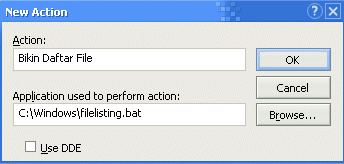
Setelah itu klik tombol OK.
4. Jika langkah yang dilakukan benar maka Action yang baru saja dibikin akan kelihatan.

5. Sekarang klik kanan pada sembarang folder, maka akan muncul menu “Bikin Daftar File” yang baru aja dibikin.

sumber : http://www.klik-kanan.com/
Go to link Download
Friday, November 18, 2016
Cara Membuat File Registry Windows Sendiri Dengan Delphi 7 dan XE
Cara Membuat File Registry Windows Sendiri Dengan Delphi 7 dan XE

Jumat, 30 September 2016 - www.indoblog.me Tutorial ini merupakan tutorial Dasar Pemograman Delphi Tentang Implementasi Save, Edit, Delete dan Replace string di Registry Editor System Operasi Wndows dan silahkan langsung disimak tips Cara Membuat File Registry Windows Sendiri Dengan Delphi 7 dan XE dan untuk delphi XE sendiri ada perbedaan dengn delphi 7 dan hanya saja pada tutorial ini admin akan bahas tentang dengan delphi 7 saja.
Mungkin anda pernah membuat file save dan edit maupun delete dengan inifiles, tapi tahukah bahwa regenerasi inifiles adalah registry dan dari hasil uji berapa spek yang digunakan oleh registry dan inifiles memang secara signifikan memiliki perbedaan bahkan dengan penggunaan registry lebih hemat ram komputer kita ketimbang menggunakan type inifiles.
Baca Juga: Cara Membaca Registry Public Key Pada Tunnel SSH Bitvise
Pada tutorial ini admin tidak membuat file registry windows pada form yang benar-benar kosong karena kebetulan admin menambahkan konsep ini pada sebuah software dan program yang sudah jadi yaitu pada sebuah tunneling ssh (bitvise) tapi saya asumsikan anda telah menambahkan 7 edit dan 1 buah combobox pada form delphi anda, oh iya konsep ini tidak harus selalu diterapkan pada aplikasi yang mengharuskan installer system/windows, karena contoh tutorial ini diterapkan pada aplikasi portable.
1. Biasa Buka bahasa program delphi anda lalu Pada langkah pertama silahkan tambahkan dulu uses Registry perhatikan tulisan Registry pada gambar dibawah ini;

2. Kemudian tambahkan kode Reg : Tregistry; diatas public declarations , contohnya bisa sahabat perhatikan gambar bawah saja.

3. Langkah selanjutnya pada form create atau klik saja form utamanya kemudian masukan kode dibawah ini, tujuan dari form oncreate adalah ketika form di create maka file registry akan dibaca.
procedure TForm1.FormCreate(Sender: TObject);
var Value:string;
begin
Reg := Tregistry.Create;
Reg.RootKey := HKEY_CURRENT_USER;
Value:=SoftwareTwitty ClientServer;
try
try
Reg.OpenKey(Value, false);
Edit1.text :=Reg.ReadString(Host);
Edit2.text :=Reg.ReadString(Port);
Edit3.text :=Reg.ReadString(Username);
Edit4.text :=Reg.ReadString(Password);
except on ERegistryException do
ShowMessage(Server Read Error !);
end;
finally
Reg.CloseKey;
end;
Value:=SoftwareTwitty ClientProxy Settings;
try
try
Reg.OpenKey(Value, false);
Edit5.text :=Reg.ReadString(Server);
Edit6.text :=Reg.ReadString(Port);
ComboBox1.text :=Reg.ReadString(Proxy Type);
except on ERegistryException do
ShowMessage(Proxy Read Error !);
end;
finally
Reg.CloseKey;
end;
end;

4. Yang keempat lalu silahkan klik Button1 atau button yang terpisah atau button tunggal agar terlihat jelas hasilnya, lalu masukan kode dibawah ini, yang dibawah ini fungsinya sebagai writenya atau menulis kode ulangnya atau replace kode/config sebelumnya;
procedure TForm1.Button2Click(Sender: TObject);
var Value:string;
begin
Value:=SoftwareTwitty ClientServer;
try
Reg.OpenKey(Value,true);
Reg.WriteString(Host,Edit1.text);
Reg.WriteString(Port,Edit2.Text);
Reg.WriteString(Username,Edit3.text);
Reg.WriteString(Password,Edit4.Text);
finally
Reg.CloseKey;
end;
Value:=SoftwareTwitty ClientProxy Settings;
try
Reg.OpenKey(Value,true);
Reg.WriteString(Server,Edit5.text);
Reg.WriteString(Port,Edit6.Text);
Reg.WriteString(Proxy Type,ComboBox1.text);
finally
Reg.CloseKey;
end;
MessageDlg(Config Save Success !, mtInformation,[mbOk], 0);
end;

5. Kemudian silahkan run hasilnya, kemudian silahkan coba masuk ke RUN > WINDOWS > ketik REGEDIT lalu masuk ke HKEY_CURRENT_USER > SoftwareTwitty Client maka hasilnya akan nampak seperti pada gambar dibawah ini;

6. Penjelasan tambahan; Twitty Client bisa anda ganti dengan nama aplikasi yang anda miliki dan nama Server dan Proxy Settings bisa anda ganti juga sesuai dengan nama directory yang ingin dan akan anda buat, dan yang terpenting read writenya sama saja dan silahkan dipelajari kembali, jika anda kendala silahkan ditanyakan saja. :D
Oh iya jika kebetulan anda menambahkan komponen checkbox dan radiobutton silahkan gunakan readbool/writebool saja bukan readstring/writestring karena komponen tersebut bukan bertype string simplenya begitu saja.
Oh iya jika kebetulan anda menambahkan komponen checkbox dan radiobutton silahkan gunakan readbool/writebool saja bukan readstring/writestring karena komponen tersebut bukan bertype string simplenya begitu saja.
Lihat Juga: Cara Buat Inject Internet Gratis Terbaru 2016
Ok guys sekian tutorial Singkat kali ini Tentang Cara Membuat File Registry Windows Sendiri Dengan Delphi 7 dan XE Terbaru 2016 semoga bisa menjadi anda sebagai calon programmer handal dan berguna bagi orang lain, Wassalam.
Go to link Download
Sunday, October 30, 2016
Cara Membuka File RAR dan ZIP Di Android
Cara Membuka File RAR dan ZIP Di Android
Cara membuka file RAR dan ZIP di android - kali ini akan disajikan beberapa cara yang mudah untuk bisa membuka file dengan format ZIP dan RAR untuk perangkat kesayangan anda yakni android sekaligus sebagai pemberitahuan bagi anda yang tertarik dengan topic ini. File-file apk dengan ukuran besar pun bisa di compress guna memudahkan anda melakukan upload. Namun ini juga bisa memudahkan anda yang akan download sebab ukuran file bisa menjadi lebih kecil.
Metode dalam membuka file RAR atau ZIP pada android tidaklah sulit dilakukan. Dengan menggunakan aplikasi gratis disini, anda dapat mengekstrak file rar ataupun zip sendiri. Sedangkan android merupakan sistem operasi pada sebuah handphone dengan berbasiskan Linux dan opensource. Tidak heran jika ada file-file yang tidak kompatibel dengan langsung pada android. Khususnya file asli yang ada pada windows. Tetapi para developer akan selalu berusaha untuk membuat android bisa membuka beberapa file yang kurang kompatibel tersebut.
Selain itu, membuka file RAR serta ZIP merupakan salah satu tantangan tersendiri, sebab kedua jenis file tersebut belum disupport dalam android sehingga tidak bisa dibuka dengan default bagi android. File RAR dan juga ZIP merupakan file hasil kompres dengan menggunakan software tertentu. Bila anda ingin tahu beberapa cara ekstrak file dari ZIP ataupun RAR dalam android, maka anda dapat menggunakan fitur aplikasi AndroZip.
Cara membuka file RAR di android sebenarnya cukuplah mudah, anda bisa memanfaatkan file manager atau explorer serta sejenisnya dan juga aplikasi unrar yang lain. Namun untuk yang tidak ingin repot dapat memakai aplikasi Easy Unrar atau AndroZip. Selain dengan tampilan yang simple, pada aplikasi easy unrar tersebut mempunyai kecepatan ekstraknya yang cukup cepat dan di dalamnya andapun bisa mengompress file. Selain itu di Google Market kedua aplikasi itu sudah mencapai rating 4 dari total rating 5 dan sudah di download lebih dari 10 juta pengguna android di seluruh dunia. Dan cara pemakaiannya juga cukup mudah, dibawah ini cara kerjanya:
Aplikasi Easy Unrar (Free rasa Premium)
 |
| Easy Unrar - Cara membuka file RAR ZIP di Android |
- Silahkan download dan install Aplikasi Easy Unrar via Google PlayStore.
- Setelah berhasil di instal, kemudian buka aplikasi easy unrar lalu carilah file RAR/ZIP yang ingin anda ekstrak.
- Selanjutnya pilih file RAR / ZIP yang mau diekstrak, bila ingin membuka lebih dari 1 file RAR/ZIP bisa di tandai terlebih dahulu.
- Setelah itu tentukan lokasi untuk tempat menyimpan file ekstrak-an nya bisa di memori telephone atau SD card, dan lihatlah pilihannya pada bagian pojok atas. Selanjutnya lakukan pilihan ekstrak dan tunggulah prossesnya hingga selesai.
- Sesudah prossesnya selesai, anda bisa langsung melihat hasilnya.
Nah selain Easy Unrar, cara membuka file RAR dan ZIP yang di rekomendasikan admin yakni aplikasi AndroZip caranya pun hamir sama seperti di atas, berikut penuturannya:
Aplikasi AndrZIP
 |
| AndroZIP - Cara membuka file RAR ZIP di Android |
- Silahkan download dan install Aplikasi AndroZIP via Google PlayStore.
- Kemudian carilah file RAR ataupun ZIP yang ingin anda ekstrak pada aplikasi AndroZip
- Sesudah anda menemukan, disitu ada 4 option dan bisa anda pilih salah satu yang anda inginkan. dan bukalah file ZIP pada androzip app.
- Untuk memilih file RAR dengan ZIP, tentukan saja View Archive. Selain itu Anda juga dapat mengekstrak file caranya dengan memilih 2 option yang teratas.
- Yang terakhir adalah file RAR ataupun ZIP sudah berhasil anda buka.
Go to link Download
Tuesday, October 18, 2016
Cara Memberikan Password Pada File rar
Cara Memberikan Password Pada File rar

Assalamualaikum Teman2 semuanya...Dah pada tidur ya Gan? Hhhmm, selamat beristirahat ja ya buat Teman2 yang sudah terlelap dalam tidurnya. Hehe Pada dini hari ini, saya ingin berbagi pengalaman kepada Teman2 semua yaitu tentang Cara Memberikan Password Pada File Rar .
Rar adalah salah satu software compress file atau folder yang cukup terkenal. Dengan menggunakan software compress tersebut ukuran file atau folder akan berkurang sehingga dapat bermanfaat untuk menambah ruang bebas pada harddisk atau removabel disk yang lain. Walaupun ketika di extract, ukuran file akan kembali lagi sebagaimana aslinya.
Selain berfungsi sebagai compress file, rar juga dapat digunakan sebagai software untuk melindungi data dengan password. File, program, software yang dimasukkan atau dicompress menggunakan rar ketika diextract atau dibuka akan mucul permintaan untuk memasukkan password yang telah diatur sebelumnya. Ketika password yang dimasukkan salah maka file tidak bisa dibuka.
Untuk Memberikan Password Pada File Rar dapat diikuti langkah-langkah berikut ini :
? Klik Kanan Pada file yang akan kita beri password rar
? Lalu Klik Add To archive


Mudahkan......
Mohon maaf kalau ada kata-kata yang membingungkan karena Saya memang kurang pandai merangkai kata yang indah Gan.. Tapi yang jelas maksud dan tujuannya bisa tersampaikan ya Gan.. Hehe.. Semoga bermanfaat.. :) wassalam..
Go to link Download
Wednesday, October 12, 2016
Cara Membuka file office 2007 dengan office 2000 2003
Cara Membuka file office 2007 dengan office 2000 2003

Mau beralih menggunakan office 2007 merasa enggan atau gak tertarik. Hal ini mungkin disebabkan karena kita-nya masih lebih familiar menggunakan office 2000 atau 2003 dibandingkan office 2007
 dikarenakan bentuk tampilannnya yang sudah jauh berbeda.
Namun gak usah merasa sedih dan kecewa karena file office 2007 tersebut bisa dibuka menggunakan office 2000 atau 2003 loh... Lalu bagaimana cara membuka file office 2007 menggunakan office 2000 atau 2003.
Untuk keperluan ini kita perlu menginstall software tambahan yang namanya FileFormatConverters.exe. Software ini dibuat oleh microsoft sendiri, hanya saja mungkin ada beberapa fitur yang tidak jalan, tetapi yang penting intinya kita dapat membuka file yang kita inginkan. Jadi jika ingin mencobanya silahkan UNDUH sendiri disini.
referensi http://www.artikeltentangkomputer.co.cc/2010/04/cara-membuka-file-office-2007.html
Go to link Download
Subscribe to:
Posts (Atom)