Showing posts with label 2007. Show all posts
Showing posts with label 2007. Show all posts
Monday, December 12, 2016
Cara Membuat Drop Cap pada Word 2007
Cara Membuat Drop Cap pada Word 2007
Cara Membuat Drop Cap pada Word 2007. Pada Microsoft Word 2007 ada satu fitur yang bisa digunakan untuk memberikan penekanan atau juga hanya sebagai hiasan pada tulisan Anda. Fitur ini adalah Drop Caps, yaitu satu huruf besar pada bagian awal paragraf.
Untuk membuatnya pertama Klik pada bagian awal paragraf yang ingin Anda berikan drop caps. Kemudian klik tab Insert pada bagian menu dan pilih Drop Cap. Anda bisa memilih di antara ketiga pilihan Drop Caps yang ada dan dokumen Anda akan berubah sesuai pilihan Anda. Secara default, ukuran Drop Caps adalah setinggi 3 baris.
 |
| klik untuk memperbesar |
 |
| klk gambar untuk memperbesar |
 |
| klik gambar untuk memperbesar |
Go to link Download

Friday, December 9, 2016
Cara Membuat Password Pada Dokumen Microsoft Office 2007
Cara Membuat Password Pada Dokumen Microsoft Office 2007
Posted By : Faisal Firdaus
Cara Membuat Password Pada Dokumen Microsoft Office 2007, kini saya akan mengulas bagaimana caranya membuat password pada file dokumen Word dan Excel 2007. Walau terbilang mudah dan sudah banyak sekali dibahas, namun bagi anda yang belum tahu cara menerapkan password pada file dokumen Microsoft Office 2007 seperti Word, Excel, maupun Powerpoint, silahkan ikuti tutorial berikut.

Hal pertama yang perlu anda lakukan adalah membuat dokumen file Word, Excel, maupun Powerpoint. Jika sudah selesai dalam pembuatan dokumen, sebelum menyimpan file tersebut, klik tombol Office Button pada bagian kiri atas. Selanjutnya klik pada "Prepare" lalu pilih "Encrypt Document", masukkan password sesuai keinginan anda, sebaiknya yang mudah di ingat dan susah ditebak, klik OK. Lakukan hal yang sama untuk mengkonfirmasi password anda pada kotak isian "Confirm Password", lalu Klik OK.

Silahkan simpan file dokumen anda, dan sekarang untuk membuka file tersebut dibutuhkan password sesuai yang anda gunakan pada saat membuat password. Cara yang sama berlaku pada Microsoft Excel dan Powerpoint. Mudah bukan....
Go to link Download
Thursday, October 20, 2016
Cara membuat daftar isi di ms word 2007
Cara membuat daftar isi di ms word 2007
Assalamualaikum wr.wb
Hai Sob apa kabar ? kali ini ane mau posting cara membuat daftar isi di ms word 2007 Untuk pengguna ms word 2010 insyaAllah akan saya post pada postingan berikutnya soalnya ane belum terlalu paham dengan ms word 2010.Karena lagi semesteran ane males ngepost yang harus ngeupload dulu...he..he..mungkin sudah banyak di antara teman-teman yang sudah tahu apalagi yang udah master pasti udah tahu...tapi gak papalah maklum ane masih newbie...jadi biar ane gak lupa ane share aja...Okelah langsung aja :
1.Pada horizontal ruler klik ,aktifkan dua tabulasi tergantung kebutuhan (jika aktif ditandai dengan tanda siku)

selanjutnya klik kanan pada lembar kerja, pilih Paragraph...

3. Pilih Tabs...

4.Pilih 14,76 pada "Tab stop position" (sesuaikan dengan tab stop yang anda buat)
Pada bagian leader pilih 2......
Klik Set
OK

akan muncul gairs titik-titik
tekan spasi sekali lagi akan pindah ke tab stop berikutnya, ketik nomor halaman
tekan enter untuk pindah baris


Demikian post kali ini.Wassalam....
sumber : komputerseo
Untuk membuat daftar isi di word 2007, maka perlu dilakukan setting atau pengaturan pada tab (tabulasi) sehingga hasilnya bisa terlihat rapi. Anda bisa membuat tabilasi (tab) dua bagian, bagian pertama untuk diisi dengan leader titik-titik, dan tabulasi kedua diisi dengan nomor halaman.
Untuk membuat daftar isi pada word 2007 lakukan prosedur berikut:
1.Pada horizontal ruler klik ,aktifkan dua tabulasi tergantung kebutuhan (jika aktif ditandai dengan tanda siku)
2. Ketik halaman judul,
selanjutnya klik kanan pada lembar kerja, pilih Paragraph...
3. Pilih Tabs...
4.Pilih 14,76 pada "Tab stop position" (sesuaikan dengan tab stop yang anda buat)
Pada bagian leader pilih 2......
Klik Set
OK
5. setelah kursor berada di bagian belakang halaman judul, tekan spasi (di keyboard)
akan muncul gairs titik-titik
tekan spasi sekali lagi akan pindah ke tab stop berikutnya, ketik nomor halaman
tekan enter untuk pindah baris
6. Ketik halaman pengesahan,letakkan kurso di bagian belakang halaman pengesahan, tekan spasi 2 kali seperti pada langkah 5
7. lakukan langkah 5 berulang pada baris berikutnya, hasilnya akan tampak seperti di bawah ini
- See more at: http://www.komputerseo.com/2010/02/cara-membuat-daftar-isi-di-word-2007.html#sthash.l08ANCDh.dpuf
Untuk membuat daftar isi pada word 2007 lakukan prosedur berikut:
1.Pada horizontal ruler klik ,aktifkan dua tabulasi tergantung kebutuhan (jika aktif ditandai dengan tanda siku)
selanjutnya klik kanan pada lembar kerja, pilih Paragraph...
3. Pilih Tabs...
4.Pilih 14,76 pada "Tab stop position" (sesuaikan dengan tab stop yang anda buat)
Pada bagian leader pilih 2......
Klik Set
OK
akan muncul gairs titik-titik
tekan spasi sekali lagi akan pindah ke tab stop berikutnya, ketik nomor halaman
tekan enter untuk pindah baris
Untuk membuat daftar isi di word 2007, maka perlu dilakukan setting atau pengaturan pada tab (tabulasi) sehingga hasilnya bisa terlihat rapi. Anda bisa membuat tabilasi (tab) dua bagian, bagian pertama untuk diisi dengan leader titik-titik, dan tabulasi kedua diisi dengan nomor halaman.
Untuk membuat daftar isi pada word 2007 lakukan prosedur berikut:
1.Pada horizontal ruler klik ,aktifkan dua tabulasi tergantung kebutuhan (jika aktif ditandai dengan tanda siku) - See more at: http://www.komputerseo.com/2010/02/cara-membuat-daftar-isi-di-word-2007.html#sthash.l08ANCDh.dpuf
Untuk membuat daftar isi pada word 2007 lakukan prosedur berikut:
1.Pada horizontal ruler klik ,aktifkan dua tabulasi tergantung kebutuhan (jika aktif ditandai dengan tanda siku) - See more at: http://www.komputerseo.com/2010/02/cara-membuat-daftar-isi-di-word-2007.html#sthash.l08ANCDh.dpuf
Untuk membuat daftar isi di word 2007, maka perlu dilakukan setting atau pengaturan pada tab (tabulasi) sehingga hasilnya bisa terlihat rapi. Anda bisa membuat tabilasi (tab) dua bagian, bagian pertama untuk diisi dengan leader titik-titik, dan tabulasi kedua diisi dengan nomor halaman.
Untuk membuat daftar isi pada word 2007 lakukan prosedur berikut:
1.Pada horizontal ruler klik ,aktifkan dua tabulasi tergantung kebutuhan (jika aktif ditandai dengan tanda siku)
2. Ketik halaman judul,
selanjutnya klik kanan pada lembar kerja, pilih Paragraph...
3. Pilih Tabs...
4.Pilih 14,76 pada "Tab stop position" (sesuaikan dengan tab stop yang anda buat)
Pada bagian leader pilih 2......
Klik Set
OK
5. setelah kursor berada di bagian belakang halaman judul, tekan spasi (di keyboard)
akan muncul gairs titik-titik
tekan spasi sekali lagi akan pindah ke tab stop berikutnya, ketik nomor halaman
tekan enter untuk pindah baris
6. Ketik halaman pengesahan,letakkan kurso di bagian belakang halaman pengesahan, tekan spasi 2 kali seperti pada langkah 5
7. lakukan langkah 5 berulang pada baris berikutnya, hasilnya akan tampak seperti di bawah ini
- See more at: http://www.komputerseo.com/2010/02/cara-membuat-daftar-isi-di-word-2007.html#sthash.l08ANCDh.dpuf
Untuk membuat daftar isi pada word 2007 lakukan prosedur berikut:
1.Pada horizontal ruler klik ,aktifkan dua tabulasi tergantung kebutuhan (jika aktif ditandai dengan tanda siku)
selanjutnya klik kanan pada lembar kerja, pilih Paragraph...
3. Pilih Tabs...
4.Pilih 14,76 pada "Tab stop position" (sesuaikan dengan tab stop yang anda buat)
Pada bagian leader pilih 2......
Klik Set
OK
akan muncul gairs titik-titik
tekan spasi sekali lagi akan pindah ke tab stop berikutnya, ketik nomor halaman
tekan enter untuk pindah baris
Untuk membuat daftar isi di word 2007, maka perlu dilakukan setting atau pengaturan pada tab (tabulasi) sehingga hasilnya bisa terlihat rapi. Anda bisa membuat tabilasi (tab) dua bagian, bagian pertama untuk diisi dengan leader titik-titik, dan tabulasi kedua diisi dengan nomor halaman.
Untuk membuat daftar isi pada word 2007 lakukan prosedur berikut:
1.Pada horizontal ruler klik ,aktifkan dua tabulasi tergantung kebutuhan (jika aktif ditandai dengan tanda siku)
2. Ketik halaman judul,
selanjutnya klik kanan pada lembar kerja, pilih Paragraph...
3. Pilih Tabs...
4.Pilih 14,76 pada "Tab stop position" (sesuaikan dengan tab stop yang anda buat)
Pada bagian leader pilih 2......
Klik Set
OK
5. setelah kursor berada di bagian belakang halaman judul, tekan spasi (di keyboard)
akan muncul gairs titik-titik
tekan spasi sekali lagi akan pindah ke tab stop berikutnya, ketik nomor halaman
tekan enter untuk pindah baris
6. Ketik halaman pengesahan,letakkan kurso di bagian belakang halaman pengesahan, tekan spasi 2 kali seperti pada langkah 5
7. lakukan langkah 5 berulang pada baris berikutnya, hasilnya akan tampak seperti di bawah ini
- See more at: http://www.komputerseo.com/2010/02/cara-membuat-daftar-isi-di-word-2007.html#sthash.l08ANCDh.dpuf
Untuk membuat daftar isi pada word 2007 lakukan prosedur berikut:
1.Pada horizontal ruler klik ,aktifkan dua tabulasi tergantung kebutuhan (jika aktif ditandai dengan tanda siku)
selanjutnya klik kanan pada lembar kerja, pilih Paragraph...
3. Pilih Tabs...
4.Pilih 14,76 pada "Tab stop position" (sesuaikan dengan tab stop yang anda buat)
Pada bagian leader pilih 2......
Klik Set
OK
akan muncul gairs titik-titik
tekan spasi sekali lagi akan pindah ke tab stop berikutnya, ketik nomor halaman
tekan enter untuk pindah baris
Go to link Download
Thursday, October 13, 2016
Cara Membuka Dokumen Word 2007 di Word 2003
Cara Membuka Dokumen Word 2007 di Word 2003

Cara Membuka Dokumen Word 2007 di Word 2003 - Selamat datang di silviamf.blogspot.com, kali ini saya akan memberikan sedikit tips mengenai Cara Membuka Dokumen Word 2007 di Word 2003, mungkin masih banyak diantara user komputer yang belum tau bagaimana cara membuka dokumen word 2007 di word 2003,karena banyak teman-teman saya yang mengeluhkan bahwa dokumen word di microsoft word terbaru tidak bisa dibuka di versi sebelumnya, langsung saja Cara Membuka Dokumen Word 2007 di Word 2003 adalah sebagai berikut :
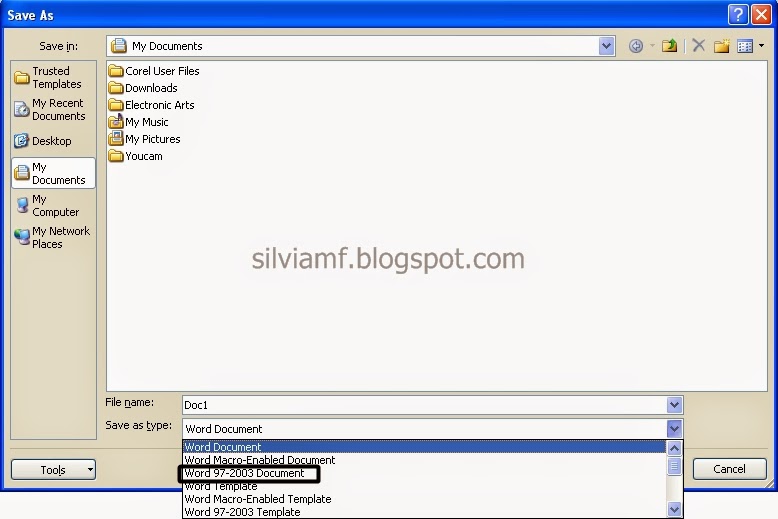
Cara supaya dokumen word anda yang di buka dan dibuat di word 2007 bisa dibuka di word 2003 yaitu anda harus menyimpan dokumen word nya pada versi word 97-2003 document
Lakukan penyimpanan dokumen anda seperti biasa, klik office button yang ada di kiri atas Microsoft Word 2007, pilih save
Pada kotak file name silahkan isi nama file yang anda inginkan , pada kotak SAVE-AS TYPE pilih word 97 - 2003 , lalu klik save

Cara Membuka Dokumen Word 2007 di Word 2003
Go to link Download
Wednesday, October 12, 2016
Cara Membuka file office 2007 dengan office 2000 2003
Cara Membuka file office 2007 dengan office 2000 2003

Mau beralih menggunakan office 2007 merasa enggan atau gak tertarik. Hal ini mungkin disebabkan karena kita-nya masih lebih familiar menggunakan office 2000 atau 2003 dibandingkan office 2007
 dikarenakan bentuk tampilannnya yang sudah jauh berbeda.
Namun gak usah merasa sedih dan kecewa karena file office 2007 tersebut bisa dibuka menggunakan office 2000 atau 2003 loh... Lalu bagaimana cara membuka file office 2007 menggunakan office 2000 atau 2003.
Untuk keperluan ini kita perlu menginstall software tambahan yang namanya FileFormatConverters.exe. Software ini dibuat oleh microsoft sendiri, hanya saja mungkin ada beberapa fitur yang tidak jalan, tetapi yang penting intinya kita dapat membuka file yang kita inginkan. Jadi jika ingin mencobanya silahkan UNDUH sendiri disini.
referensi http://www.artikeltentangkomputer.co.cc/2010/04/cara-membuka-file-office-2007.html
Go to link Download
Subscribe to:
Posts (Atom)