Showing posts with label bootable. Show all posts
Showing posts with label bootable. Show all posts
Wednesday, December 28, 2016
Cara membuat bootable Di flashdisk dengan Power iso
Cara membuat bootable Di flashdisk dengan Power iso
Oke gan, tanpa basa-basi, langsung saja ke TKP
==>Langkahnya:
1. Download dulu Power Iso 32/64 bit
2. Install Power Iso yang telh di download
==>Cara Membuat Bootable USB Windows Untuk Menginstal Windows.
1. Siapkan dulu flasdisk dengan kapasitas minimal 4GB.
2. Format Flasdisk tersebut ke NTFS
3. Setelah Flasdisk sudah menjadi Format NTFS, Silahkan anda buka software Power ISO
4. Setelah Power ISO sudah dibuka, Lihat pada tab menu di atas.
Pada Tab Menu Pilih "Tools" - Lalu pilih "CREATE BOOTABLE USB DRIVE...

6. Lalu Pada kolom "Source Image File:", klik , dan cari File ISO WIndows (xp, 7, Vista atau
Windows 8). kalau sudah Klik "Open"

bootable windowsnya.

anda tunggu sambil ngopi, karena proses burning ke flashdisknya lumayan lama.
9.Setelah sudah selesai maka Flashdisk siap digunakan untuk Menaginstal windows di
laptop/komputer anda. Berbahagialah anda. ^_^
Go to link Download

Saturday, December 24, 2016
Cara Membuat Bootable Flash Disk Menggunakan Power ISO
Cara Membuat Bootable Flash Disk Menggunakan Power ISO
hallo ceman-ceman, baru kali ini saya post setelah sekian lama tidak post. kali ini saya akan share tentang bagaimana caranya membuat bootable flashdisk menggunakan Power ISO. tanpa basa basi busuk kita langsung saja ke cara membuat bootable flash disk menggukana Power ISO
buka power iso > klik tools > create bootable USB Drive > klik "..." lalu pilih file iso yang akan di buat bootablenya ke dalam flashdisk > pilih Destination USB Drive nya ke flashdisk yang akan di gunakan sebagai bootable > lalu klik start dan tunggu sampai selesai
dah gitu aja Assalamualaikum Wr. Wb.
Go to link Download
Sunday, November 27, 2016
Cara membuat Bootable Flashdisk dengan PC
Cara membuat Bootable Flashdisk dengan PC

Ok guys pada kesempatan kali ini saya akan memberikan Tutorial cara membuat USB Drive atau Flashdisk menjadi bootable pada PC cara ini mungkin akan lebih praktis dari pada anda menggunakan DVD, di sini saya menggunakan software yang bernama Win32Diskimager dan juga saya akan membuat bootable untuk menginstal Linux Mint 17,
Bahan - Bahan
- USB Flashdisk 4 GB
- Software Win32Diskimager Download Disini
- System Operasi yang ingin di install
Langkah - Langkah
1. Download software yang di perlukan, Setelah selesai download lalu Di ekstrak dengan Winrar
2. Setelah di Ekstrak lalu anda buka saja softwarenya, akan terlihat seperti gambar di bawah ini
2. Setelah di Ekstrak lalu anda buka saja softwarenya, akan terlihat seperti gambar di bawah ini

3. Tancapkan USB Flashdisk Pada PC anda lalu pilih di mana USB Drive anda berada Lihat pd gambar ( no.1 ) setelah itu pilih image file atau Sistem Operasi yang ingin anda buat bootable dengan klik ikon pada ( no.2 ).

4. Setelah itu klik icon ( no.1 ) dan pilih All File ( no.2 )

5. Kemudian pilih Image file nya ( no.1 ) lalu kik Open ( no.2 )

6. Anda pastikan dulu bahwa lokasi USB device anda Sudah benar, Di sini lokasi USB device saya berada di drive [H] Setelah itu anda klik Write untuk menulis File image ke USB Disk anda

7. lalu akan muncul jendela konfirmasi, tekan saja Yes

8. Tunggu Beberapa saat Hingga Progress sampai 100% dan Muncul jendela Yang bertuliskan Write Successful.

9. Selamat USB Disk anda sudah Menjadi Bootable, Lalu tekan Exit

Sekian yang bisa saya share jika masih kurang jelas bisa komen di bawah ini Ok,
Terimakasih Sudah mengunjungi Blog saya..
Go to link Download
Thursday, October 27, 2016
Cara Membuat instalasi Bootable Dengan UltraISO
Cara Membuat instalasi Bootable Dengan UltraISO
Membuat Media instalasi merupakan hal yang wajib untuk di penuhi ketika kita hendak melakukan Instalasi System Operasi baik itu media Booting dari Disket Dvd/Cd bahkan baru baru ini Media Flashdisk menjadi prioritas utama bagi kalangan para teknisi yang sering install ulang dan kebanyakan menginstal Windows 7 (Tutorial Instalasi Windows 7 Ultimate ) memang Usb Flasdisk ini memiliki kelebihan di jadikan sebagai media instalasi di samping mudah konon jika menginstal dengan Flashdisk kita lebih efisien waktu karena memiliki kecepatan 30% lebih cepat dari Media Booting Cd/DVD.
Nah jika anda ingin instalasi sistem operasi menggunakan Flasdisk atau sering di sebut Bootable maka anda mengikuti langkah langkah berikut jadi untuk membuat Instaler dari flasdiks tidak asal Copas ke dalam flasdisk tapi harus Mount dulu atau istilahnya Burning ke dalam flasdisk tersebut menggunakan UltraISO.
Cara Membuat Bootable Di UltraISO
Berikut Step By step nya :
1.Pertama kamu harus menginstal terlebih dahulu Aplikasi UltraISO nya jika belum anda bisa Unduh aplikasi nya Di sini ( Download UltraISO Full Version )dan harus full version atau harus sudah di lisensikan.dan untuk besar flashdisk minimal harus 4 GB.
2.Cari File/Master sistem operasi yang berbentuk .ISO File di kiri bawah dan cari folder atau letak mentahan OS yang ingin anda burning contoh saya akan mencari File os Windows 7 32 bit sebagai berikut :

3.Jika sudah Ketemu File yang anda cari yang berbentuk iso maka Double klik file yang berada di bawah kanan maka akan tampil berupa file dari iso tersebut di atasnya :

4.Lalu anda menuju menu Bootable -> Write Disk Image..
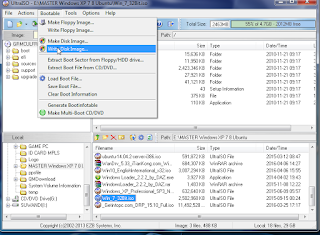
5.Jika sudah tekan Write Disk Image.. maka tampilanya akan seperti ini dan tanda merah yang saya tandai itu lokasi flasdiks apakah sudah benar mendeteksi fladisk yang akan kita jadikan bootable,lalu


7.untuk Mengecek apakah sudah berhasil atau tidak maka kita menuju lokasi flasdisk yang kita gunakan untuk bootable di My Computer jika ada file yang seperti di bawah ini ada file setup dan file windows lainya maka selamat anda telah berhasil menbuat bootable windows 7 anda boleh memasukan file apa saja di sini baik file driver atau mentahan software hanya saja anda tidak boleh menghapus file hasil burning tadi

Nah itulah Tutorial Membuat instalasi Bootable Dengan UltraISO jangan lupa untuk like dan share artiken ini ya jika belum mengerti anda bisa komentar di bawah ini jika saya sempat maka dengan senag hati saya menjawab pertanyaan anda
Go to link Download
Subscribe to:
Posts (Atom)