Showing posts with label foto. Show all posts
Showing posts with label foto. Show all posts
Wednesday, December 28, 2016
Cara Membuat Efek Cermin di Foto Android Foto Kembar
Cara Membuat Efek Cermin di Foto Android Foto Kembar
DOWNLOAD VIA ONE2UP
PART01 - PART02 - PART03
Password: blackloadgame.com
PART01 - PART02 - PART03
Password: blackloadgame.com
Go to link Download

Friday, December 16, 2016
Cara Membuat Foto Berurutan di Facebook
Cara Membuat Foto Berurutan di Facebook

Sebagian orang yang melihat ingin membuatnya, tetapi tidak tahu bagaimana caranya.
Disini saya akan membagikan Caranya secara mendetail dan mudah-mudahan bisa dipahami ^_^
Bahan :
- Photoscape
- Foto
- Kesabaran
- Ketampanan :v
Yang belum punya Photoscape bisa Download Disini
Langkah - langkahnya :
1. Buka Photoscape
2. Pilih Editor

4. Ubah ukurannya menjadi 300x300px, Liha langkah dibawah dulu !
Klik Resize

Hilangkan tanda centangnya

Ubah ukurannya menjadi 300x300

5. Simpan gambar
6. Lalu kembali ke halaman awal photoscape, dan Pilih Splitter

7. Klik Add

8. Lalu pilih foto yang sudah kita ubah ukurannya tadi
9. Lalu ubah Columnsnya menjadi 3 dan Rowsnya juga menjadi , Lihat gambar !

10. Lalu klik Splite
 11. Lalu ikuti langkah dibawah, Untuk penyimpanannya
 10. Upload fotonya difacebook secara berurutan, Lihat gambar untuk lebih jelasnya

Atau dengan kata lain dibalik. Dan ingat ! Tandai anda sendiri, jangan tandai Orang lain :v

12. Refresh Halaman
13. Selesai
Oke... sampai disini dulu, semoga bisa dipahami, kalo belum paham bisa tanya-tanya ^_^
Wassalamualaikum WR.WB.
Go to link Download
Tuesday, December 13, 2016
Cara Membuat Video dengan Foto dan Lagu di Android
Cara Membuat Video dengan Foto dan Lagu di Android

jenuh dengan aktivitas kalian sehari-hari?
kita bahas game saja yuk, buat menghapus kejenuhan kita. kali ini pandawa lima akan membahas sebuah game yang menyenangkan, game itu berjudul : SpongeBob SquarePants Collapse!.
seperti namanya, game ini background utamanya adalah sponge bob. game ini adalah tentang bagaimana kita mengcolapskan minimal 3 warna yang sama, kemudian ntar bakal ilang yang sudah colaps, sama ilangnya dengan kejenuhan kita.
yups, memang sederhana si gamenya, tapi lumayanlah buat menghapus kejenuhan kita.
nah buat sobat pandawa lima yang pingin punya game ini,
bisa download kok, gratis bener-bener gratis di link di bawah ini :
Download SpongeBob SquarePants Collapse!
yups, selamat ngegame ya :D.
Go to link Download
Saturday, December 10, 2016
Cara Membuat Watermark Pada Foto Secara Cepat Dan Banyak
Cara Membuat Watermark Pada Foto Secara Cepat Dan Banyak

Watermark sendiri adalah tanda air. Dimaksudkan sebagai sebuah penanda. Baik itu yang berupa gambar, suara, dan video. Misalnya pada sebuah gambar, watermark biasanya digunakan sebagai penunjuk keasliannya, bisa juga untuk memberi sebuah tanda hak cipta pembuatnya atau nama websitenya.
Artikel lengkapnya: Cara-Membuat-Watermark-Pada-Foto-Secara-Cepat-Dan-Banyak-Juhaeri.pdf
Go to link Download
Tuesday, December 6, 2016
Cara Membuat Foto Best Nine 2015 di Instagram
Cara Membuat Foto Best Nine 2015 di Instagram

Cara membuat kolase foto Best Nine Instagram cukup mudah. Cukup buka situs ini lalu ketik nama pada kolom "Instagram ID". Situs akan memroses selama beberapa detik. Selanjutnya, kamu bisa melihat sembilan foto terbaikmu dalam satu kolase foto.

Berikut Best Nine Instagram 2015 milik beberapa Admin.

Go to link Download
Monday, November 21, 2016
Cara Memperbaiki Kualitas Foto Dengan Photoshop
Cara Memperbaiki Kualitas Foto Dengan Photoshop

Awalnya ane baca baca di beberapa web tapi hasilnya kurang memuaskan jadi ane racik ulang dengan sedikit menambahkan ekstrak Kulit manggis :v
Oke langsung saja gans...
Jika Gambar kurang jelas, silahkan klik gambar untuk mendapatkan kualitas foto yang lebih baik
Siapkan Foto
Iyalah foto :v masa baskom aer :vDisini ane pake foto mantan ane yang sekarang bahagia sama orang laen :( :v
Dan tentu-nya buka fotonya di Photoshop ya :v bukan di Paint :v

Duplikat Layer
Duplikat layer ini bisa menggunakan 2 cara yaitu :- Klik CTRL+J
- Klik kanan lalu klik Duplikat Layer

Reduce Noise
Klik pada layer hasil Duplikat kita lalu ke menu Filter -> Noise -> Reduce Noise
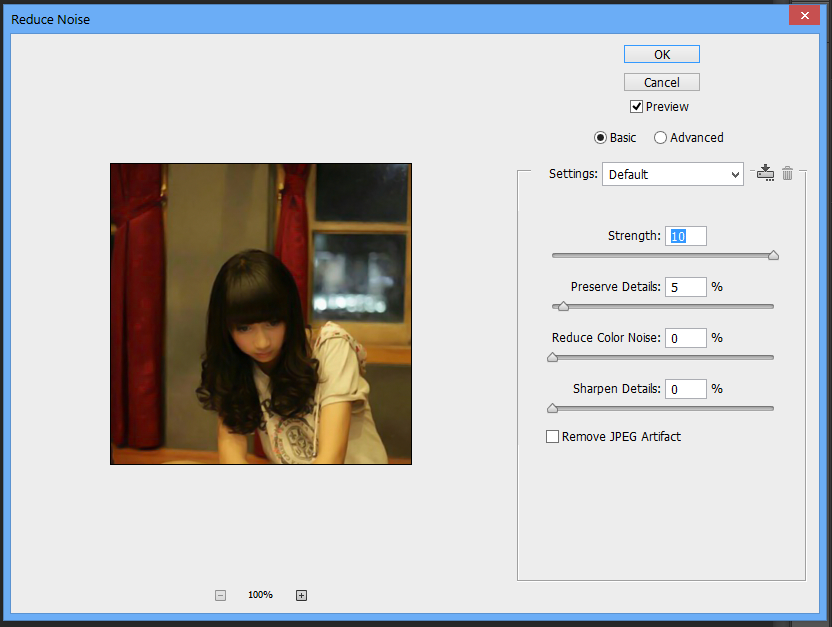
Duplikat Layer
Caranya seperti duplikat layer diatasGaussian Blur
Klik pada layer hasil Duplikat kita lalu ke menu Filter -> Blur -> Gaussian Blur


Duplikat Lagi
Cara duplikatnya masih sama seperti diatas dengan CTRL+JLeveling
Klik pada layer hasil Duplikat kita lalu ke menu Image -> Adjusments -> Levels
Done

Go to link Download
Saturday, November 12, 2016
Cara Membuat Video Slideshow dari Foto dengan Musik Hanya Dalam 5 Menit
Cara Membuat Video Slideshow dari Foto dengan Musik Hanya Dalam 5 Menit

Video dengan model slideshow ini memang banyak sekali di gunakan untuk keperluan presentasi ataupun keperluan kantor lainnya namun ada juga yang ingin membuatnya untuk keperluan pribadi seperti membuat foto album kenangan yang kemudian di putar di media player agar bisa lebih mudah untuk di nikmati. Saya rasa trik ini cocok buat pemula yang ingin bekerja dengan hasil lebih cepat dengan waktu yang terbatas dengan metode yang relatif mudah dengan tanpa membutuhkan keahlian mengedit video sebelumnya. kurang lebih 5 menit sobat sudah bisa menikmati hasil foto yang akan sobat buat nantinya. dan saya yakin siapa saja bisa membuatnya. dalam tutorial membuat slideshow kali ini sobat memerlukan software yang bisa sobat download dengan gratis namanya adalah freemake video converter selain bisa untuk membuat slideshow freemake ini sangat handal dalam mengkonvert video menjadi format yang sobat inginkan. meskipun video ini tergolong simple namun ada beberapa fitur yang penitng dalam membuat slideshow seperti menambah lagu, mengatur dan mengurutkan gambar mana yang didahulukan dan di akhirkan, menghapus gambar yang ingin di hilangkan, dan mengatur kecepatan interval (pergantian gambar) dan menjadikan video itu menjadi format yang dinginkan misalkan ingin menjadikan video tersebut menjadi 3GP,Mp4, FLV, MKV, dan bahkan bisa juga untuk android. untuk lebih lengkapnya silahkan ikuti panduan cara menciptakan video dari gambar berikut ini.
Cara Membuat Video Slideshow dari Foto Dengan menambahkan Musik Di dalamnya
Sebenarnya banyak sekali software yang bisa sobat gunakan untuk membuat video slideshow namun saya tertarik dengan software ini selain tampilan yang bagus cara memakainya pun sangat mudah untuk di gunakan siapa saja.- Silahkan download program slideshow nya disini atau download direct dari situs resminya disini jika sudah selesai silahkan install seperti biasa sobat menginstall program di PC sobat.
- Jalankan program freemake video converter nya dan awali pertama kali dengan mengKlik "Foto" untuk mengambil gambar dari komputer yang telah disiapkan

- Disini waktunya mengambil dan memilih Pilihan foto dari komputer yang telah sobat sediakan untuk dijadikan video, untuk menseleksi pilihan yang di inginkan bisa dengan CTRL + klik mouse gambar yang di inginkan. lalu klik "open"

- Jika ingin menambah musik atau lagu di video sobat bisa memilih "add audio"

- Pilih musik lagu mp3 yang sobat inginkan dengan klik "open"

- Sebenarnya disini sudah selesai, namun hasinya masih kurang sempurna sobat bisa mengedit misalkan untuk mengurutkan gambar, mengedit jeda waktu, menambah lagi gambar yang mungkin kurang dan ingin menambah lagi yang lainnya.

- silahkan di edit lagi menurut keterangan gambar yang saya berikan di bawah ini
 Keterangan gambar di atas adalah sebagai berikut : (1). untuk mengedit model slidshow (2). Klik untuk mengedit video slideshow (3). Untuk interval / kecepatan pergantian gambar (4). untuk mengedit audio /mp3 (5). menambah gambar lagi (6). menghapus gambar dari slideshow (7). untuk pilihan mensuffle / mengacak (8). jika ingin menampilkan gambar secara manual misal gambar a ada di urutan pertama kemudian gambar b urutan ke 5 sedang gambar d urutan ke 4 dan lain sebagainya. (9). klik jika sudah selesai mengedit.
 - Sampai tahap ini sobat bisa memilih format video mana yang sobat inginkan misalkan disini saya ingin membuat agar video tersebut bisa di putar di android maka saya memilih android lalu memilih ukuran lebar panjang videonya sesuai android yang saya pakai misal 230x240.

- Yang terakhir adalah settingan yang mungkin bisa sobat optimalkan untuk hasil yang lebih baik misalkan bisa mengedit kualitas audio pada nomer 1, dan juga untuk mengetahui video forlder output (hasil video yang sudah selesai di proses ada pada gambar 2. jika sudah selesai adalah convert klik nomer 3

- Video Sudah Selsai di buat

untuk hasil yang terbaik sobat bisa bereksplorasi sendiri fitur-fitur di sana, namun untuk hasil yang standar saya rasa sobat bisa membuat video dari foto dengan mudah dalam 5menit, apalagi jika sobat sudah terbiasa tentu akan lebih cepat lagi dan lebih bagus lagi. selamat mencoba semoga sukses. dan fotonya jadi tambah keren.
Thanks To : Blogfacebookemail
Sahabatmu
Indra Y
Go to link Download
Sunday, November 6, 2016
Cara Membuat Foto Sampul Kronologi Facebook Serasi Dengan Foto Profil
Cara Membuat Foto Sampul Kronologi Facebook Serasi Dengan Foto Profil

Memotong Gambar Sesuai Ukuran

Gambar di atas merupakan tampilan terbaru update April 2012, dimana ukuran foto profil yang tadinya berukuran 125 x 125 px menjadi 159 x 159 px. Dan banyak sekali perubahan ukuran timeline facebook dahulu dengan sekarang.
Dalam pemotongan gambar cover ini, saya menggunakan Photoscape. Silahkan Anda melakukan pemotongan gambar ini menggunakan program lain sesuai kemampuan. Yang perlu diperhatikan dalam pemotongan ini terutama adalah ukuran panjang dan lebarnya. Ukuran ini harus sesuai supaya nantinya ketika diletakkan akan terlihat serasi antara foto profil dengan ukuran cover timeline.
Langkah - langkahnya bisa di gambarkan seperti berikut :
1. Memotong gambar dengan ukuran penuh ( sampul + foto profil )
2. Memotong foto profil dari gambar di atas
3. Memotong foto sampul.
Mari kita mulai langkah - langkah di atas :
1. Buka PhotoScape > Klik Menu Editor > Pilih Foto yang berukuran 850 x 359 px.

Jika ukuran foto lebih besar dari 850 x 359 px, tinggal di potong dengan cara klik Crop > Asign Ratio/Size > ganti angkanya Width 850 x Height 359 > Ok > Klik Crop > Save.
2. Memotong foto tadi untuk foto profil, dengan cara klik Crop > Asign Ratio/Size > ganti angkanya Width 822 x Height 159 > Ok > Letakan pemotongan di pojok kanan bawah > Crop.


Upload foto profil untuk Photo Profile
Upload sampul untuk Cover Timeline
Hasil akhir akan seperti gambar paling atas.
Source : klik
Langkah - langkahnya bisa di gambarkan seperti berikut :
1. Memotong gambar dengan ukuran penuh ( sampul + foto profil )
2. Memotong foto profil dari gambar di atas
3. Memotong foto sampul.
Mari kita mulai langkah - langkah di atas :
1. Buka PhotoScape > Klik Menu Editor > Pilih Foto yang berukuran 850 x 359 px.
Jika ukuran foto lebih besar dari 850 x 359 px, tinggal di potong dengan cara klik Crop > Asign Ratio/Size > ganti angkanya Width 850 x Height 359 > Ok > Klik Crop > Save.
2. Memotong foto tadi untuk foto profil, dengan cara klik Crop > Asign Ratio/Size > ganti angkanya Width 822 x Height 159 > Ok > Letakan pemotongan di pojok kanan bawah > Crop.
Potong lagi dengan ukuran 159 x 159 px, dan letakan di sebelah kiri.
Jika sudah kembali ke Home > Resize > Adjust Width > Tuliskan 180 > Ok > Crop > Save As dengan nama "foto profil" > kualitas gambar menjadi 100%.
3. Langkah terakhir adalah langkah memotong sampul. Buka kembali gambar yang berukuran 850 x 359 px, atau yang baru saja anda potong saat pertama.
Lalu klik Crop > Asign Ratio/Size > ganti angkanya Width 850 x Height 315 > Letakan pemotongan di atas > Crop > Save As dengan nama "sampul" > kualitas gambar menjadi 100%.
Upload sampul untuk Cover Timeline
Hasil akhir akan seperti gambar paling atas.
Source : klik
Go to link Download
Saturday, November 5, 2016
Cara Membuat efek Foto Instagram dengan Photoshop
Cara Membuat efek Foto Instagram dengan Photoshop

Cara Membuat efek Foto Instagram dengan Photoshop - Selamat malam sobat blogger semua !!! Kali ini, aq akan membagikan tips design tentang Cara Membuat efek Foto Instagram dengan Photoshop. Wah... siapa sih yang gak tahu Instagram? Pasti semuanya tahu kan? Dan terbukti, Instagram ini adalah salah satu aplikasi yang laris manis untuk editing foto dengan efek-efek elegant dan keren. Bahkan rata-rata para selebritis di dunia mempunyai akun Instagram sendiri loh! Dan kali ini, aq akan membuat efek foto Instagram dengan Menggunakan Photoshop.
Cara Membuat efek Foto Instagram dengan Photoshop :
Catatan : Sebelum itu, sobat download dulu efek Instagramnya disini.
1. Buka Adobe Photoshop sobat, lalu buka panel Action yang ada dipanel Window ( Alt+F9 ).

2. Lalu load action file (*.pat) yang sudah sobat download tadi dengan Cara klik yang sudah aq beri kotak merah untuk menampilkan menu, kemudian pilih load actions seperti pada gambar dibawah ini :

3. Kemudian sobat Cari file Instagram yang sobat download tadi, lalu Load.

4. Setelah di load maka instagram-actions akan langsung di add ke action photoshop, untuk memperlihatkan isi folder klik tombol yang sudah aq beri kotak warna merah, maka secara otomatis akan keluar berbagai jenis efek yang ada pada instagram. Lihat di bawah ini :

5. Masukkan sebuah gambar untuk memasukkan efek yang sobat inginkan, seperti pada gambar dibawah aq menggunakan efek lomo-fi ( tekan efek yang ingin digunakan ) kemudian klik tombol play yang ada dibawah frame actions ( yang aq tandai warna merah ).

6. Disini juga tersedia actions yang dapat digunakan untuk membuat bingkai / frame, caranya tinggal sobat klik saja actions border ( ada berbagai macam jenis border yang disediakan, disini sebagai contoh aq menggunakan border white ) dan lalu sobat klik play.

7. Selesai deh pembuatannya.
Mudah bukan?! hehehe... :D
Catatan :
- Jika sobat ingin mencoba efek yang lain tekan saja undo dengan shortkey alt + ctrl + z ( untuk kembali ke saat sebelum pengeditan ).
- Khusus untuk filter sutro, toaster, walden dan xpro tidak dapat diundo hingga ke awal saat sebelum kita memberi filter, sebaiknya gambar yang sudah diedit kita save ( format .psd ) dulu agar dapat dicoba lagi dengan efek yang lain.
- Sobat bisa memadukan beberapa filter sekaligus dengan menggabungkan filter-filter yang dipilih, jadi lebih banyak variasi filter.
- Contoh yang saya ambil misal lomo-fi. sobat juga bisa memadukannya dengan filter lain contohnya : sutro.
- Saat ingin menggabungkan satu filter dengan yang lain ada baiknya sobat gunakan tingkatan filter yang rendah misal filter 2( nashvile ) dengan filter 3 ( sutro ) agar warna yang dihasilkan tidak gelap.
Sekian deh yang bisa aq bagikan kali ini, semoga tips Cara Membuat efek Foto Instagram dengan Photoshop ini bermanfaat bagi sobat semua. :)
Go to link Download
Subscribe to:
Posts (Atom)