Showing posts with label kualitas. Show all posts
Showing posts with label kualitas. Show all posts
Tuesday, November 22, 2016
Cara Memburning Video untuk DVD dan VCD dengan kualitas jernih dan Size Ringan
Cara Memburning Video untuk DVD dan VCD dengan kualitas jernih dan Size Ringan
Assalamualaikum..

Nah dengan cara ini ane yakin hasil bruningan ente insya bagus..
sekarang ente simak ya..
- Cari video yang ingin ente burning..
- Convert Video yang ingin diburning
- gunakan converter yang bagus seperti total video converter,format factory, atw Ant video converter..
- Nah.. Ubah video anda ke format AVI lalu pilih codec nya XVID ingat ya XVID karena format ini tetap mampu menjaga kualitas video ente serta mengecilkan size video anda.
- ubah lah resoluti nya jadi 640x480 tapi klw mau lebih tajam pilih yang 1000 keatas tapi hasilnya berat gan. lebih baik 640x480 aja ukurannya standar..
- Setelah selesai di convert tinggal diburning DATA aja...
- Ane pake media burning yang ada di total video converter.. lebih cepat burning data
- Sekarang tes di DVDP player ente ...
- insya Allah terbaca di gan..
- sekian tip nya
Go to link Download

Monday, November 21, 2016
Cara Memperbaiki Kualitas Foto Dengan Photoshop
Cara Memperbaiki Kualitas Foto Dengan Photoshop

Awalnya ane baca baca di beberapa web tapi hasilnya kurang memuaskan jadi ane racik ulang dengan sedikit menambahkan ekstrak Kulit manggis :v
Oke langsung saja gans...
Jika Gambar kurang jelas, silahkan klik gambar untuk mendapatkan kualitas foto yang lebih baik
Siapkan Foto
Iyalah foto :v masa baskom aer :vDisini ane pake foto mantan ane yang sekarang bahagia sama orang laen :( :v
Dan tentu-nya buka fotonya di Photoshop ya :v bukan di Paint :v

Duplikat Layer
Duplikat layer ini bisa menggunakan 2 cara yaitu :- Klik CTRL+J
- Klik kanan lalu klik Duplikat Layer

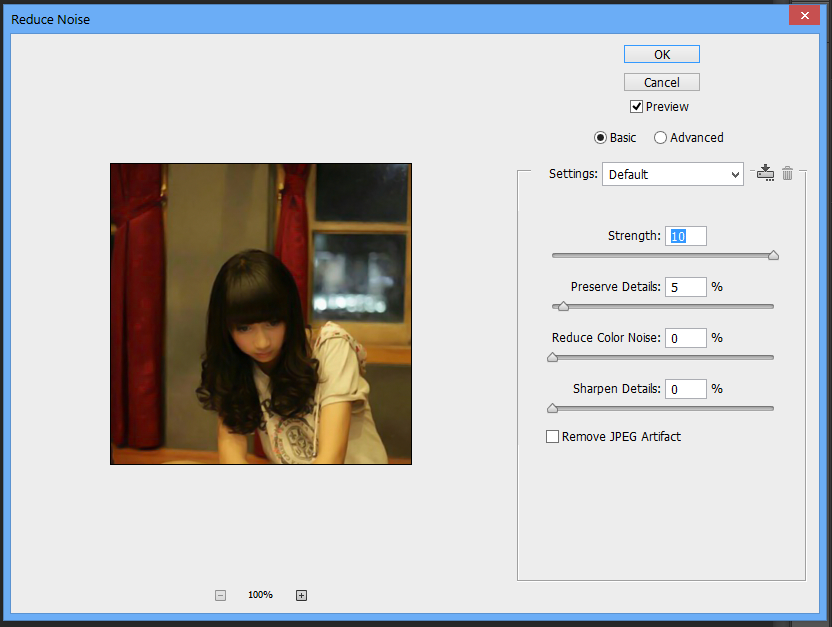
Reduce Noise
Klik pada layer hasil Duplikat kita lalu ke menu Filter -> Noise -> Reduce Noise
Duplikat Layer
Caranya seperti duplikat layer diatasGaussian Blur
Klik pada layer hasil Duplikat kita lalu ke menu Filter -> Blur -> Gaussian Blur


Duplikat Lagi
Cara duplikatnya masih sama seperti diatas dengan CTRL+JLeveling
Klik pada layer hasil Duplikat kita lalu ke menu Image -> Adjusments -> Levels
Done

Go to link Download
Subscribe to:
Posts (Atom)