Showing posts with label photoshop. Show all posts
Showing posts with label photoshop. Show all posts
Tuesday, December 20, 2016
Cara Membuat Animasi Kilauan Pada Tulisan Dengan Photoshop
Cara Membuat Animasi Kilauan Pada Tulisan Dengan Photoshop
Assalamualaikum Sobat.!
Kali ini saya akan memberikan Tips N Trick bermanfaat bagi sobat nih bagi yang suka Photoshop, Untuk sobat yang belum tau Cara Membuat Animasi Kilauan Pada Tulisan Dengan Photoshop ini menjadi inspirasi saya untuk membuat artikel ini karena di Grup Facebook banyak yang bertanya atau minta Req caranya... yaudah saya buat aja nih tricknya, Yuk yang penasaran Caranya Cekidot,XD !!
Sebelumnya Mohon Maaf Gambar ini diambil Dari Blog Anonymous Revenge, Blog itu juga Blog saya XD
Pertama, Sobat Buka Dahulu Photoshop.
Kemudian Sobat Klik file Pada Sudut atas kanan dan pilih New.
Tentukan Ukuran Besar Background yang akan sobat buat.


Jika sudah, Save as typenya dibiarkan Images Only (*.gif) kemudian Klik Save.
Saya Sarankan Savenya jangan 1 folder dengan .PSD tadi karena kalo digabung biasanya file GIF nya gak muncul... ya itu sih di PC saya.
Nah Kemudian Lihat Hasilnya akan Seperti ini!! XD Atau sobat juga bisa liat tulisan di header blog ini ^_^ Gimana, Gampang kan??

Jika Sobat ingin bertanya berkaitan dengan artikel ini silahkan saja dikomen, akan saya jawab...
Sekian Artikel Hari ini yang dapat saya sampaikan dengan Artikel Berjudul Cara Membuat Animasi Kilauan Pada Tulisan Dengan Photoshop Semoga artikel ini bermanfaat dan dapat menambah ilmu bagi sobat, Wassalamualaikum Wr. Wb.
Copass?? Sertakan Link Sumber!! Gak Ada Link Sumber?? Dosa Tanggung Sendiri!!
Sumber : http://anonymous-revenge.blogspot.com/
Kali ini saya akan memberikan Tips N Trick bermanfaat bagi sobat nih bagi yang suka Photoshop, Untuk sobat yang belum tau Cara Membuat Animasi Kilauan Pada Tulisan Dengan Photoshop ini menjadi inspirasi saya untuk membuat artikel ini karena di Grup Facebook banyak yang bertanya atau minta Req caranya... yaudah saya buat aja nih tricknya, Yuk yang penasaran Caranya Cekidot,XD !!
Sebelumnya Mohon Maaf Gambar ini diambil Dari Blog Anonymous Revenge, Blog itu juga Blog saya XD
Pertama, Sobat Buka Dahulu Photoshop.
Kemudian Sobat Klik file Pada Sudut atas kanan dan pilih New.
Tentukan Ukuran Besar Background yang akan sobat buat.
Setelah itu klik, Oke.
Kemudian, Sobat Tentukan Backgroundnya dahulu. Caranya pasti sobat udah tau.
Nah Pasti Muncul Layers Seperti ini kan?? XD
Kemudian Sobat Tulis Teks yang akan Dibuat. Contohnya Seperti ini!!
Jika sudah Membuat Seperti itu... Sobat Buat Layer Baru Lagi... Dengan Klik Ctrl + Shift + N --->Ok
Kemudian Sobat Klik Gradient Tools, Perhatikan Lingkaran Merah.
Kemudian Sobat Atur Dahulu Warna Gradient Diatas Sekali. Dengan Tampilan White and Transparent. Nih Lebih jelasnya..
Setelah Itu Klik Oke...!!
Kemudian, Sobat Atur Gradien dengan model gambar dibawah ini yang dilingkari!!
Lalu sobat mulai membuat Garis Gradient,,,, Gak usah terlalu tebal ya garis gradientnya ^_^
nanti jadinya seperti ini...
Jika Sudah,, Sobat Klik kanan pada Layers Teks Anonymous Revenge Seperti ini.. dan klik Conver to Smart Object.
Jika Sudah Sobat klik kanan Juga Layers Gradientnya Lalu pilih Create Clipping Mask.
Nah Pasti Jadinya Seperti ini...
Kemudian Sobat Pindahkan Gradient Kilaunya Ke Ujung Kanan Tulisan untuk Dibuat Animasi..
nih seperti ini...
Kemudian sobat Klik Menu Photoshop Diatas Window ---->Animation
Nah akan Muncul Window Seperti ini, Lingkaran merah, sobat bisa atur delay kecepatan gerak kilaunya...
Kemudian Sobat klik Selected Frames. Seperti Gambar dibawah ini..
Setelah diklik muncul gambar seperti dibawah ini...
Kemudian Sobat Geser Kilau Gradientnya sampai ke sudut kanan teks sambil menghitung langkah geraknya,,,
Jika sudah Dihitung langkah pergerakkan dari sudut kiri ke sudut kanan, Sobat klik Tweens Animation Frames sebelah kiri Selected freames yang sebelumnya sobat klik, Lalu masukkan jumlah langkah yang sobat hitung tadi...
seperti ini, kalo punya saya 30 yah sob XD
Klik OK.
Kemudian Akan Muncul Frames Banyak. Untuk Tes apakah berkerja dengan baik sobat klik Play!!
Jika sudah Bekerja Dengan Baik, Sobat Save Dahulu Dengan .PSD Dahulu...
Jika Sudah Disave PSD, Sobat Kembali Mengklik File disudut kanan atas... lalu pilih Save For web & Device.
Jika Sudah, akan Muncul Tampilan Seperti Gambar Dibawah ini, Ikuti Setting Seperti ini..
Jika sudah, Save as typenya dibiarkan Images Only (*.gif) kemudian Klik Save.
Saya Sarankan Savenya jangan 1 folder dengan .PSD tadi karena kalo digabung biasanya file GIF nya gak muncul... ya itu sih di PC saya.
Nah Kemudian Lihat Hasilnya akan Seperti ini!! XD Atau sobat juga bisa liat tulisan di header blog ini ^_^ Gimana, Gampang kan??
Jika Sobat ingin bertanya berkaitan dengan artikel ini silahkan saja dikomen, akan saya jawab...
Sekian Artikel Hari ini yang dapat saya sampaikan dengan Artikel Berjudul Cara Membuat Animasi Kilauan Pada Tulisan Dengan Photoshop Semoga artikel ini bermanfaat dan dapat menambah ilmu bagi sobat, Wassalamualaikum Wr. Wb.
Copass?? Sertakan Link Sumber!! Gak Ada Link Sumber?? Dosa Tanggung Sendiri!!
Sumber : http://anonymous-revenge.blogspot.com/
Go to link Download

Sunday, December 18, 2016
Cara membuat Graffity menggunakan Photoshop
Cara membuat Graffity menggunakan Photoshop
Cara membuat Graffity menggunakan Photoshop –Selamat malam sahabat blogger semua !!! Kali ini, fahrurrozi18 akan berbagi tips dan trik design mengenai Cara membuat Graffity menggunakan Photoshop. Untuk lebih jelasnya, silahkan sobat lihat screenshotnya terlebih dahulu.
 |
| Screenshot |
Gimana sob? Keren nggak? Jika sobat tertarik untuk membuatnya, silahkan ikuti tutorial dibawah ini.
Penting :
- Sebelumnya, sobat harus mempunyai Font grafitty nya terlebih dahulu. Silahkan sobat download font graffity yang Sobat inginkan disini.
Cara membuat Graffity menggunakan Photoshop :
1. Sobat Siapkan dahulu foto yang akan dijadikan Graffity. Saranku, sebaiknya berbentuk tulisan saja, dan sudah tidak memiliki Background, atau jika masih ada backgroundnya, silahkan sobat hapus menggunakan Eraser Tool. Inilah Contoh gambar yang akan dijadikan Graffiti.

2. Kemudian, sobat buka Photoshop nya, silahkan sobat buka gambar yang akan sobat jadikan Graffity.
3. Silahkan sobat bentuk foto tersebut agar terlihat kaku tampilannya, tujuannya untuk mengesankan Cetakan stensil. Gunakan Filter => Artistic => Cutout. Pada jendela filter yang muncul, atur ketiga slider di sisi kanan untuk membentuk obyek agar tampilannya menjadi lebih simpel, ( namun tetap dikenali ) lalu klik OK. ( di tutorial ini, aq memilih menggunakan Neon Glow ).

4. Selanjutnya, Klik Image => Adjustment => Levels. Pada box dialog Level, sobat geser slider putih di “Input Levels” ke arah tengah secara perlahan-lahan, dan juga menggeser slider abu-abu ke arah kanan. Sobat Tentukan sampai titik mana gambar tersebut membentuk outline dari bentuk dan bayangan obyek. Sobat bisa menggeser slider hitam ke kanan untuk memperpekat gambar. Kalau sudah, Klik OK.

5. Lalu, Buka foto yang hendak dijadikan Tembok dalam pembuatan Graffity. Contohnya aq memilih gambar tembok seperti dibawah ini.

6. Kemudian, Sobat pindahkan foto Graffity tadi yang sudah sobat rubah tadi kedalam Jendela kerja “Tembok” dengan menggunakan Move Tool.
7. Sobat bisa mengubah besar maupun lebar gambar tersebut dengan menekan Ctrl+T ( Transform ), lalu tarik sudut-sudutnya untuk memperbesar dan memperkecil. Sobat juga bisa merotasinya, dengan mengklik-putar sudut gambar. Jika sudah, sobat tekan Enter.

8. Agar Graffity tersebut menyatu dengan tembok, ubah blending mode layer gambar menjadi Multiply di panel Layers.

9. Nah... Sampai tahap ini, sebenarnya gambar yang sudah sobat buat ini sudahlah berbentuk seperti Graffity, namun sepertinya belum sempurna. Untuk itu, Sobat sempurnakan Grafitty nya dengan Tutorial dibawah ini.

Proses Penyempurnaan Grafitty :
1. Sobat haluskan beberapa bagian yang sobat anggap terlalu kaku, Silahkan sobat menggunakan Blur Tool untuk menghaluskannya, Lalu sobat turunkan Opacity-nya menjadi 80-90%.
2. Jika Sobat ingin mengubah warna nya, Sobat klik Image => Adjustment => Hue & Saturation. Lalu sobat Centang Colorize. Kemudian atur Hue untuk memilih warna dan Saturation untuk kepekatan warna. Atur nilai Lightness nya ke angka -2 ( Minus Dua ). Kalau sudah, sobat Klik Ok.

3. Untuk mengatur pewarnaannya, Sobat klik Image => Adjustments => Brightness/Contrast.

4. Langkah terakhir, silahkan atur kembali letak Graffity sobat dengan cara klik Edit => Transforms => Distort.
6. Simpan dan Selesai, sekarang Sobat sudah mempunyai Grafitty sendiri tanpa mengotori tembok asli di jalanan kota. Hahaha :D

Contoh yang lain :
 |
| Contoh |
Sekian tutorial kali ini mengenai Cara membuat Graffity menggunakan Photoshop. Semoga bermanfaat. :)
Go to link Download
Monday, December 5, 2016
Cara Membuat Jersey PES 6 Sendiri dengan Photoshop
Cara Membuat Jersey PES 6 Sendiri dengan Photoshop

Mungkin bagi para penggemar PES 6 akan jenuh karena hanya bisa mendownload kit-kit terbaru dan kit fantasy, namun disini kami akan berikan cara untuk membuat jersey PES 6 dengan Adobe Photoshop. Berikut caranya :
- Download template di link dibawah ini :
4SHARED
- Buka dengan Adobe Photoshop
- Ubah warna sesuai keinginan dan masukkan logo tim dan sponsor ( Opsional )
- Save dengan format .png
- Masukkan ke kitserverkitNamaTim
Ini adalah salah satu contoh kit saya yang sudah berhasil dibuat :

Go to link Download
Monday, November 21, 2016
Cara Memperbaiki Kualitas Foto Dengan Photoshop
Cara Memperbaiki Kualitas Foto Dengan Photoshop

Awalnya ane baca baca di beberapa web tapi hasilnya kurang memuaskan jadi ane racik ulang dengan sedikit menambahkan ekstrak Kulit manggis :v
Oke langsung saja gans...
Jika Gambar kurang jelas, silahkan klik gambar untuk mendapatkan kualitas foto yang lebih baik
Siapkan Foto
Iyalah foto :v masa baskom aer :vDisini ane pake foto mantan ane yang sekarang bahagia sama orang laen :( :v
Dan tentu-nya buka fotonya di Photoshop ya :v bukan di Paint :v

Duplikat Layer
Duplikat layer ini bisa menggunakan 2 cara yaitu :- Klik CTRL+J
- Klik kanan lalu klik Duplikat Layer

Reduce Noise
Klik pada layer hasil Duplikat kita lalu ke menu Filter -> Noise -> Reduce Noise
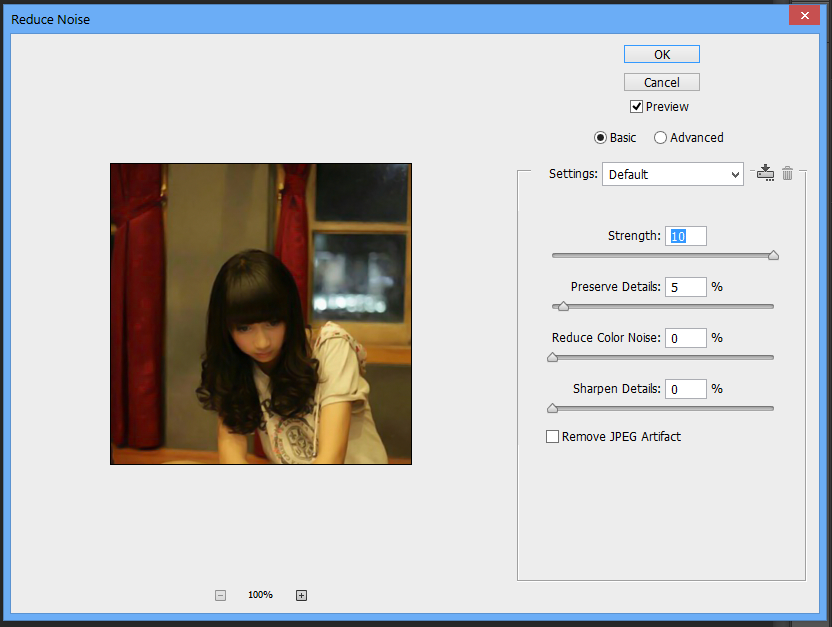
Duplikat Layer
Caranya seperti duplikat layer diatasGaussian Blur
Klik pada layer hasil Duplikat kita lalu ke menu Filter -> Blur -> Gaussian Blur


Duplikat Lagi
Cara duplikatnya masih sama seperti diatas dengan CTRL+JLeveling
Klik pada layer hasil Duplikat kita lalu ke menu Image -> Adjusments -> Levels
Done

Go to link Download
Thursday, November 17, 2016
Cara Membuat Mata Sharingan Menggunakan Photoshop
Cara Membuat Mata Sharingan Menggunakan Photoshop

Selamat siang mangs, mungkin bagi anda penggemar manga atau kartu apalagi yang suka dengan Anime Naruto pasti sudah tidak asing lagi dengan ciri khas clan Uciha yang satu ini, ya betul mata Sharinggan adalah ciri paling khas yang dimiliki oleh clan Uciha, dan pada kesempatan kali ini saya akan Share tutorial tentang bagaimana caranya membuat mata Sharinggan pada Photo asli menggunakan Photoshop.
Disini saya sudah menyiapkan bahan-bahan untuk percobaan kalian, yaiyu gambar mata dan gambar Mangekyo Sharingan punya Kakashi


Sekarang kita masuk kelangkah langkah membuatnya
1. Tahap pertama adalah buka terlebih dahulu Photoshop, disini saya menggunakan Photoshop CS5
2. Setelah itu buka gambar mata menggunakan Ctrl+O

3. Di ikuti dengan gambar Sharingan juga di buka

4. Masih di sharingan, Duplicate Layer Background dengan cara klikkanan pada layer background lalu klik Duplicate layer dan klik OK

5. Setelah Layer baru dibuat klik Magic Wand Tool

6. Lalu klik warna putih pada gambar Sharingan


7. Lalu tekan Delete, Setelah itu tekan Ctrl+A terakhir tekan Ctrl+C untuk copy, setelah itu Paste di gambar Mata

8. Setelah itu sesuaikan ukuran gambar Sharingan dengan gambar bola mata Menggunakan Ctrl+T


9. Ganti Normal menjadi Screen


10. Klik pada Opacy, lalu sesuaikan (sekitar 67%)


Bagai mana keren ga? keren dong pastinya hahaha sekian dulu ya untuk kali ini, kesananya silahkan berkreasi sendiri deh di rumah masing masing, tp jangan lupa kunjungi lagi web saya kalo tidak nanti saya Chidori nih... cius? miapah? .. ciaatttt...

Semoga Bermanfaat (^^,)
Assalamualaikum Wr. Wb.
Go to link Download
Subscribe to:
Posts (Atom)