Showing posts with label gif. Show all posts
Showing posts with label gif. Show all posts
Thursday, November 3, 2016
Cara Membuka Gambar Gif Gambar gerak di Windows 7
Cara Membuka Gambar Gif Gambar gerak di Windows 7
karna banyak yg bingung gimana cara membuka animasi Gif untuk windows 7 saya jadi buat post ini :)
gif ini dicoba pake software apapun gg bisa , dari karna itu untuk pengguna windows 7 anda bisa membuka nya sekarang dengan cara berikut :
1. download ---:> HERE
2. install seperti biasa, klik ok>next>Finish..!
3. Buka windows exploler>Program file(C)>klik kanan pada rundll32

4. setelah klik kanan pada rundll32, klik properties>klik compatibility> lalu ikuti cara digambar bawah
ini.. !!

Cara membukanya
klik tanda arah panah kebawah disamping open di pojok kiri atas seperti gambar dibawah ini

Atau
dengan cara klik pada gambar gif lalu klik open with dan klik Windows 7 Gif Viewer

Go to link Download

Sunday, October 23, 2016
Cara Membuat gambar gif dari youtube
Cara Membuat gambar gif dari youtube

terkadang PC kita sering lemot berikut ini adalah tips" untuk mempercepat kinerja komputer anda... cekidoot...!!!
1. Sesuaikan penggunaan software dengan spesifikasi komputer anda. Ada beberapa software seperti Game dan software rendering 3D yang membutuhkan spesifikasi tertentu untuk menjalankannya. Memaksa menjalankan semua software yang berat dapat mempengaruhi kinerja PC secara permanen. Untuk menjalankan software yang berat sebaiknya upgrade dahulu komponen PC yang sesuai.
2. Mempercepat startup dengan mematikan program yang tidak perlu.
Masuk ke Start=>Run=>Ketikkan msconfig=>Pada tab Startup, Kosongkan cecklist program yang tidak perlu=>Restart
3. Jangan mamakai widget desktop yang tidak perlu seperti jam, atau yang lainnya serta memakai tema-tema komputer yang dapat memberatkan konerja komponen terutama RAM dan CPU komputer.
4. Matikan visual effect
Klik kanan My Computer=>Pilih Properties=>Advance=>Visual effects=>Cecklist yang tidak perlu
5. Atur virtual memory, lebih besar lebih baik.
Caranya, Klik kanan My Computer=>Advance=>Klik Change pada pilihan virtual memory.
6. Gunakan thema windows classic jika perlu, karena thema windows classic sangat ringan.
7. Lakukan defragment secara berkala.
Start=> Program=>Accesories=>System Tools=>Disk defragment, kemudian ikuti langkah selanjutnya.
8. Gunakan tools atau software pihak ketiga seperti EasyCleaner sebagai alternatif.
klik di sini untuk men-download EasyCleaner
-DOWNLOAD EASY CLEANER
Go to link Download
Monday, October 17, 2016
Cara Membuat Animasi Gambar GIF di samping blogspot
Cara Membuat Animasi Gambar GIF di samping blogspot
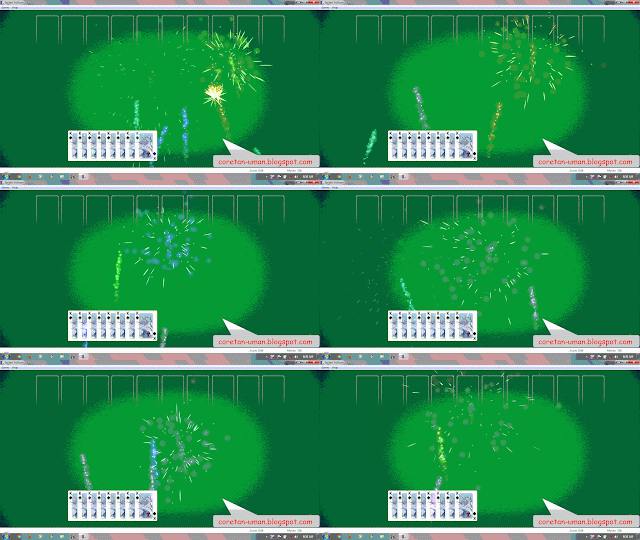
Ahem, kembali posting nih sob, hehe. Kebetulan tadi kepikir ingin pasang animasi di samping blog nih gara-gara setelah memenangkan permainan standard windows 7 yaitu Spider Solitaire melihat animasi petasan yang bagus, hehe. Animasi gif nya bisa dilihat diatas ya :)
Saya mengambil animasinya menggunakan software perekam layar yang cukup bagus yaitu BlackBerry FlashBack, hasilnya cukup bagus kan? :)
Saya mengambil animasinya menggunakan software perekam layar yang cukup bagus yaitu BlackBerry FlashBack, hasilnya cukup bagus kan? :)
Namun dalam postingan kali ini ane cuma ingin berbagi pengalaman saja bukan untuk share tips atau trik memasang animasi di blog ya, hehe.
Eh bercanda deh, soalnya ini sekalian aja ada cara yang mudah untuk memasang animasi di samping blog ini, yaitu dengan cara sbb:
- Login ke blogger kamu
- Copy kode berikut, dengan klik tombol Highlight All, Kemudian tekan CTRL+C di keyboard:
- Kemudian buka Tata Letak di blogger kamu dan tambah gadget HTML, Paste-kan kode yang dicopy tadi, tekan Simpan.
- Selesai !!!
- Selamat mencoba :)
Tips: Anda bisa mengganti gambar animasi gif nya dengan mengganti url: http://4.bp.blogspot.com/-PV2D4Ya7PcA/Ud4XAQEip1I/AAAAAAAAA4s/eFyzgGLDqAw/s320/Petasan.gif dengan url gambar gif kamu yang baru.
Jika ingin mengganti posisi gambarnya, bisa dengan mengubah kode berikut:
<div style="position: fixed; bottom: 0px; right: 10px; blablabla........
Ganti Kode berwarna merah dengan kode dibawah ini.
*>> fixed; bottom: 0px; right: << berarti berada di bawah kanan blog.
*>> fixed; bottom: 0px; left: << berarti berada di bawah kiri blog.
*>> fixed; top: 0px; right: << berarti berada di atas kanan blog.
*>> fixed; top: 0px; left: << berarti berada di atas kiri blog.
Sekian Tips trik cara untuk memasang animasi gif di samping blogspot dengan mudah :) Semoga berhasil !!!
Jika ingin mengganti posisi gambarnya, bisa dengan mengubah kode berikut:
<div style="position: fixed; bottom: 0px; right: 10px; blablabla........
Ganti Kode berwarna merah dengan kode dibawah ini.
*>> fixed; bottom: 0px; right: << berarti berada di bawah kanan blog.
*>> fixed; bottom: 0px; left: << berarti berada di bawah kiri blog.
*>> fixed; top: 0px; right: << berarti berada di atas kanan blog.
*>> fixed; top: 0px; left: << berarti berada di atas kiri blog.
Sekian Tips trik cara untuk memasang animasi gif di samping blogspot dengan mudah :) Semoga berhasil !!!
Go to link Download
Saturday, October 8, 2016
Cara membuat slide foto online animasi gif
Cara membuat slide foto online animasi gif

Cara membuat slide foto/animasi online
ni disini nih tempatnya, kamu bisa buat Cara membuat slide foto/animasi kamu sendiri.
caranya:_
upload gambar yang bakalan kamu jadikan animasi.
pada kolom "size" kamu bisa tentukan sendiri ukuran animasi.gif. pada kolom "speed" kamu bsa merubah kecepatan animasi.gif kamu, stelah semuanya selasai, click create animation.
Lalu upload ke komputer kamu..
Lalu upload ke komputer kamu..
trus slesai dehh
gampang kan..
klik disini untuk buat Cara membuat slide foto/animasi.
selamat mencoba.
Go to link Download
Subscribe to:
Posts (Atom)