Showing posts with label samping. Show all posts
Showing posts with label samping. Show all posts
Tuesday, October 25, 2016
Cara Membuat Komentar Facebook di Samping Komentar Blog
Cara Membuat Komentar Facebook di Samping Komentar Blog
Cara Mem buat Komentar Facebook di Samping Komentar Blog. Fitur ini sangat bagus dan mudah untuk pengunjung memberikan komentar. Selain itu fitur ini memperbagus tampilan blog.
Berikut Cara Mem buat Komentar Facebook di Samping Komentar Blog. :

2. Centang Expand Widget di atas pojok kiri .
3. Cari kode di bawah ini ( Gunakan Fitur CTRL+F agar memudahi pencariaan )
]]></b:skin>
4. Letakan kode dibawah ini di atas kode ]]></b:skin>
comments-page { background-color: #f2f2f2;}
#blogger-comments-page { padding: 0px 5px; display: none;}
.comments-tab { float: left; padding: 5px; margin-right: 3px;
cursor: pointer; background-color: #f2f2f2;}
.comments-tab-icon { height: 14px; width: auto; margin-right: 3px;}
.comments-tab:hover { background-color: #eeeeee;}
.inactive-select-tab { background-color: #d1d1d1;}
5. Cari kode dibawah ini
</head>
Kemudian copas kode dibawah ini diatas kode </head>
<script src=http://connect.facebook.net/en_US/all.js#xfbml=1/>
<script src=http://code.jquery.com/jquery-latest.js/>
<meta content=https://www.facebook.com/alsepriadha property=fb:admins/>
<script type=text/javascript>
function commentToggle(selectTab) {
$(".comments-tab").addClass("inactive-select-tab");
$(selectTab).removeClass("inactive-select-tab");
$(".comments-page").hide();
$(selectTab + "-page").show();
}
</script>
<script src=http://code.jquery.com/jquery-latest.js/>
<meta content=https://www.facebook.com/alsepriadha property=fb:admins/>
<script type=text/javascript>
function commentToggle(selectTab) {
$(".comments-tab").addClass("inactive-select-tab");
$(selectTab).removeClass("inactive-select-tab");
$(".comments-page").hide();
$(selectTab + "-page").show();
}
</script>
Perhatikan tulisan yang saya kasih warna hijau
Ganti kata https://www.facebook.com/alsepriadhadengan nama id facebook anda.
6. Kemudian cari kode <div class=comments id=comments> kalau ada dua , maka kode di bawah ini letakan di bawah kode <div class=comments id=comments> dua dua nya .
<div class=comments-tab id=fb-comments onclick=javascript:commentToggle("#fb-comments"); title=Comments made with Facebook>Perhatikan tulisan yang saya kasih warna hijau
<img class=comments-tab-icon src=http://static.ak.fbcdn.net/rsrc.php/v1/yH/r/eIpbnVKI9lR.png/>
<fb:comments-count expr_href=data:post.url/> Comments
</div>
<div class=comments-tab inactive-select-tab id=blogger-comments onclick=javascript:commentToggle("#blogger-comments"); title=Comments from Blogger>
<img class=comments-tab-icon src=http://www.blogger.com/img/icon_logo32.gif/><data:post.numComments/> Comments
</div><div class=clear/>
</div>
<div class=comments-page id=fb-comments-page>
<b:if cond=data:blog.pageType == "item">
<div id=fb-root/>
<fb:comments expr_href=data:post.url num_posts=2 width=400/>
</b:if>
</div>
<div class=comments comments-page id=blogger-comments-page>
Angka 2 adalah untuk menampilkan komentar dan anda bisa mengubah nya.
Angka 400 adalah lebar kotak komentar facebook dan anda juga bisa mengubah nya .
Angka 400 adalah lebar kotak komentar facebook dan anda juga bisa mengubah nya .
7. Selanjutnya Save.
Jangan lupa Like dan Comentnya...
Sekian tutorial Cara Mem buat Komentar Facebook di Samping Komentar Blog.
Go to link Download

Monday, October 17, 2016
Cara Membuat Animasi Gambar GIF di samping blogspot
Cara Membuat Animasi Gambar GIF di samping blogspot
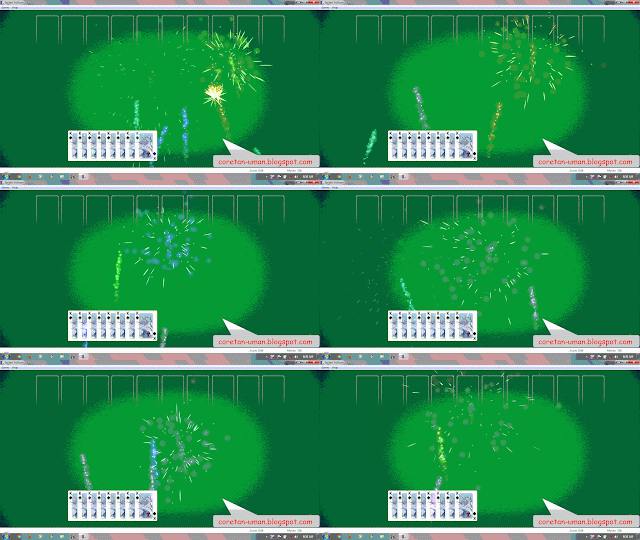
Ahem, kembali posting nih sob, hehe. Kebetulan tadi kepikir ingin pasang animasi di samping blog nih gara-gara setelah memenangkan permainan standard windows 7 yaitu Spider Solitaire melihat animasi petasan yang bagus, hehe. Animasi gif nya bisa dilihat diatas ya :)
Saya mengambil animasinya menggunakan software perekam layar yang cukup bagus yaitu BlackBerry FlashBack, hasilnya cukup bagus kan? :)
Saya mengambil animasinya menggunakan software perekam layar yang cukup bagus yaitu BlackBerry FlashBack, hasilnya cukup bagus kan? :)
Namun dalam postingan kali ini ane cuma ingin berbagi pengalaman saja bukan untuk share tips atau trik memasang animasi di blog ya, hehe.
Eh bercanda deh, soalnya ini sekalian aja ada cara yang mudah untuk memasang animasi di samping blog ini, yaitu dengan cara sbb:
- Login ke blogger kamu
- Copy kode berikut, dengan klik tombol Highlight All, Kemudian tekan CTRL+C di keyboard:
- Kemudian buka Tata Letak di blogger kamu dan tambah gadget HTML, Paste-kan kode yang dicopy tadi, tekan Simpan.
- Selesai !!!
- Selamat mencoba :)
Tips: Anda bisa mengganti gambar animasi gif nya dengan mengganti url: http://4.bp.blogspot.com/-PV2D4Ya7PcA/Ud4XAQEip1I/AAAAAAAAA4s/eFyzgGLDqAw/s320/Petasan.gif dengan url gambar gif kamu yang baru.
Jika ingin mengganti posisi gambarnya, bisa dengan mengubah kode berikut:
<div style="position: fixed; bottom: 0px; right: 10px; blablabla........
Ganti Kode berwarna merah dengan kode dibawah ini.
*>> fixed; bottom: 0px; right: << berarti berada di bawah kanan blog.
*>> fixed; bottom: 0px; left: << berarti berada di bawah kiri blog.
*>> fixed; top: 0px; right: << berarti berada di atas kanan blog.
*>> fixed; top: 0px; left: << berarti berada di atas kiri blog.
Sekian Tips trik cara untuk memasang animasi gif di samping blogspot dengan mudah :) Semoga berhasil !!!
Jika ingin mengganti posisi gambarnya, bisa dengan mengubah kode berikut:
<div style="position: fixed; bottom: 0px; right: 10px; blablabla........
Ganti Kode berwarna merah dengan kode dibawah ini.
*>> fixed; bottom: 0px; right: << berarti berada di bawah kanan blog.
*>> fixed; bottom: 0px; left: << berarti berada di bawah kiri blog.
*>> fixed; top: 0px; right: << berarti berada di atas kanan blog.
*>> fixed; top: 0px; left: << berarti berada di atas kiri blog.
Sekian Tips trik cara untuk memasang animasi gif di samping blogspot dengan mudah :) Semoga berhasil !!!
Go to link Download
Subscribe to:
Posts (Atom)