Showing posts with label versi. Show all posts
Showing posts with label versi. Show all posts
Thursday, December 29, 2016
Cara Membuat Like Box FP Keren Melayang versi terbaru 2013
Cara Membuat Like Box FP Keren Melayang versi terbaru 2013

Selamat sore sahabat blogger semua !!! Kali ini, fahrurrozi18 akan berbagi tips tentang Cara membuat like box melayang versi terbaru 2013 yang pastinya simple dan keren abiss deh. Widget like box kali ini berbeda dengan widget like box seperti biasanya, karena widget ini tanpa dilengkapi dengan TimeOut / Batas waktu untuk tertutup otomatis. dan yang paling penting nih, cara pemasangannya tanpa mengedit HTML loh, hanya meng Copy dan Paste codenya lalu di letakkan di Widget. Daripada berlama-lama, langsung saja deh ke TKP... Cekidot :
1. Login ke akun blogger.com sobat
2. Pilih Tata letak.
3. Kemudian Add Gadget
4. Pilih html/javascript
5. Copy kode di bawah ini lalu pastekan ke kotak html/javascript tadi.
<style type=text/css>/* Message Box */#box-message {position:fixed !important;position:absolute; /* IE6 */top:-1000px;left:50%;margin:0px 0px 0px -182px;width:300px;height:auto;padding:16px;background:#f5f5f5;font:normal Dosis, Georgia, Serif;color:#111;border:2px solid #fff;-webkit-box-shadow:0px 1px 2px rgba(0,0,0,0.4);-moz-box-shadow:0px 1px 2px rgba(0,0,0,0.4);box-shadow:0px 1px 2px rgba(0,0,0,0.4);-webkit-border-radius:10px;-moz-border-radius:10px;border-radius:10px;}#box-message a.close {position:absolute;top:-10px;right:-10px;background:#f5f5f5;font:bold 16px Arial, Sans-Serif;text-decoration:none;line-height:22px;width:22px;text-align:center;color:#111;border:2px solid #fff;-webkit-box-shadow:0px 1px 2px rgba(0,0,0,0.4);-moz-box-shadow:0px 1px 2px rgba(0,0,0,0.4);box-shadow:0px 1px 2px rgba(0,0,0,0.4);-webkit-border-radius:22px;-moz-border-radius:22px;border-radius:22px;cursor:pointer;}</style><script type="text/javascript" src="http://ajax.googleapis.com/ajax/libs/jquery/1.4.1/jquery.min.js"></script><script type=text/javascript>$(window).bind("load", function() {// Animate Top Value When Page Loaded Completed$(#box-message).animate({top:"50px"},1000);// Remove Mailbox When Close Button On Click$(a.close).click(function() {$(this).parent().fadeOut();return false;});});</script><div id=box-message><!-- HTML Start -->6. Save dan lihat hasilnya.
<center><iframe src="//www.facebook.com/plugins/likebox.php?href=https://www.facebook.com/fahrurroziBLOG18&width=292&height=258&colorscheme=light&show_faces=true&border_color&stream=false&header=false&appId=112462558775142"scrolling="no" frameborder="0" style="border:none; overflow:hidden; width:292px; height:258px;" allowtransparency="true"></iframe></center>
<!-- HTML End --><a class=close href=http://fahrurrozi18.blogspot.com>×</a></div>
Keterangan :
- Ganti kode yang berwarna Merah dengan URL sobat sendiri.
Nah... gimana sob, mudah banget kan ?
Semoga artikel ini bermanfaat dan Bye... bye... :)
Go to link Download

Sunday, November 6, 2016
Cara Membuat Aplikasi Blog Versi Android
Cara Membuat Aplikasi Blog Versi Android

Assalamualaikum wr.wb
Selamat pagi,siang, dan malam untuk kita semuanya ^_^
Apa kabar nih teman-teman sekalian?? tentunya pada baik-baik aja kan?? Ohh ya maaf nih sebelumnya ane jarang post. Maklum lagi sibuk didunia nyata nih. Hehehehe :D
Nah pada kesempatan kali ini ane ingin memberitahu suatu informasi nih. Nah informasi nya yaitu tentang Cara Membuat Blog Anda Bisa Ada Aplikasinya. ^_^.
Seperti kita ketahui bersama, jika seorang blogger membuat blog maka alangkah baiknya dalam blog kita tersebut ada aplikasinya sehingga bisa di download oleh orang-orang sekitar kita ^_^
Nah penasarankan????. Tanpa basa-basi lagi langsung saja cekidoottt!!!
1. Buka Situs web http://www.appsgeyser.com/, maka akan muncul tampilan gambar kurang lebih seperti dibawah ini :

Nah, sobat bisa mengklik CREATE NOW untuk melanjutkan ke tahap selanjutnya.
2. Setelah sobat klik CREATE NOW nya, maka akan muncul tampilan gambar dibawah ini :

Nah pada tahap ini akan banyak sekali cara membuat aplikasi blog kita, namun disini ane memilih untuk mengklik “Blog” untuk membuat aplikasi blog kita di android
3. Setelah itu, akan muncul tampilan seperti gambar di bawah ini :

Nah pada bagian ini, sobat diwajibkan untuk mengisi keseluruhan data-data yang diperlukan. :D
Setelah sobat mengisi keseluruhan data-datanya sobat bisa klik NEXT
4. Setelah itu akan muncul tampilan gambar dibawah ini :

Nah disini sobat diharuskan mengisi nama aplikasi blog yang ingin sobat buat. Buatlah nama aplikasi blog sobat tersebut dengan kata yang mudah diingat. Kemudian Klik Next
5. Setelah itu akan muncul tampilan gambar dibawah ini lagi :

Nah disini sobat harus juga memasukkan deskripsi blog sobat tersebut :)
Setelah itu klik Next
Setelah itu klik Next
6. Setelah itu akan muncul lagi tampilan gambar dibawah ini :


Jika Blog Anda mempunyai icon blog maka anda bisa memilih Custom Icon dengan syarat icon blog anda harus berukuran 512 x 512. Namun jika anda tidak mempunyai icon blog maka anda bisa memilih Default Icon. Setelah itu Klik Next
7. Setelah anda klik Next, maka akan muncul tampilan gambar dibawah ini :

Klik CREATE, Maka sobat akan melanjutkan ke tahap selanjutnya
8. Setelah sobat klik CREATE maka akan muncul gambar dibawah ini :

Pada tahap ini, sobat diwajibkan untuk mendaftar ke situs web tersebut. Isi E-mail, Password dan Ceklis semua yang perlu di Ceklis. (Apabila kamu punya akun Facebook, maka kamu tinggal klik Connect. Setelah itu Klik Next.
9. Setelah itu, akan muncul tampilan gambar dibawah ini :

Nah disini sobat tinggal Klik Resend untuk mengirim Verifikasi ke E-mail Sobat.
10. Nah, Kemudian sobat masuk ke akun E-mail sobat. Di akun E-mail sobat, sobat akan melihat E-mail Verifikasi dari appsgeyser.com seperti berikut :

Nah, Kamu Bisa klik Verify Your Email untuk memverifikasi E-mail kamu ^_^
11. Nah selamat E-mail Kamu Telah Terverifikasi ^_^

Klik Go To Dashboard untuk kembali ke menu utama.
12. Nah selamat, Aplikasi Blog kamu sudah tersedia deh ^_^

Nah, Tampilan kiri merupakan tampilan blogmu versi mobile/android. Dan Pada tulisan Download merupakan link download aplikasi blogmu.
Oh ya Jangan lupa download blog saya versi android di link berikut ya :D
Download
Semoga bermanfaat ya ^_^
Go to link Download
Thursday, November 3, 2016
Cara Membuat IDM Trial Menjadi Aktif Selamanya Semua Versi
Cara Membuat IDM Trial Menjadi Aktif Selamanya Semua Versi

Ane mau ngeshare nih buat agan-agan yang seneng donwload pake IDM( Internet Download Manager ).
Ane sebenernya kagak tau gan kenapa kok banyak yang make ini software ya? katanya sih bikin download maik cepet, entahlah kagak paham juga. Ya jadi ane ikut-ikutan aja makenya heheheeeee..
ya sudahlah langsung aja ini cara bikin IDM trial jadi full version.
1. Pertama agan download dulu aja IDMnya disini
2. Matikan dulu koneksi internetnya.
3. Sesudah itu langsung instal dulu IDMnya
4. Kemudian masuk ke C:WINDOWSsystem32driversetc
5. Cari File bernama host
6. Pindahkan dulu file "host" ke dekstop Klik kanan pilih "open with" pilih "notepad"
7. Di bawah "127.0.0.1 localhost", tambahkan kode berikut:
127.0.0.1 tonec.com
127.0.0.1 www.tonec.com
127.0.0.1 registeridm.com
127.0.0.1 www.registeridm.com
127.0.0.1 secure.registeridm.com
127.0.0.1 internetdownloadmanager.com
127.0.0.1 www.internetdownloadmanager.com
127.0.0.1 secure.internetdownloadmanager.com
127.0.0.1 mirror.internetdownloadmanager.com
127.0.0.1 mirror2.internetdownloadmanager.com
127.0.0.1 mirror3.internetdownloadmanager.com
127.0.0.1 star.tonec.com
8. Kemudia klik simpan
9. Silahkan masuk ke menu registrasi IDM, untuk first dan last name serta email terserah anda, tapi serial nya pilih salah satu di bawah ini:
1B0C2-NOGKB-AH0DH-W8R3C
S89JW-J3KDR-KBHW5-RMQ8H
QVD3H-ZY9K1-GW94Z-XOLQS1XL56-8BB1L-TTQII-89DFX
X33SI-6BW37-SQG4D-FGN8M
1O6SO-LOOFL-ZFW66-EIF97
UXX3S-9N0NT-M74X0-DESMI
W3J5U-8U66N-D0B9M-54SLM
EC0Q6-QN7UH-5S3JB-YZMEK
GZLJY-X50S3-0S20D-NFRF9
10. Sesudah selesai semua hidupkan kembali koneksi internetnya dan IDM agan sudah jadi full version aktif selamanya. Heheeeee
Selamat mencoba!
Go to link Download
Friday, October 28, 2016
Cara Membuat Website Banner Generator Versi Lord Kaisar
Cara Membuat Website Banner Generator Versi Lord Kaisar
Oke Langsung Saja
Demo
1.Login Ke Hostingan Anda
2.Buka Cpanel Dan Klik Swicth
3.Buka File Manager 1 ( Bagi Anda Yang Tidak Suka Tampilan Etxplorer Anda Bisa Buka Yg Lama Dengana Cara Klik Disini )
4.Setelah Masuk Ke File Manager Klik Tombol Upload
6.Download File Ini Dan Upload Ke Hostingan Anda ( jangan tekan entertetapi pilih tombol download file now saat mendownload )
7.Buka Web Anda dan lakukan instalasi
Tadaa Jadi Deh :D
NB:
Jangan Gnti Footernya Yyah
Link alternatif : http://lordkaisar.googlecode.com/files/bannergenerator.zip
Demo
1.Login Ke Hostingan Anda
2.Buka Cpanel Dan Klik Swicth
3.Buka File Manager 1 ( Bagi Anda Yang Tidak Suka Tampilan Etxplorer Anda Bisa Buka Yg Lama Dengana Cara Klik Disini )
4.Setelah Masuk Ke File Manager Klik Tombol Upload
6.Download File Ini Dan Upload Ke Hostingan Anda ( jangan tekan entertetapi pilih tombol download file now saat mendownload )
7.Buka Web Anda dan lakukan instalasi
Tadaa Jadi Deh :D
NB:
Jangan Gnti Footernya Yyah
Link alternatif : http://lordkaisar.googlecode.com/files/bannergenerator.zip
Go to link Download
Wednesday, October 26, 2016
Cara Membuat Program Pendeteksian Versi Windows Dengan Delphi 7
Cara Membuat Program Pendeteksian Versi Windows Dengan Delphi 7

Selasa, 06 September 2016 - www.indoblog.me Ok Sobat blogger dan sobat delphier indonesia berikut adalah Tutorial sederhana Cara Membuat Program Pendeteksian Versi Windows Dengan Delphi 7 sebenarnya cara membaca dan mengethaui serial version os windows itu sangat mudah caranya, tetapi kita sekarang akan mencoba menjelaskan bagaimana kalau pendeteksian tersebut kita implementasikan ke sebuah program dan disini kita akan belajar menggunakan delphi atau pascal dan anda juga bisa menggunakan vb atau visual basic dll hanya saja setiap bahasa program pasti memiliki kekurangan dan keunggulan masing-masing.
Lihat Juga: Cara Membuat SSH Tunneling CMD Bitvise Dengan Delphi 7 Terbaru 2016
Bagi sebagian programmer pemula atau programmer yang baru belajar hal-hal membuat program program sederhana ini memang sangat dibutuhkan sekali terutama bagi anda yang sedang menekuni dunia ini maka anda sudah sepantasnya sudah mengetahui bagaimana konfigurasi membaca registry system windows dengan delphi dan lain sebagainya.
Karena untuk pembuatan program ini adalah menggunakan registry system windows untuk pembacaannya , okelah biar tidak lama lagi silahkan langsung disimak saja tutorial cara membaca version os windows dibawah ini dan silahkan dipraktekan.
1. Pada langkah yang pertama silahkan bukan program delphi anda lalu kemudian silahkan tambahkan 1 buah label untuk pembacaannya.

2. Yang kedua kemudian silahkan tambahkan Uses Registry; dibawah implementation kemudian dibawah {$R *.dfm} tambahkan coding dibawah ini, untuk contohnya bisa sobat perhatikan gambar saja.
function GetWindowsVersion: string;
var
VerInfo: TOsversionInfo;
PlatformId, VersionNumber: string;
Reg: TRegistry;
begin
VerInfo.dwOSVersionInfoSize := SizeOf(VerInfo);
GetVersionEx(VerInfo);
// Detect platform
Reg := TRegistry.Create;
Reg.RootKey := HKEY_LOCAL_MACHINE;
case VerInfo.dwPlatformId of
VER_PLATFORM_WIN32s:
begin
PlatformId := Windows 3.1;
end;
VER_PLATFORM_WIN32_WINDOWS:
begin
// Registry
Reg.OpenKey(SOFTWAREMicrosoftWindowsCurrentVersion, False);
PlatformId := Reg.ReadString(ProductName);
VersionNumber := Reg.ReadString(VersionNumber);
end;
VER_PLATFORM_WIN32_NT:
begin
Reg.OpenKey(SOFTWAREMicrosoftWindows NTCurrentVersion, False);
PlatformId := Reg.ReadString(ProductName);
VersionNumber := Reg.ReadString(CurrentVersion);
end;
end;
Reg.Free;
Result := PlatformId + (version + VersionNumber + );
end;

3. Kemudian yang terakhir double klik Form Kosong atau klik saja formnya lalu masukan coding dibawah ini:
Label1.Caption := System: +GetWindowsVersion;

4. Yang terakhir silahkan tekan F9 atau RUN saja maka kira-kira hasilnya akan nampak seperti dibawah ini, bagaimana mudah bukan?

Ok dan bagi sahabat dan teman-teman semuanya yang kebetulan gagal membuatnya admin juga sudah siapkan contoh source codenya dan silahkan bisa diambil pada link DISINI dan silahkan dimplementasikan lagi mungkin akan anda gunakan dan gabungkan dengan program yang lainnya.
Tutorial Lainnya: Cara Membuat Aplikasi Enscryption Descryption Dengan Borland Delphi
Ok sobat terima kasih sudah membaca tips Cara Membuat Program Pendeteksian Versi Windows Dengan Delphi 7 Terbaru 2016 semoga masih bermanfaat untuk anda dan menjadi pelajaran dasar yang berharga buat anda semuanya terima kasih, Wassalam.
Go to link Download
Wednesday, October 12, 2016
Cara Membuat Spoiler Versi Keren
Cara Membuat Spoiler Versi Keren
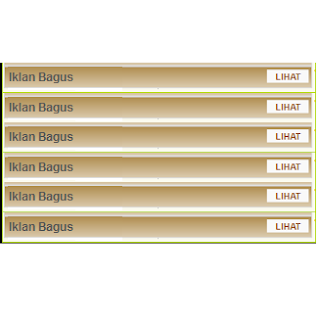
Oke sob, kemaren udah janji kan mau bikin postingan tentang Cara Membuat Spoiler versi keren-nya di artikel sebelumnya: Cara Membuat Spoiler Sederhana :) Nah sekarang kita langsung ke TKP aja. Ini dia langkah-langkah mudah-nya:
- Pertama login ke blogger
- Masuk ke Edit HTML
- Cari kode ]]></b:skin>
- Copy Paste kode berikut tepat diatas kode ]]></b:skin>
.spoiler{background:#f9f9f9 url(https://blogger.googleusercontent.com/img/b/R29vZ2xl/AVvXsEjFmXAfuED6m4MgZa9Muk-PVuaJAHVyB3jMD9Q6uIZbYjXoMapPo_yzPIgSv3evAK6RlbxI59c7dOFH05CMXbC2NRF9VCqbwpQTL_orAKknlT3nDvIfXIyX3e-JF5aTGkQxpZJF9LHsSwBU/h120/gradient2.php.png) repeat-x;border:1px solid #ddd;padding:3px}.spoirel{font-family:arial;font-size:12px;color:#555;margin-bottom:0;font-weight:bold;text-align:left}
- Klik Simpan Template
- Kemudian Jika ingin membuat spoiler di widget, maka buka Tata Letak/Layout Blogger,
- Klik Tambah Gadget, klik Tambah HTML/Javascript
- Kemudian Copy Paste kode berikut:
<div class="spoiler"> <div class="spoirel">Judul Widget Anda<input onclick="if (this.parentNode.parentNode.getElementsByTagName(div)[1].getElementsByTagName(div)[0].style.display != ) { this.parentNode.parentNode.getElementsByTagName(div)[1].getElementsByTagName(div)[0].style.display = ; this.innerText = TUTUP; this.value = tutup; } else { this.parentNode.parentNode.getElementsByTagName(div)[1].getElementsByTagName(div)[0].style.display = none; this.innerText = buka; this.value = buka; }" style="background: #f9f9f9; border: 0px solid #000; color: #8B4513; font-family: arial; font-size: 10px; margin: 0px;font-weight:bold;text-transform:uppercase;float:right;" type="button" value="LIHAT" /></div> <div style="border: 0px inset #fff; color: blue; margin: 0 10px 0px 10px; text-align:center;padding: 0px;"> <div style="display: none;"> <br />Masukan Kode Widget Anda</div> </div> </div>
- Ganti Teks yang berwarna diatas sesuai yang anda inginkan.
- Jika ingin membuat spoiler lagi, tinggal copy paste kode diatas, tidak perlu edit html lagi :)
Selamat Mencoba, dan Semoga bermanfaat :)
Go to link Download
Thursday, October 6, 2016
Cara Membuat Like Fanspage Di Blog Versi Lord Kaisar Blogs
Cara Membuat Like Fanspage Di Blog Versi Lord Kaisar Blogs
Kali Ini Saya Akan Membuat Postingan Cara Membuat Like Fanspage Di Blog Versi Lord Kaisar Blogs
Triks Ini Juga Bisa Untuk Widget Follow Twitter,Dll,Hanya Mengubah Sedikit Kodenya Saja
Oke Langsung Saja Caranya
SSnya : http://prntscr.com/f6hos
1.Log In Ke Blogger
2.Pilih Tata Letak Add Widget/Tambha Widget
3.Cari HTML/JavaScript
4.Masukkan Kode Ini
<div style="position: fixed;
bottom: 350px;
right: 10px;
width: 185px;
-moz-background-clip:border;
-moz-background-inline-policy:continuous; -moz-background-origin:padding;
margin-left:10px;
margin-top:8px;
border-radius:5px;
box-shadow:0 0 10px #F00;
border:2px dashed #F00;
background:url(https://blogger.googleusercontent.com/img/b/R29vZ2xl/AVvXsEhH-4QnBlkkZQIfRzczlvYqKD0XWnHxk3JOc0cv-1ihj8rR5o6F7mSUq97XrDiNZXiFg18w5bueEfDoby2jwmLMFy1eAm3VlP6YF0ZPV5K90tVsfMMl2unhsOI48nROte_occv9W3tBZXUt/s1600/bgdark-bykaisar.png);
text-align: center">
<iframe src="//www.facebook.com/plugins/likebox.php?href=http://www.facebook.com/CyberCline&width=292&height=62&colorscheme=light&show_faces=false&border_color&stream=false&header=true" scrolling="no" frameborder="0" style="border:none; overflow:hidden; width:200px; height:62px;" allowtransparency="true"></iframe>
</div>
Gnti Tulisan http://www.facebook.com/CyberCline Menjadi Link Fanspage Anda
Gnti Tulisan right Menjadi Letak Yang Anda Inginkan
Gnti Tulisan https://blogger.googleusercontent.com/img/b/R29vZ2xl/AVvXsEhH-4QnBlkkZQIfRzczlvYqKD0XWnHxk3JOc0cv-1ihj8rR5o6F7mSUq97XrDiNZXiFg18w5bueEfDoby2jwmLMFy1eAm3VlP6YF0ZPV5K90tVsfMMl2unhsOI48nROte_occv9W3tBZXUt/s1600/bgdark-bykaisar.png Menjadi Link Gambar Anda
Dan Gnti Bordernya Sesuai Kesukaan Anda :D
Ditunggu Komentarnya Yyah :D
Go to link Download
Subscribe to:
Posts (Atom)