Showing posts with label smartphone. Show all posts

Sunday, December 4, 2016

Cara Memilih Smartphone Tablet Android Terbaik dengan Harga Terjangkau

Cara Memilih Smartphone Tablet Android Terbaik dengan Harga Terjangkau


Cara Menambahkan Tombol Read More


Sebelum saya menuliskan cara menambahkan tombol read more di blog kita saya akan memberi penjelasan sedikit apa yang menyebabkan tombol read more di blog kita tidak ada jika menggunakan fitur jump break (read more dari blogger).

Hal yang membuat tombol read more tidak ada di blog kita adalah karena template yang kita gunakan tidak ada kode yang berfungsi untuk menampilkan tombol read more, bisa jadi karena template yang di gunakan bukan dari blogger, template belum di update oleh penyadia template gratisan, atau terhapus oleh kita sendiri secara tidak sengaja.

Oh ia ,,, ada baiknya teman baca dulu artikel bagaimana cara mudah membuat read more di blogger, karena artikel ini sangat berhubungan dengan artikel tersebut. (jika teman belum membacanya)

Next ...

Cara Menambahkan Tombol Read More Di Blogger
  1. Login ke dashboard blogger
  2. Klik Design/Rancangan
  3. Setelah itu klik Edit HTML
  4. Beri centang pada pada bagian Expand Widget Templates
Cari Kode berikut

<div class=post-body entry-content>
<data:post.body/>
<div style=clear: both;/> <!-- clear for photos floats -->
</div>
Setelah kode tersebut di temukan silakan pasang kode ini di bawahnya

<b:if cond=data:post.hasJumpLink>
<div class=jump-link>
<a expr_href=data:post.url + &quot;#more&quot;><data:post.jumpText/></a>
</div>
</b:if>
Kemudian klik Save/Simpan

Nah itulah cara untuk menampilkan tombol read more. Tombol read more bisa di modifikasi sesuka teman.

Go to link Download

Read more »

Monday, November 28, 2016

Cara Membuat CCTV Dengan Smartphone Android

Cara Membuat CCTV Dengan Smartphone Android


Istilah CCTV tentu sudah tidak asing lagi bagi Anda, bahkan salah satu televisi swasta juga telah membuat program acara dengan judul sama yaitu CCTV.  Kepanjangan dari CCTV sendiri adalah Closed Circuit Television, jadi CCTV dapat di artikan adalah suatu sistem yang menggunakan video camera untuk menampilkan dan merekam gambar pada waktu dan tempat tertentu dimana perangkat ini terpasang dengan signyal yang bersifat tertutup.  

Bagi Anda pengguna Smatphone Android kabar gembira untuk Anda karena Android bisa juga di fungsikan sebagai CCTV, dengan CCTV Android Anda dapat merekam aktifitas apa saja tentunya untuk aktifitas baik tidak untuk merugikan orang lain. Oke langsung saja kita mulai saja tutorial cara membuat CCTV dengan Smartphone Android.

Langkah pertama Anda harus memiliki aplikasi untuk menjalankan CCTV yang dalam tutorial kali ini kita gunakan aplikasi IP Webcam. Aplikasi ini dapat di download di Play Store tentunya gratis dan memiliki ukuran yang tidak terlalu besar yaitu 13.68 MB. Lihat gambar dibawah ini untuk mengetahui aplikasi IP Webcam yang di maksud 


Setelah terinstal langkah selanjutnya adalah setting IP Webcam mulai dari kwalitas gambar, kwaliats suara dan lainnya, pilih pada menu yang sudah di sediakan. Setelah semua di setting lihat pada bagian berwarna merah atau yang bertuliskan Start server, Klik pada menu tersebut. Lihat gambar di bawah ini


Selanjutnya tampilan kamera CCTV akan terlihat di layar Android Anda, lihat alamat URL IP yang bertuliskan http://192.168.1.104:8080/ atau yang di beri kotak berwarna merah pada gambar di bawah ini, kode ini lah yang nantinya Anda gunakan untuk melihat tampilan CCTV di Browser PC atau Laptop Anda.


Langkah berukutnya masuk ke browser, silahkan pilih browser Crome, Firefox, atau kesukaan Anda. Ketik alamat URL yang terdapat di Android Anda atau dalam contoh ini adalah http://192.168.1.104:8080/. Setelah Anda masuk situs ini otomatis menuju ke IP Webcam, pada saat Anda mengetik kode IP di browser kondisi IP Webcam  harus terkoneksi dengan PC / Laptop melalui Wi-Fi. Untuk tutorial ini Saya menggunakan koneksi Wi-Fi Speedy pada PC ke Android Samsung Galaxy Tab 3.8.0. Pastikan juga aplikasi IP Webcam juga sudah On agar bisa terkoneksi dengan PC/ Laptop. 


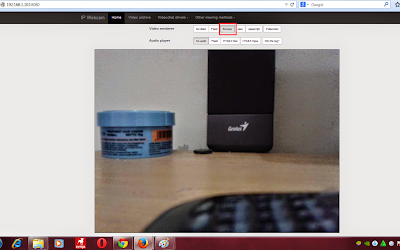
Selanjutnya pada menu Video render klik Browser atau Java, Untuk Java pastikan PC atau Laptop Anda sudah terinstal Java Scrip, jika belum terinstal maka video CCTV ini tidak bisa dibuka. Namun jangan binggung karena dengan menu Browser saja sudah bisa dan tentunya lebih simpel. Hasil dari Kamera CCTV dengan browser sebagai berikut : 


Anda juga dapat melihat hasil kamera CCTV dengan menggunakan ponsel Android. Caranya juga sama seperti cara melihat hasil kamera CCTV di PC/ Laptop yaitu denan membuka URL IP adress di browser ponsel Anda. Hasil kamera CCTV dengan Android dapat di lihat di video berikut ini. Simpel dan Mudah, Selamat Mencoba.

Go to link Download

Read more »

Saturday, November 26, 2016

Cara Membuat CCTV Dengan Smartphone Tablet Android

Cara Membuat CCTV Dengan Smartphone Tablet Android


Bagi Anda yang ingin iseng-iseng merekam aktifitas pacar, teman dengan kamera CCTV tak perlu mengeluarkan banyak uang hanya untuk membeli kamera CCTV karena sekarang Anda dapat membuat kamera CCTV dengan ponsel Android Anda. Semua jenis Smartphone Android dapat di pakai untuk kamera CCTV pastinya yang memiliki fasilitas kamera. Menarik bukan, Anda penasaran??? Oke kita bahas tutorial lengkapnya.

Kamera CCTV pada umumnya di lihat atau di pantau dengan menggunakan PC atau laptop namun dengan kamera CCTV ponsel Android, untuk memantau aktifitas kamera CCTV smartphone juga dapat di lakukan dengan Posel atau Smartpone Android. Jadi Anda dapat memantau kamera ponsel CTV dengan PC dan dengan smartphone Android yang tentunya lebih menarik karena smartphone tersebut dapat di bawa kemana-mana atau portabel. Tutorial kali ini akan membahas dua jenis yaitu kamera CCTV Android dengan PC sebagai pemantau dan kamera CCTV smartphone Android dengan Smartphone Android sebagai pemantau.

Untuk aplikasi tambahan yang diperlukan dalam membuat kamera CCTV smartphone Android adalah IP Webcam. Aplikasi ini bersifat gratis yang dapat Anda unduh langsung ke Play Store. 


Setelah aplikasi IP Webcam selesai Anda download tidak perlu di setting terlebih dahulu biarkan saja, hal yang terpenting di sini adalah mengkoneksikan kamera CCTV Android ke PC atau Latop dan ke Android. Langkah-langkahnya adalah ; Buka aplikasi IP Webcam, geser menu ke menu paling bawah dan temukan menu Start server klik dan otomatis kamera CCTV Anda sudah menyala.


Untuk menghubungkan kamera CCTV Smartphone Android Anda ke PC, laptop atau ke Android pastikan Smartphone Android Anda terkoneksi dengan PC, Laptop atau Android dengan jaringan Wi-fi selanjutnya lihat IP Adress yang terdapat di layar bawah tenggah Smartphone Android Anda, seperti pada gambar yang di beri kotak berwarna merah pada gambar di bawah ini. IP adress http://192.168.1.102:8080 ini lah nantinya Anda gunakan untuk mengkoneksikan kamera CCTV smartphone Android Anda. IP Adress ini berbeda- beda sesuai dengan domisili negara tempat Anda berada.


Menghubungkan Kamera CCTV Smartphone Android Ke  PC atau Laptop
Setelah kamera CCTV smartphone Android Anda dalam posisi on untuk di koneksikan ke PC atau laptop Anda dengan Wifi selanjutnya cukup masuk ke browser silahkan pilih jenis browser apa saja bisa Crome, Mozilla Firefox, IE dan lain-lain. Selanjutnya ketik IP adress yang terdapat di layar Smartphone Anda sebagai contoh http://192.168.1.102:8080 kemudian enter.


Pada tutorial kali ini Saya menggunakan Mozilla Firefox, Kamera CCTV Android sudah terkoneksi dengan PC atau laptop, untuk melihatnya tekan menu Browser dan kamera sudah bisa di pantau langsung dari PC / laptop. Langkah selanjutnya kita setting menu sesuai dengan kebutuhan kita dalam menggunakan kamera CCTV smartphone Android.


Kamera CCTV Android ini memiliki kelebihan yang sangat beragam, selain itu tampilan video yang di hasilkan juga memiliki kwalitas yang sangat bagus berbeda dengan kamera CCTV yang sering Anda lihat di program acara televisi yaitu CCTV.

Jika Anda ingin menggunakan kamera CCTV ini pada malam hari atau membutuhkan cahaya Anda cukup menekan tmbol LED Flashlight menu ini hanya akan bisa berjalan jika kamera Android Anda memiliki fasilitas LED. Anda juga dapat menampilkan gambar layar dalam ukuran dekat dengan menekan menu Zoom. Untuk memantau kamera CCTV dalam keadaan gelap atau malam hari gunakan menu Night Vision maka tampilan kamera CCTV Anda seperti layaknya tampilan acara di program televisi Masih Dunia LainUntuk merekam aktifitas kamera CCTV smartphone Android Anda gunakan menu Recorder Control, di menu ini Anda dapat mengatur durasi lama waktu dalam merekam. 


Menghubungkan Kamera CCTV Smartphone Android Ke  Smartphone Android.
Untuk melihat atau memantau kamera CCTV Smartphone Adroid dengan smartphone atau Tablet Android caranya hampir sama dengan di PC atau Laptop yang berbeda di sini adalah koneksi Wifi yang di gunakan adalah antar Android dengan Android. Pada contoh tutorial kali ini saya gunakan Samsung Galaxy ACE 3 sebagai kamera CCTV sedangkan untuk memantau kamera CCTV saya gunakan Samsung Galaxy Tab 3.8.0.

Pertama koneksikan terlebih dahulu kedua Smartphone Android Anda, Samsung Galaxy Tab 3 gunakan sebagai Wi-fi dan Samsung galaxy ACE 3 sebagai peneriman jaringan WI-Fi. jika Anda masih bingung cara mengkoneksikan Android ke sesama Android dengan jaringan Wifi klik di sini.

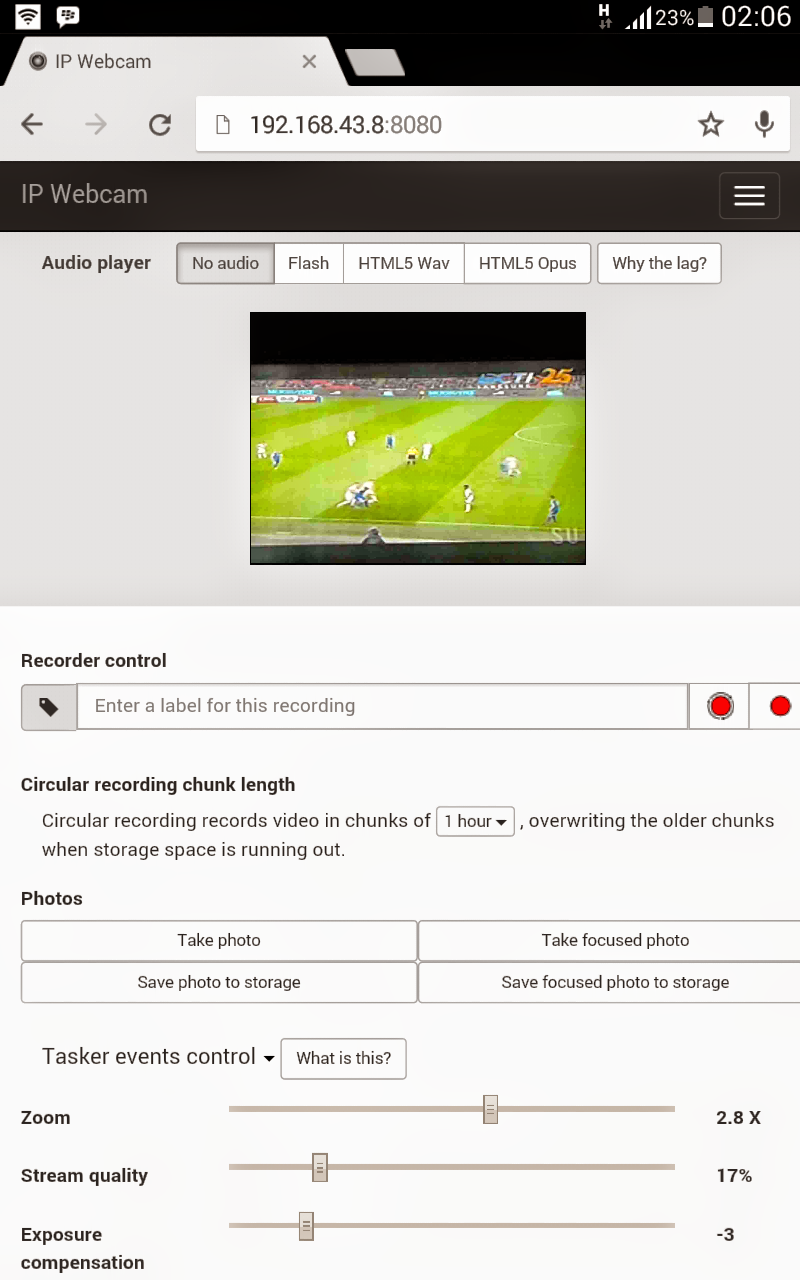
Setelah terhubung buka aplikasi IP Webcam, lalu buka Crome di Android Anda ketik IP adress yang terdapat di layar smartphone lalu klik tombol Go.


Karena ukuran layar di Crome Android Samsung galaxy Tab 3.8.0 ini relatif lebih kecil Anda dapat menggunakan fasilitas zoom di Crome Anda sehingga ukuran layar pemantu kamera CCTV Smartphone Android menjadi lebih besar atau Anda dapat memutar layar Smartphone Anda. Hasilnya seperti dibawah ini.


Go to link Download

Read more »

Saturday, November 19, 2016

Cara Membuat Senter Pada Smartphone dan Tablet Android

Cara Membuat Senter Pada Smartphone dan Tablet Android


Pada saat listik di rumah Anda mati tentunya senter adalah alat yang pertama kali Anda cari, namun permasalahan yang sering terjadi adalah Anda lupa menaruh senter atau hilang entah kemana. Jika Anda mengalami pemadaman listrik Jangan khawatir karena Anda bisa menggunakan Smartphone dan Tablet Anda menjadi Senter untuk alat penerangan sementara sambil menunggu listrik di rumah / kos / kantor Anda di hidup kan kembali oleh PLN.                                                              


Untuk dapat membuat Senter di Smartphone atau Tablet Android  pastikan terlebih dahulu Smartphone atau Tablet Android Anda memiliki LED System yang merupakan bawaan dari Smartphone atau Tablet Android Anda, jika Smartphone atau Tablet Android Anda tidak memiliki LED aplikasi ini tidak akan bisa berjalan. Tanda Kamera di Smartphone dan Tablet Android memiliki LED sistem adalah sudah di lengkapi dengan Flash.

Langkah pertama download aplikasi Super-Bright Led Flashlight di Play store cari dengan kata kunci Super-Bright Led Flashlight atau Senter LED Super Terang. Lihat gambar di bawah ini


Setelah teristal cari aplikasi Flashlight di menu Smartphone atau Tablet Android Anda, buka aplikasi tersebut. Aplikasi Flashlight terdiri dari 3 menu yaitu menu angka, menu On / Off dan tombol suara. Fungsi dari menu angka adalah untuk fungsi LED berkedip kedip atau lampu menyala secara terus menerus, pilihan angka 0 berarti LED akan menyala tanpa jeda, pilihan 1 berarti LED akan berkedip sekali dan seterusnya, untuk menganti angka geser ke kanan atau ke kiri sesuai dengan panah. Untuk menyalakan senter pada Pada Smartphone atau Tablet Android tekan tombol power ke atas (lihat gambar dibawah ini). Sementara untuk tombol suara adalah suara yang akan berbunyi saat Anda menyalakan atau mematkan lampu senter di Pada Smartphone atau Tablet Android Anda.


Selamat mencoba Senter di Smartphone dan Tablet Android Anda. Lihat videonya untuk melihat kinerja dari Senter di Smartphone dan Tablet Android :


Go to link Download

Read more »

Friday, November 18, 2016

Cara Membuat Lock Screen di Windows Seperti pada Smartphone

Cara Membuat Lock Screen di Windows Seperti pada Smartphone


Drivermu - Cara Membuat Pattern Lock di Windows Seperti pada Smartphone | Bagi kalian pengguna smartphone khusunya Android, kalian tidak akan asing lagi dengan salah satu fitur smartphone yang satu ini, yaitu pattern lock.

Sebenarnya kalian juga bisa membuat lock screen di laptop/pc kalian dengan aplikasi bernama Eusing Maze Lock. Aplikasi freeware ini memberikan keamanan yang lebih kepada laptop anda dari tangan-tangan jahil khususnya bagi orang yang sering mengambil data anda tanpa izin. Bagi anda yang sering kemalingan data,  Software Break2cCopy adalah solusinya.

Lock Screen ini benar-benar berbeda danga User Login pada windows. Saat Lock Screen ini aktif, sistem komputer dan software-software lainnya akan tetap berjalan dan bahkan tidak memutuskan koneksi internet anda. Sehingga aman-aman saja saat anda meninggalkan komputer/laptop kalian di kelas ataupun tempat kerja.
Lock Screen di Windows
 Fitur-Fitur yang diberikan oleh aplikasi ini antara lain adalah :
  • Bisa membuat pola sesuai keinginanmu tanpa batas.
  • Cepat dan aman, bisa membuat pola menggunakan keyboard atau mouse.
  • Bisa mengganti layar background saat lockscreen
  • memiliki 3 pola built-in : 3*3, 6*6, dan 9*9,
  • Bisa membuat auto lock saat startup.
  • Memberikan pesan peringatan, dan lainnya.
Bagaimana, tertarik? Jika tertarik, silakan ikuti tutorial dibawah ini.
  • Download Aplikasi Eusing Maze Lock disini (password : www.drivermu.blogspot.com)
  • Silakan instal aplikasinya seperti biasa. 
  • Ketika pertama kali menggunakan aplikasi ini, maka akan muncul pesan untuk Reset Pattern dengan Pattern Lock versi kamu sendiri, silakan klik ok.
  • Gambar dibawah ini merupakan gambar pattern lock bawaan Software Eusing Maze Lock for Windows, untuk menggantinya, silakan klik reset pattern
    Lock Screen for Windows
  • Untuk lebih aman lagi, kalian bisa mengganti pattern lock untuk beberapa tingkat kesulitan yaitu 3*3, 6*6 atau 9*9. kalian juga bisa membackup pattern lock yang kalian gunakan agar kalian tidak lupa, caranya silakat klik tombol backup pattern.
  • Pada tab General, kalian bisa menyetting aplikasi ini seperti mode unlock hingga pesan yang akan disampaikan saat aplikasi ini sedang berjalan
  • Pada tab Background, kalian bisa mengganti background dan memberi effect juga.
Itulah Tutorial Cara Membuat Lock Screen di Windows Seperti pada Smartphone. Semoga dengan adanya aplikasi ini dapat membantu anda yang sering kemalingan data.
Terima Kasih.

    Go to link Download

    Read more »

    Tuesday, October 25, 2016

    CARA MEMBUAT BLOG NYAMAN DIAKSES MELALUI SMARTPHONE MOBILE FRIENDLY

    CARA MEMBUAT BLOG NYAMAN DIAKSES MELALUI SMARTPHONE MOBILE FRIENDLY


    Cheat PB Brush + 1 Hit + REPLACE Update
    Fitur cheat 18 April 2012:
    =====================

    • Auto On = Esp Name
    • Auto On = Hollow Cash
    • Auto On = Anti Vote 80%
    • Auto On = Anti PI & Anti Banned

    1.  F5 = GM Access Tero, Darah 120, Fast Reload, Dual Bom
    2.  F6 = GM Access Police, Darah 120, Fast Reload, Dual Bom
    3.  F7 = Ammo
    4.  F8 = Brust + Damage Up 80%
    5.  F9 = No Recoil

    NB :
    ======
    [-]Kalau BT coba gunakan metode Flashdisk
    [-]Harus install Net Framework danVcredist_x86
    [-]Download D3DX9_38.dll
    [-]Sebelum menggunakan cheat sebaiknya scan dulu gan  


    - Download Cheat Point Blank Brush + 1 HIt + REPLACE 18 April 2012


    Go to link Download

    Read more »

    Monday, October 10, 2016

    Cara Membuat Jaringan Wi fi Dengan Smartphone dan Tablet Android

    Cara Membuat Jaringan Wi fi Dengan Smartphone dan Tablet Android


    Bagi Anda yang terbiasa mengkases internet di Komputer atau Laptop dengan jaringan Speedy lalu suatu ketika jaringan Speedy Anda mati sementara kebutuhan untuk akses internet begitu mendesak gunakan Smartphone atau Tablet Anda untuk akses jaringan Internet ke perangkat Komputer atau Laptop Anda.

    Unttuk mengkoneksikan Smartphone dan Tablet ke Laptop atau ke Sesama Smartphone atau Tablet Anda syarat yang terpenting adalah Koputer atau laptop atau sudah memiliki atau di dukung jaringan Wi-fi karena tidak semua Laptop sudah tertanam Wi-fi dari pabrikannya. Untuk Smartphone atau Tablet kebanyakan atau sebagian besar sudah memiliki sambungan Wi-fi dari pabrikan. Satu hal yang yang juga tidak kalah penting adalah pastikan kuota paket internet di Smartphone atau Tablet Anda mencukupi atau pilih paket dengan kuota besar yang di berikan oleh provider kartu lokal. Beikut ini cara menjadikan Smartphone atau Tablet Anda menjadi Modem.

    Geser ke bawah menu yang terdapat pada bagian atas smartphone Anda, selanjutnya geser ke kanan dan temukan menu Wi-fi Hotspot (Menu ini adalah yang terdapat di semua tipe dan jenis Samsung). Jika Anda menggunakan Smartphone atau Tablet Android tipe lain cari di menu Setting, cari di Jaringan dan nirkabel ( Wireless & Networks ) pengaturan ini terdapat di menu Semua pengaturan (All Settings)  selanjutnya pilih menu hotspot pribadi (Personal hotspot ). Langka selanjutnya pilih atau centang pada kolom kotak atau geser ke menu On. Setelah Anda geser maka pada layar bagian atas pojok kiri akan muncul logo Wi-fi artinya hotspot dengan Smartphone atau Tablet berhasil. 
     
     Klik pada kolom yang berwarna kotak merah 


    Username dan password adalah yang diberi kotak wara merah


    Pada saat bersamaan Anda menyalakan settingan Hotspot tersebut maka secara otomatis akan muncul Username dan password dari hotspot di Smartphone atau Tablet Anda. Gunakan password yang tertera di Smartphone atau Tablet Anda untuk mengkoneksikan dengan perangkat lain seperti Laptop atau Smartphone dan Tablet Anda. Untuk memutuskan koneksi Hotspot di Smartphone atau Tablet Anda cukup dengan menekan tombol On atau geser ke posisi Off.
     

    Go to link Download

    Read more »

    Saturday, October 8, 2016

    Cara Memotong Gambar Dengan Aplikasi PicsArt di Smartphone

    Cara Memotong Gambar Dengan Aplikasi PicsArt di Smartphone


    Seperti namanya, Smartphone memang layak di sebut ponsel pintar karena aplikasi yang terdapat di ponsel yang sangat membantu para penggunanya untuk kemudahan dalam berbagai hal. Sebelum keberadaan Smartphone untuk memotong sebuah gambar tentunya hanya dapat di lakukan dengan PC, sekarang dengan dukungan Play store dari Android Anda dapat memilih berbagai aplikasi untuk memotong gambar yang beragam jenisnya.


    Untuk tutorial memotong gambar kali ini Kami menggunakan aplikasi PicsArt dengan berbagai menu memotong gambar yang di tawarkan. Memotong gambar dengan aplikasi PicsArt tidak hanya sekedar memotong gambar biasa seperti mengcroop namun lebih dari itu Anda bisa memotong gambar dengan menu Free Croop dan Shape Crop. Untuk download aplikasi ini bisa langsung ke Play Store atau lhat di sini. Apa dan bagaimana cara memotong gambar dengan menggunakan PicsArt ini berikut kami berikan penjelasan lengkapnya.

    Memotong Gambar Dengan Menu Croop  
    Masuk ke menu PicsArt selanjutnya pilih menu Photo,  Anda bisa memilih gambar yang Akan croop dengan  memilih dari menu Gallery di Smartphone, mengambil gambar langsung dari menu Capture, DropBox, Facebook, Picasa, G+, atau dari PicsArt karena di aplikasi editing foto ini mirip seperti Instagram diman kita bisa membuat akun dan berbagi foto seperti layaknya Instagram.


    Untuk tutorial kali ini kami menggunakan menu Gallery dari gambar yang kami dapatkan di menu PicArt. Setelah gambar masuk pilih menu Tool selanjutnya pilih Crop yang bergambar kotak. Anda dapat mengeser ke bagian mana yang akan Anda potong. Jika gambar yang ingin Anda potong sudah sesuai klik menu yang bergambar centang di bagian pojok bawah. 


    Anda juga dapat memilih langsung ukuran gambar untuk crooping yaitu 1:1, 3:2, 4:3, 3:4 atau 16:9. Proses Crooping gambar selesai.

    Memotong Gambar Dengan Menu Free Croop  
    Sesuai dengan namanya memotong dengan free croop adalah memotong sesuia keinginan kamu tentunya dengan bentuk yang tak teratur. Cari menu yang bertuliskan Free croop atau yang bergambar gunting masih pada menu Tool. Anda bisa memilih memotong dengan dua opsi yaitu dengan Lasso atau Brush denga ukuran yang juga bisa di sesuaikan. 


    Memotong Gambar Dengan Menu Shape Crop 
    Sesuai dengan namanya memotong gambar dengan menu Shape crop ini sudah di sediakan sesuai dengan bentuk yang Anda inginkan. Berbagai bentuk menarik seperti kotak, motif binatang, lonjong, persegi, dan masih banyak menu lain lagi. 

    Masukkan gambar yang akan anda pilih selanjutnya klik Tool pilih menu Shape crop atau yang bergambar bintang, pilih bentuk sesuai yang Anda inginkan, geser ukuran shape dan ukuran border sesuai dengan ukuran gambar yang Anda inginkan setelah sesuai klik menu centang.  


    Semua gambar yang sudah Anda potong dengan menggunakan Croop, Free Croop dan Shape Crop di simpan di menu Album atau Gallery di folder PicsArt. Kami ucapkan selamat mencoba, jika ada yang belum jelas bisa meninggalkan komentar.


    Go to link Download

    Read more »