Setelah Sebelumnya Klinik-it membahas soal SEO .kali ini klinik-it kembali akan membahas tentang tips-tips menarik mengenai Blog.Dalam postingan kali ini klinik-it akan membahas tentang Cara Membuat Judul Blog Bergerak.Knapa judul blognya bergerak ? tujuanya mungkin supaya Blog jadi terlihat dinamis.Judul blog kita jadinya akan terlihat berjalan pada title bar browser.Sebagai contoh lihat disini
Buat kamu yang ingin membuat Judul Blog Bergerak silakan ikuti tutorial Cara Membuat Judul Blog Bergerak Berikut ini.
1.LOGIN ke blogger.
2.Kemudian klik Tata Letak Kemudian Klik Lagi Edit HTML.
3.Selanjutnya cari kode berikut ini.
<title><data:blog.pageTitle/></title>
4.Hapus Kode Tersebut dan ganti dengan Kode berikut ini>
<b:include data=blog name=all-head-content/>
<script language=JavaScript>
var txt="<data:blog.pageTitle/>";
var kecepatan=100;var segarkan=null;function bergerak() { document.title=txt;
txt=txt.substring(1,txt.length)+txt.charAt(0);
segarkan=setTimeout("bergerak()",kecepatan);}bergerak();
</script>
5.Kamu bisa mengganti angka 100 yang berwarna biru tersebut dengan keinginan kamu.Angka tersebut adalah kecepatan pergerakan judul blog kamu.
5.Kalo udah selesai silakan klik SAVE TEMPLATE
Selamat Mencoba By Airien
Showing posts with label bergerak. Show all posts
Showing posts with label bergerak. Show all posts
Thursday, December 22, 2016
Cara membuat Like Box Facebook Dengan Tambahan Kata bergerak
Cara membuat Like Box Facebook Dengan Tambahan Kata bergerak
Oke sekarang saya ngepos tentang Cara membuat Like Box Facebook Dengan Tambahan Kata bergerak.

<!-- FB melayang tombol close --!>
<style type=text/css>
#kotak-facebook {
position:fixed !important;
position:absolute; /* IE6 */
bottom:-1000px;
right:40%;
margin:0px 0px 0px -182px;
width:330px;
height:auto;
padding:16px;
-webkit-box-shadow: 0px 0px 7px #222;
-moz-box-shadow: 0px 0px 7px #222;
box-shadow: 0px 0px 7px #222; background-color:#FFFFFF; font:normal 1em Cambria,Georgia,Serif;
color:#111;
-webkit-border-top-left-radius: 20px;
-webkit-border-bottom-right-radius: 20px;
-moz-border-radius-topleft: 20px;
-moz-border-radius-bottomright: 20px;
border-top-left-radius: 20px;
border-bottom-right-radius: 20px;}
#kotak-facebook a.close {
position:absolute;
top:-10px;
right:-10px;
background:#333;
font:bold 16px Arial,Sans-Serif;
text-decoration:none;
line-height:22px;
width:22px;
text-align:center;
color:#fff;
border:2px solid #fff;
-webkit-box-shadow:0px 1px 2px rgba(0,0,0,0.4);
-moz-box-shadow:0px 1px 2px rgba(0,0,0,0.4);
box-shadow:0px 1px 2px rgba(0,0,0,0.4);
-webkit-border-radius:10px;
-moz-border-radius:10px;
border-radius:10px;
cursor:pointer;
}
</style>
<script type=text/javascript>
$(window).bind("load", function() {
// animasikan nilai top saat halaman telah selesai dimuat
$(#kotak-facebook).animate({bottom:"50px"}, 1000);
// hilangkan kotak pesan saat tombol (x) di klik
$(a.close).click(function() {
$(this).parent().fadeOut();
return false;
});
});
</script>
<div id=kotak-facebook>
<marquee behavior="alternate">Biar Lebih Keren,LIke This.!!!</marquee>
<!-- Mulai --!>
<iframe src="//www.facebook.com/plugins/likebox.php?href=https%3A%2F%2Fwww.facebook.com%2Filzamzuhdiblogapik&width&height=258&colorscheme=light&show_faces=true&header=false&stream=false&show_border=true&appId=589393777809993" scrolling="no" frameborder="0" style="border:none; overflow:hidden; height:258px;" allowtransparency="true"></iframe>
<!-- Selesai --!><a class=close href=#>×</a>
<p style=" float:right; margin-right:35px; font-size:10px;" ></p></div>Powered By <a style=" font-size:10px; color:#3B78CD; text-decoration:none;" href="http://www.facebook.com/ielielzam.zuhdi">Ilzam Zuhdi Shofiyullah</a>
Keterangan :
- warna merah adalah kata yang bergerak,silahkan ganti dengan kata yang anda inginkan
-warna biru adalah username fanpage blog saya,silahkan ganti dengan username fanpage sobat
Go to link Download

Thursday, December 15, 2016
Cara Membuat Background Bergerak di Blog
Cara Membuat Background Bergerak di Blog

>> Preview Cara Membuat Background Bergerak di Blog <<
Cara Pemasangan
- Login » blogger.
- Rancangan » Edit HTML.
- Apabila anda belum menggunakan kode JQuery silakan anda pasang kode JQuery dibawah ini tepat di atas Kode </Head>.
- Copy-Paste kode di bawah ini tepat di atas Kode </Head>.
- Copy-Paste Kode CSS di bawah ini tepat di atas Kode </Head> untuk memasang gambar background. Anda dapat mengganti gambar background sesuai dengan yang anda inginkan dengan merubah alamat hosting gambar pada Kode CSS di bawah dengan alamat hosting gambar yang anda pilih.
- Keterangan :
- repeat // Pengulangan gambar arah x dan y.- repeat-x // Pengulangan gambar hanya arah horizontal.
- repeat-y // Pengulangan gambar hanya arah vertikal.
- http://3.bp.blogspot.com/-tS5lZKl3Qag/TtjQUfMzi2I/AAAAAAAAAkA/QZc2FwvhW4o/s200/bg.gif// URL Link gambar.- center // Lokasi gambar berada di tengah layar.- Left // Lokasi gambar berada di kiri gambar.
- Right // Lokasi gambar berada di kanan gambar.
Pilihan Gambar Background
 https://blogger.googleusercontent.com/img/b/R29vZ2xl/AVvXsEh7igi88CVQSe_0mSSSTdBYS273uywwPbIxA5u2obo1R3byHco9kKCrxufy-ZBOmy4tBWmbRkpSRRt2UT7yrpZ0T9nUbdiqdU4pGMuE6sFhQoAQXTGDXMsOAt_1bOuUq-mEVmxN09fhwP29/s800/bg.gif
 https://blogger.googleusercontent.com/img/b/R29vZ2xl/AVvXsEhn2u5f3igapNmzvyGTTYd6LK5c23nmpNW5AggKPoMY155U79YRn_7qL18vP6NXuUQjRab_q7OFgenCHVIwxZ7YQrNYLge1GOKJGelBoIIwv0Xv1yOi1sEk2UtFlGrsrce7g4-yn9vTu0aB/s800/bg_star.png
 https://blogger.googleusercontent.com/img/b/R29vZ2xl/AVvXsEigD8Ejs5AhsJa5bIa7b_XMzXh7DLHtox8LkCaOeak5XTtnWNYw1eVXu0uM8ZOfRwpp7vpvsZw_nF6fX__doZBH2UvS40TjQ9HYchYofdtNRMLsrDGqBbhJ7pYPM_jqKQnbjUcowRhRvLpf/s800/bg-clouds.jpg
 https://blogger.googleusercontent.com/img/b/R29vZ2xl/AVvXsEg5AQvS8hBd_tde85dzT2m47Idi6fZNLTk5v0l34TmKmnykfY-lKiEASPhDiiwp7h0iZhh61ZjXr0U0ZDUQHOhmcI1TfAUcd6hfGiFRW3vl3VVpeZypcmA7qrM_3JgoLso6YsEKAMvCtqT-/s800/skull-fire-monozcore.png
 https://blogger.googleusercontent.com/img/b/R29vZ2xl/AVvXsEgBQgMUQ_a5dWUnuWobF3a-fnpgMVeUIQpNYQtJPc9kTrIUbEHhPZZPiONr4DC9wxGMifiVSxK7DgeGx7QB0g8OzP1nYjCE6j6BIQX74W7jisEeXpwst2YYtdeZc4aO17o-_aNlu71VWo5k/s800/dance_flow.png
 https://blogger.googleusercontent.com/img/b/R29vZ2xl/AVvXsEj5rrQWUyviAPqDcxiAoJhYasT1O0EB5NiCNBklO3x-cxxxEFwAz2sypyzASN2bI9NPWLuCW0ev6QnHbjd4QYNv6QCiQ-dI6cOqGcFj1dhNrgLm7W3sZfEFsJ32Fsv_N3vX3Rwu4LdIRAqS/s800/ThighHeels.png
 https://blogger.googleusercontent.com/img/b/R29vZ2xl/AVvXsEg9TEWvMdN62-mGxS0WjPVpItxYhEHMpsO1_nmCaPrJt2xnXVIODEGqdiV1cSlCELC_hvJEoGhXpZLZ_bYDTt-8tW7G5v-ronAQ9pFLsBkoOVUk0pJL_sP6RercTW3iRWOJiFgH6GtFTO1e/s800/animated%2520stars.gif
 https://blogger.googleusercontent.com/img/b/R29vZ2xl/AVvXsEiukycEVajsENuGhJvlxOPYcTyTVCh-GCJOpbTwzR7d7u9SBzV4eCV3XRgPumf7bQLpiSdnegElgYWShgClhRhgl7h3ZjbjKi4Upa1xleC4BbCsvfYDUZAVVPLPsdNCy_fSB6oopSvAHDGa/s800/animated%2520blue%2520stars.gif
 https://blogger.googleusercontent.com/img/b/R29vZ2xl/AVvXsEhQ7JG5iQnHjpQLHiX9Y7AvbRCI95xYAMGZ4usLNr_KcDAQoazA4pMppJq_W68BGp2EJ4K25Afxu5N-wPXHwSP5DWzpWizTczukVbrKtdxu44tPNuML_BKz_QjY2mffQkivJsZKOQ35fihR/s800/devil_angel_lolita_bg.png
Go to link Download
Tuesday, December 13, 2016
Cara Membuat Popular Post Bergerak Ke Bawah
Cara Membuat Popular Post Bergerak Ke Bawah
Ikuti langkah-langkah di bawah ini :
1. Pertama sobat harus log-in dulu ke blog
2. kalau sobat sudah log-in. lalu masuk ke menu Tata letak.
3. lalu Click Add Gadget , lalu sobat pilih Entri Populer

4. Kemudian Pilih kembali Add Gadget, dan sekarang kita pilih HTML/JavaScript
5. Kemudian Copas ( Copy Paste ) kode di bawah ini
<style type="text/css" media="screen">
#PopularPosts1 {
overflow:hidden;
margin-top:5px;
padding:0px 0px;
height:400px;
}
#PopularPosts1 ul {
width:340px;
overflow:hidden;
list-style-type: none;
padding: 0px 0px;
margin:0px 0px;
}
#PopularPosts1 li {
width:340px;
padding: 5px 5px;
margin:0px 0px 5px 0px;
list-style-type:none;
float:none;
height:80px;
overflow: hidden;
background:#fff url(http://i879.photobucket.com/albums/ab351/bloggerblogimage/blogger/post.jpg) repeat-x;
border:1px solid #ddd;
}
#PopularPosts1 li .item-title {
color:#A5A9AB;
font-size:1em;
margin-bottom:0.5em;
}
#PopularPosts1 li .item-title a {
text-decoration:none;
color:#4B545B;
font-size:11px;
height:18px;
overflow:hidden;
margin:0px 0px;
padding:0px 0px 2px 0px;
}
#PopularPosts1 li img {
float:left;
margin-right:5px;
background:#EFEFEF;
border:0;
}
#PopularPosts1 li .item-snippet {
overflow:hidden;
font-family:Tahoma,Arial,verdana, sans-serif;
font-size:10px;
color:#262B2F;
padding:0px 0px;
margin:0px 0px;
}
#PopularPosts1 .item-snippet a,
#PopularPosts1 .item-snippet a:visited {
color:#3E4548;
text-decoration: none;
}
#PopularPosts1 .spyWrapper {
height: 100%;
overflow: hidden;
position: relative;
}
#PopularPosts1 {
-webkit-border-radius: 5px;
-moz-border-radius: 5px;
}
.tags span,
.tags a {
-webkit-border-radius: 8px;
-moz-border-radius: 8px;
}
a img {
border: 0;
}
-->
</style>
<script src="http://ajax.googleapis.com/ajax/libs/jquery/1.6.2/jquery.min.js" type="text/javascript"></script>
<script type="text/javascript" charset="utf-8">
$(function () {
$(.popular-posts ul).simpleSpy();
});
</script>
<script src="http://accordion-for-blogger.googlecode.com/svn/trunk/simplespy.js" type="text/javascript"></script>
6.Kalau sudah di Copas , Sobat Pilih Simpan dan lihat hasilnya#PopularPosts1 {
overflow:hidden;
margin-top:5px;
padding:0px 0px;
height:400px;
}
#PopularPosts1 ul {
width:340px;
overflow:hidden;
list-style-type: none;
padding: 0px 0px;
margin:0px 0px;
}
#PopularPosts1 li {
width:340px;
padding: 5px 5px;
margin:0px 0px 5px 0px;
list-style-type:none;
float:none;
height:80px;
overflow: hidden;
background:#fff url(http://i879.photobucket.com/albums/ab351/bloggerblogimage/blogger/post.jpg) repeat-x;
border:1px solid #ddd;
}
#PopularPosts1 li .item-title {
color:#A5A9AB;
font-size:1em;
margin-bottom:0.5em;
}
#PopularPosts1 li .item-title a {
text-decoration:none;
color:#4B545B;
font-size:11px;
height:18px;
overflow:hidden;
margin:0px 0px;
padding:0px 0px 2px 0px;
}
#PopularPosts1 li img {
float:left;
margin-right:5px;
background:#EFEFEF;
border:0;
}
#PopularPosts1 li .item-snippet {
overflow:hidden;
font-family:Tahoma,Arial,verdana, sans-serif;
font-size:10px;
color:#262B2F;
padding:0px 0px;
margin:0px 0px;
}
#PopularPosts1 .item-snippet a,
#PopularPosts1 .item-snippet a:visited {
color:#3E4548;
text-decoration: none;
}
#PopularPosts1 .spyWrapper {
height: 100%;
overflow: hidden;
position: relative;
}
#PopularPosts1 {
-webkit-border-radius: 5px;
-moz-border-radius: 5px;
}
.tags span,
.tags a {
-webkit-border-radius: 8px;
-moz-border-radius: 8px;
}
a img {
border: 0;
}
-->
</style>
<script src="http://ajax.googleapis.com/ajax/libs/jquery/1.6.2/jquery.min.js" type="text/javascript"></script>
<script type="text/javascript" charset="utf-8">
$(function () {
$(.popular-posts ul).simpleSpy();
});
</script>
<script src="http://accordion-for-blogger.googlecode.com/svn/trunk/simplespy.js" type="text/javascript"></script>
::Semoga Bermanfaat dan Selamat Mencoba::
Go to link Download
Friday, November 25, 2016
Cara Membuat Random Post Bergerak Dengan Gambar Responsive Di Blog Terbaru
Cara Membuat Random Post Bergerak Dengan Gambar Responsive Di Blog Terbaru
Pada kesempatan kali ini Zerone Blog akan memberikan Tutorial Cara Membuat Random Post Bergerak Dengan Gambar Responsive Di Blog, Random post sendiri berguna untuk menampilkan artikel secara acak,dengan tujuan menarik pengunjung agar berminat untuk membaca artikel sobat yang sudah lalu maupun yang baru saja di tulis.

Random post yang akan saya bagikan kali ini sangat keren dan Responsive dan juga mudah untuk penerapanya sobat tidak harus mengutakatik Template sobat, Untuk sobat yang ingin menggunakan Random Post Bergerak dengan gambar responsive ini silahkan di simak langkah - langkahnya di bawah ini.
Cara Membuat Random Post Bergerak Dengan Gambar Responsive Di Blog
- Silahkan sobat masuk ke blogger
- Lalu sobat pilih menu Tata letak > Tambahkan Widget/Gatget > HTML/javascript
- Kemudian Copy kode di bawah ini
<style>
#BDRSimage-slide { height:112px; overflow:hidden; padding:0; background-color:#fff; width:auto; border:solid #ddd 1px; box-shadow:0 0 5px #eee; }
#BDRSimage-slide:hover { height:325px; overflow:hidden; padding:0;width:auto; border:solid #ccc 1px; box-shadow:none; }
#BDRSimage-slide ul { list-style-type:none; margin:0; padding:0; }
#BDRSimage-slide li { list-style:none; height:80px; padding:10px; border:dashed #ddd 1px; margin:5px; background-color:#FFFFFF; }
#BDRSimage-slide li:hover { border:solid #ddd 1px; }
#BDRSimage-slide a { color:#222; font-family:Verdana; font-size:12px; font-weight:bold; text-decoration:none; }
#BDRSimage-slide .news-title { margin-bottom:5px; font-size:12px; color:#990000; }
#BDRSimage-slide .news-text { font-size:10px; color:#333; text-align:left; font-family:Verdana; font-style:italic; font-weight:normal; padding-bottom:10px; }
#BDRSimage-slide img { float:left; margin-right:10px; margin-top:10px; width:60px; height:60px; border-radius:50%; border:1px solid #e06666; box-shadow:0 0 2px #e06666; }
</style>
<script type="text/javascript"
src="http://ajax.googleapis.com/ajax/libs/jquery/1.7.2/jquery.min.js"></script>
<script type="text/javascript" src="https://cdn.rawgit.com/Brando07/share/master/rp2-seocips.js"></script>
<!-- script start -->
<script type="text/javascript">
var speed = 400;
var pause = 3500;
$(document).ready(function(){
rivaiscript();
interval = setInterval(rivaiscript, pause);
});
</script>
<div >
<ul id="BDRSimage-slide">
<script style="text/javascript">
var numposts = 50;
var numchars = 0;
</script>
<script
src="http://zeroneblogg.blogspot.com/feeds/posts/default/?orderby=published&alt=json-in-script&callback=randompost"></script>
</ul>
</div> <!-- script end -->- Ganti tulisan yang berwarna merah dengan alamat Blog sobat
- Kemudian Save widget.
Demo Click here
Demikian Tutorial Cara Membuat Random Post Bergerak Dengan Gambar Responsive Di Blog Terbaru yang dapat Zerone Blog berikan semoga bermanfaat. Terimakasih
Go to link Download
Cara Membuat All Post Bergerak Ke Atas
Cara Membuat All Post Bergerak Ke Atas

Halo sobat blogger. Apa kabar? pastinya baik. ok tutorial kali ini saya memberikan tutorial mengenai Recent Post. Tentunya para blogger sekalian sudah tau apa itu recent post. Itu,,tuh,, daftar posting terbaru sobat blogger sekalian. Nah memang blogger sudah menyediakan widget Recent Post yang standar, tetapi ini berbeda Recent Post ini bergerak dari atas ke bawah jika ingin demonya silahkan liat sendiri di blog saya. Berhubung saya tidak pandai berbicara panjang lebar kita langsung aja PRAKTEK.
- Login ke akun blogger masing masing
- Dari dashboard ke Rancangan
- Klik Add Gadget/Tambah Gadget
- Pilih HTML/Javascript
- Masukkan kode berikut
<style type="text/css">
.gfg-root { width: auto; height: auto; position: relative; overflow: hidden; text-align: center; font-family: verdana, sans-serif;font-size: 14px;padding:4px; background:none;border: 0px solid #363636;}
.gfg-title {font-size: 20px;font-weight : bold;color : #fff;background-color: none;line-height : 1.4em;overflow: hidden;white-space : nowrap;}
.gfg-subtitle {font-size: 20px;font-weight: bold;color: #333;background-color: none;line-height : 1.4em; overflow : hidden;white-space : nowrap;margin-bottom : 0px;}
.gfg-subtitle a {color : #a43434;display:none !important;}
.gfg-entry {background-color: none;width : 100%;height : 9.9em;position : relative;overflow : hidden;text-align : left;margin-top : 0px;}
/* To allow correct behavior for overla80ff00y */
.gfg-root .gfg-entry .gf-result {position : relative;background-color:none;width : auto;height : 100%;padding-left : 5px;padding-right : 5px;}
.gfg-list {position : relative;overflow : hidden;text-align : left; margin-bottom : 15px;display:none !important;}
.gfg-root .gfg-entry .gf-result .gf-title {font-size: 13px;display:block;color:#80ff00;font-weight:bold;line-height: 1.2em;overflow : hidden;white-space : nowrap;text-overflow : ellipsis;-o-text-overflow : ellipsis;margin-top : 4px;}
.gfg-root .gfg-entry .gf-result .gf-snippet {line-height : 1.3em;color: #333;margin-top : 3px;font-size: 12px;}
.clearFloat {clear : both;}
#feedGadget { margin-top: 3px;margin-left: auto;margin-right: auto;width: auto;font-family:verdana, arial;font-size: 10px;color: #333;}
</style>
<script src="http://www.google.com/jsapi/?key=ABQIAAAAcV2jSs52yGHKNXjYTcwvNBQjGizh_00DUHOFTBoYdXcXzGgaZxRGIm148GyVsULR8I1--uCF7hoW2w" type="text/javascript"></script>
<script src="http://www.google.com/uds/solutions/dynamicfeed/gfdynamicfeedcontrol.js" type="text/javascript"></script>
<script type="text/javascript">
function showGadget() {
var feeds = [
{title:title,
url:http://elangshared.blogspot.com/feeds/posts/default?redirect=false&start-index=1&max-results=999},
];
new GFdynamicFeedControl(feeds, feedGadget,
{numResults : 500, stacked : true,
title: " "});
}
google.load("feeds", "1");
google.setOnLoadCallback(showGadget);
</script>
<div id="feedGadget">Load Post...</div>
KETERANGAN:
- Silahkan sobat ganti URL yang berwarna merah dengan URL blog sobat
- Jika sudah silahkan klik Simpan
- Lihat hasilnya
DEMO ALL POST :
Load Post...
SEMOGA BERMANFAAT :)
SEMOGA BERMANFAAT :)
Go to link Download
Tuesday, November 15, 2016
Cara Membuat Judul Pada Blog Bergerak
Cara Membuat Judul Pada Blog Bergerak
 Sebelum memulai posting ketawa dulu ah ... hahahahah ... ini tandanya senang Teman2 ... hehehe, sebenarnya saya agak ragu-ragu memposting tentang hal ini Cara Membuat Animasi Pada Judul Blog karena masih newbie banget .. masih hijau dalam dunia persilatan Blogger hehehe , karena baru beberapa bulan saya mengenal dunia persilatan bloger ini.
 Nah buat Teman2 ... ini script nya .. tinggal copy trus login ke blogger kemudian Tata Letak > Tambah Widget > Html/Java Script > pastekan script tersebut kemudian Simpan Template ... jadi deh, mudah kan ... hehehe, oh iya scriptnya di bawah ini ...
<script language="JavaScript">
<!--
//
//Scrolling Status Bar
putmsg="==welcome==";
letchar2="+==o0o==+";
letchar1="+==o0o==+";ultimo1=letchar1.length-1;
ultimo2=letchar2.length-1;
ultimo2=letchar2.length-1;
tiempo=setTimeout("stat_scroll()",.1);
function stat_scroll()
{
aux1=letchar1.charAt(ultimo1-1);
letchar1=aux1+letchar1.substring(0,ultimo1-1);
aux2=letchar2.charAt(0);
letchar2=letchar2.substring(1,ultimo2+1)+aux2;
window.status="(" + letchar2 + putmsg + letchar1 + ")";
tiempo=setTimeout("stat_scroll()",.1);
return true;
}
// -->
</script>
<script language="JavaScript">
<!--
//
putmsg="[This Is Susfi Wiratamas Blog]";
letchar2="+==o0o==+";
letchar1="+==o0o==+";
ultimo2=letchar2.length-4;
ultimo2=letchar2.length-4;
tiempo=setTimeout("tit_scroll()",.1);
function tit_scroll()
{
aux1=letchar1.charAt(ultimo1-1);
letchar1=aux1+letchar1.substring(0,ultimo1-1);
aux2=letchar2.charAt(0);
letchar2=letchar2.substring(1,ultimo2+1)+aux2;
document.title="" + letchar2 + putmsg + letchar1 + "";
tiempo=setTimeout("tit_scroll()",.1);
return true;
}
// -->
</script>
Jangan lupa Teman2 tulisan yang warna kuning (This Is Susfi Wiratamas Blog) diganti ama judul blog nya atau apalah terserah Teman2 aja deh ... mudah-mudahan ada manfaatnya untuk kita semua .. amin, selamat mencoba dan salam ....
Go to link Download
Sunday, November 13, 2016
Cara Membuat Animasi Stick Pivot Bergerak
Cara Membuat Animasi Stick Pivot Bergerak
Cara Membuat Animasi Stick / Pivot Bergerak - Apa yang di maksud dengan Pivot ? ( Biasanya disingkat menjadi Pivot ) merupakan freeware aplikasi Windows yang memungkinkan pengguna untuk membuat stickfigure animasi, dan simpan di GIF animasi format yang digunakan pada halaman web dan, yang juga dapat dikonversi menjadi video.
Untuk Download Aplikasinya Klik Disini
Jika Downloadnya sudah selesai kamu extract, Sizenya kecil kok paling cuma 820 kb.
Jika sudah di extract lalu buka aplikasinya dan akan muncul seperti gambar di bawah ini

Cara membuatnya :
Sebener nya tidaklah sulit, tinggal di gerakin aja orang orangan nya sambil mencet next frame.
Misal nya kepala nya mau di putar - putar.

Hasilnya akan seperti ini :

Selamat Mencoba :-)
Sumber
Go to link Download
Sunday, October 23, 2016
Cara Memberikan Widget Animasi Naruto Bergerak Untuk Blog
Cara Memberikan Widget Animasi Naruto Bergerak Untuk Blog
Disini Saya Kan Menjelaskan Cara Memberikan Animasi Naruto Bergerak Untuk Blog
Ok Langsung Saja
Cara Memasang Widget Animasi Bergerak Naruto
- Login ke dasbor blog anda
- Pilih rancangan
- Pilih Tambah Gadget
- Pilih Html/Java Script
- Lalu copy kode Html animasi yang anda ingin pasang di blog.
- Pastekan kode tadi di Html/java script tadi.
- Simpan, dan selesai
Catatan !! ada bisa mengatur dimana anda ingin meletakan animasi tersebuat sesuai keinginan. Caranya dengan mengedit tulisan yang berwarna merah pada script tersebut.
bottom(bawah), top (atas), left ( kiri), right (kanan),
Contoh : jika anda ingin memasang di pojok kanan atas, berarti anda harus mengubahnya menjadi top dan right. Mudah bukan ? selamat mencoba..1.Jiraiya

<div style="position:fixed;bottom:0;left:10px;width:130px;height:160px"><a href="http://ciputraruslan.blogspot.com/2013/09/disini-saya-kan-menjelaskan-cara.html" target="_blank"><img border="0" src="https://blogger.googleusercontent.com/img/b/R29vZ2xl/AVvXsEh7WddSVPsyMqoJ36litHqn9sMEpoIDXwDbiXbZ2iOnNTNwK2qUSlguZYKYtvopaXy2x8FZVUn72UUaG8a65qevZq0CxKKKFQcL2Itq2iDyVpYAhqg0YBmnhbvMAiZeprvx3Ilf-YejZo_0/s320/1.gif" title="lihat lebih banyak animasi naruto bergerak." /></a><small><center><a href="http://ciputraruslan.blogspot.com/2013/09/disini-saya-kan-menjelaskan-cara.html" target="_blank" title="Cara Memasang Widget Animasi Naruto">Animasi Naruto</a></center></small></div>
2. Kisame

<div style="position: fixed; bottom: 0px; left: 10px;width:130px;height:160px;"><a href="http://ciputraruslan.blogspot.com/2013/09/disini-saya-kan-menjelaskan-cara.html" target="_blank"><img border="0" src="https://blogger.googleusercontent.com/img/b/R29vZ2xl/AVvXsEjLBFdzCcD45I9xjGB47XC7QOGy6jtWD0-PjugbGP90VDKhDrLJv6KdetHVYBcN0i9AXcS0XP_Uh_wJKDOo7P-d3D3Y895kQmyQS4rOUd1Aa7tkHG3-6nTJXvW9oBVXF3HLdkqD67soelI/s320/3.gif" title="lihat lebih banyak animasi naruto bergerak." /></a><small><center><a href="http://ciputraruslan.blogspot.com/2013/09/disini-saya-kan-menjelaskan-cara.html" target="_blank" title="Cara Memasang Widget Animasi Naruto">Animasi Naruto</a></center></small></div>
3. Kiba

<div style="position: fixed; bottom: 0px; left: 10px;width:130px;height:160px;"><a href="http://ciputraruslan.blogspot.com/2013/09/disini-saya-kan-menjelaskan-cara.html" target="_blank"><img border="0" src="https://blogger.googleusercontent.com/img/b/R29vZ2xl/AVvXsEjQY7O6wzxBuwvEgiLmOamvLASZXYgHeraAB2MKlwqGddxN_tcvkUHwdKNrqhMj2VmjqOQxg8sWAS8DCFIRu-i76h7JZ2eZHKIVZkjw-D3pkGZaXTB36WI6FY4HbocScNCBE054SINsdNQ/s320/4.gif " title="lihat lebih banyak animasi naruto bergerak". alt="kumpulan animasi naruto bergerak gif" /></a><small><center><a href="http://ciputraruslan.blogspot.com/2013/09/disini-saya-kan-menjelaskan-cara.html" target="_blank" title="Cara Memasang Widget Animasi Naruto">Animasi Naruto</a></center></small></div>
4. Akatsuki

<div style="position: fixed; bottom: 0px; left: 10px;width:130px;height:160px;"><a href="http://ciputraruslan.blogspot.com/2013/09/disini-saya-kan-menjelaskan-cara.html" target="_blank"><img border="0" src="https://blogger.googleusercontent.com/img/b/R29vZ2xl/AVvXsEiORL3FKx3U7JdbU_DhPJxK-YTfkC3wk7VDK8aJF6fAjND0ymMFVRJZfwddiGL5H3dSKCBAx75MjoOJVBJnWwQ5HbDEwV7SSHhSOZ29YBbGo8TKtO_LK0AMrh1ohpxzTTOFbcqJ9OI9IT0/s320/5.gif " title="Kumpulan animasi Naruto bergerak gif" alt="cara memasang naruto bergerak gif" /></a><small><center><a href="http://ciputraruslan.blogspot.com/2013/09/disini-saya-kan-menjelaskan-cara.html" target="_blank" title="Cara Memasang Widget Animasi Naruto">Animasi Naruto</a></center></small></div>
5.Sakura

<div style="position: fixed; bottom: 0px; left: 10px;width:130px;height:160px;"><a href="http://ciputraruslan.blogspot.com/2013/09/disini-saya-kan-menjelaskan-cara.html" target="_blank"><img border="0" src="https://blogger.googleusercontent.com/img/b/R29vZ2xl/AVvXsEhZ2c_LZC9N0U1_pdSowsEUMN94dQHiNJ6mxhnMx9gQlc39mtcMgH5wQmrG8D6buOqhDj30-h6EKhyphenhyphen2llkcHt87dr-X-eof_seOlhVKC1o5ALcBCa41jSoDK1FLWppqyeCmtHAOtCjFj2k/s320/6.gif" title="Kumpulan animasi Naruto bergerak gif" alt="cara memasang animasi naruto bergerak gif" /></a><small><center><a href="http://ciputraruslan.blogspot.com/2013/09/disini-saya-kan-menjelaskan-cara.html" target="_blank" title="Cara Memasang Widget Animasi Naruto">Animasi Naruto</a></center></small></div>
6. Tobi

<div style="position: fixed; bottom: 0px; left: 10px;width:130px;height:160px;"><a href="http://ciputraruslan.blogspot.com/2013/09/disini-saya-kan-menjelaskan-cara.html" target="_blank"><img border="0" src="http://pic60.picturetrail.com/VOL1698/12134860/21581772/355351427.jpg " title="Kumpulan animasi Naruto bergerak gif" alt="cara pasang animasi naruto bergerak gif di blog" /></a><small><center><a href="http://ciputraruslan.blogspot.com/2013/09/disini-saya-kan-menjelaskan-cara.html" target="_blank" title="Cara Memasang Widget Animasi Naruto">Animasi Naruto</a></center></small></div>
7. Hinata

<div style="position: fixed; bottom: 0px; left: 10px;width:130px;height:160px;"><a href="http://ciputraruslan.blogspot.com/2013/09/disini-saya-kan-menjelaskan-cara.html" target="_blank"><img border="0" src="https://blogger.googleusercontent.com/img/b/R29vZ2xl/AVvXsEgz3kj4JE1Sf7h5Ee7M73G26RXuRO3xYgclkwSszhPVyiSDeNUU7K2B-akOwrDMqVabfi3EZHZoC_RzuzxdvMl88cdWjVGDEv2h4MTCYteYOL7Tr-_Vgoy41oQzXsaJXBamoyiC_5qQzgQ/s320/9.gif" title="
Kumpulan animasi Naruto bergerak gif" alt="cara pasang animasi naruto bergerak gif di blog" /></a><small><center><a href="http://ciputraruslan.blogspot.com/2013/09/disini-saya-kan-menjelaskan-cara.html" target="_blank" title="Cara Memasang Widget Animasi Naruto">Animasi Naruto</a></center></small></div>
8. Temari

<div style="position: fixed; bottom: 0px; left: 10px;width:130px;height:160px;"><a href="http://ciputraruslan.blogspot.com/2013/09/disini-saya-kan-menjelaskan-cara.html" target="_blank"><img border="0" src="https://blogger.googleusercontent.com/img/b/R29vZ2xl/AVvXsEjKiXgwUIZeJ5chfBddxqy8oUhnLa_6uEH5bstOv-uw9OmdklVtXmy-QSQ87-bFvYN7fAYznHFNNZGUhxnvr5PIeCMcyNqH9eYRhNON8zTiFZgy51iL81HYL0nQ2Uqg1zHf_ofOue2e09QS/s320/10.gif" title="Click to get more." /></a><small><center><a href="http://ciputraruslan.blogspot.com/2013/09/disini-saya-kan-menjelaskan-cara.html" target="_blank" title="Cara Memasang Widget Animasi Naruto">Animasi Naruto</a></center></small></div>
9. Kankuro

<div style="position: fixed; bottom: 0px; left: 10px;width:130px;height:160px;"><a href="http://ciputraruslan.blogspot.com/2013/09/disini-saya-kan-menjelaskan-cara.html" target="_blank"><img border="0" src="https://blogger.googleusercontent.com/img/b/R29vZ2xl/AVvXsEgr2hHjrPsIpbAUqWAemLPYTzbqZAIaBs1ATSMS-L7Qv6WliTG2Zg21KsNC4ww2EoafJyaA3fQxN3g8b6-VKyGi0OqAWefp0eViCImRjDGgeD5aCCut-MAnhO5KhS2_HNwelVGa3paBg79H/s320/11.gif " title="Kumpulan animasi Naruto dan gara bergerak gif" alt="cara pasang animasi naruto bergerak gif di blog" /></a><small><center><a href="http://ciputraruslan.blogspot.com/2013/09/disini-saya-kan-menjelaskan-cara.html" target="_blank" title="Cara Memasang Widget Animasi Naruto">Animasi Naruto</a></center></small></div>
10.Sasuke
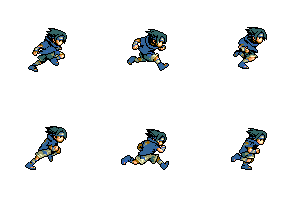
<div style="position: fixed; bottom: 0px; left: 10px;width:130px;height:160px;"><a href="http://ciputraruslan.blogspot.com/2013/09/disini-saya-kan-menjelaskan-cara.html" target="_blank"><img border="0" src="https://blogger.googleusercontent.com/img/b/R29vZ2xl/AVvXsEiq8L-FbsUV-OBlQx9aRVOzcZqly0aeqRurDEvbro2R6nPKOK6sa84K5OPB_2SkkxktrS2kVt5eOy1nZriKYCYxAlLHPBkPXsDV2yMPRQXkl6ja1qlJhMZGAJY4Lwl_y1FGVRuBeWVWHsyP/s320/12.gif"
alt="cara pasang animasi naruto dan sasukebergerak gif di blog" /></a><small>
<center><a href="http://ciputraruslan.blogspot.com/2013/09/disini-saya-kan-menjelaskan-cara.html" target="_blank" title="Cara Memasang Widget Animasi Naruto">Animasi Naruto</a></center></small></div>
11. Pain

<div style="position: fixed; bottom: 0px; left: 10px;width:130px;height:160px;"><a href="http://ciputraruslan.blogspot.com/2013/09/disini-saya-kan-menjelaskan-cara.html" target="_blank"><img border="0" src="https://blogger.googleusercontent.com/img/b/R29vZ2xl/AVvXsEj8subQ7gt6lZY4_kQ5ZDwm73KCZUiz-aGR05vqhdR0jZwolRHLvSO10BQg7Kv089dIoDSRNdWimIHluPKeLKoZ-No0QY0IfR1qWOzZkWtjTIAaLpMApF0UzXcGUSj5Iov2wU6t4vLYv0Dt/s320/14.jpg" title="Kumpulan animasi Naruto bergerak gif" alt="cara pasang animasi naruto bergerak gif di blog" /></a><small><center><a href="http://ciputraruslan.blogspot.com/2013/09/disini-saya-kan-menjelaskan-cara.html" target="_blank" title="Cara Memasang Widget Animasi Naruto">Animasi Naruto</a></center></small></div>
12. Neji

<div style="position: fixed; bottom: 0px; left: 10px;width:130px;height:160px;"><a href="http://ciputraruslan.blogspot.com/2013/09/disini-saya-kan-menjelaskan-cara.html" target="_blank"><img border="0" src="https://blogger.googleusercontent.com/img/b/R29vZ2xl/AVvXsEiB-bLIEZJAZ-nBT20QxMQKyNpNi-3bkLgEJagT7bkbQOEOZ-f2XuWH903b7uSX8bcQDzWxrbWHpNdv82WrQAWY5aYe6abrFsd5bjRuxHN_-_s-MeEV90aYVPLLYcOHFXYTlDUIA_I1mo-6/s320/18.gif" title="kumpulan animasi bergerak" alt="animasi beregerak naruto" /></a><small><center><a href="http://ciputraruslan.blogspot.com/2013/09/disini-saya-kan-menjelaskan-cara.html" target="_blank" title="Cara Memasang Widget Animasi Naruto">Animasi Naruto</a></center></small></div>
13.Rock lee

<div style="position:fixed;bottom:0;left:10px;width:130px;height:160px"><a href="http://ciputraruslan.blogspot.com/2013/09/disini-saya-kan-menjelaskan-cara.html" target="_blank"><img border="0" src="https://blogger.googleusercontent.com/img/b/R29vZ2xl/AVvXsEjDxJlywh7fD45TwWD14amat5feCGpHMCDqtGGONz1VC5QksuPn7ibYOqTqVMgL7DWbu-L_SCLidwZer4KD-8V3QkMwiDN3KceKTvebld2wrqTute1Gwa5p0skFQAIyeFXqvV7KYMn4aSw/s320/19.gif" title="lihat lebih banyak animasi naruto bergerak." /></a><small><center><a href="http://ciputraruslan.blogspot.com/2013/09/disini-saya-kan-menjelaskan-cara.html" target="_blank" title="Cara Memasang Widget Animasi Naruto">Animasi Naruto</a></center></small></div>
14.Zetsu

<div style="position: fixed; bottom: 0px; left: 10px;width:130px;height:160px;"><a href="http://ciputraruslan.blogspot.com/2013/09/disini-saya-kan-menjelaskan-cara.html" target="_blank"><img border="0" src="http://pic60.picturetrail.com/VOL1698/12134860/21582353/355343266.jpg " title="lihat lebih banyak animasi naruto bergerak."alt="animasi beregerak naruto" /></a><small><center><a href="http://ciputraruslan.blogspot.com/2013/09/disini-saya-kan-menjelaskan-cara.html" target="_blank" title="Cara Memasang Widget Animasi Naruto">Animasi Naruto</a></center></small></div>
15.Sasori

<div style="position: fixed; bottom: 0px; left: 10px;width:130px;height:160px;"><a href="http://ciputraruslan.blogspot.com/2013/09/disini-saya-kan-menjelaskan-cara.html" target="_blank"><img border="0" src=" http://pic60.picturetrail.com/VOL1698/12134860/21582353/355343137.jpg" title="lihat lebih banyak animasi naruto bergerak." alt="animasi beregerak naruto"/></a><small><center><a href="http://ciputraruslan.blogspot.com/2013/09/disini-saya-kan-menjelaskan-cara.html" target="_blank" title="Cara Memasang Widget Animasi Naruto">Animasi Naruto</a></center></small></div>
16. Sarutobi

<div style="position: fixed; bottom: 0px; left: 10px;width:130px;height:160px;"><a href="http://ciputraruslan.blogspot.com/2013/09/disini-saya-kan-menjelaskan-cara.html" target="_blank"><img border="0" src="https://blogger.googleusercontent.com/img/b/R29vZ2xl/AVvXsEhJQCOn6sOc0fM0DJhf0hg8JTZ4K87j4w9YDn9NxNs9r1wY_4k_nIMVv1fiI5DqhW0d5SW67CiOdiH4eoQwqwlPRhEYhpm6vNtRP6C2E-Z5ne0Xe1UXuZVAGb_MAUoieRvPOb4DSB_CsW1h/s320/23.gif" title="klik kumpulan Widget Animasi naruto " alt="animasi beregerak naruto"/></a><small><center><a href="http://ciputraruslan.blogspot.com/2013/09/disini-saya-kan-menjelaskan-cara.html" target="_blank" title="Cara Memasang Widget Animasi Naruto">Animasi Naruto</a></center></small></div>
17. Kisame

<div style="position: fixed; bottom: 0px; left: 10px;width:130px;height:160px;"><a href="http://ciputraruslan.blogspot.com/2013/09/disini-saya-kan-menjelaskan-cara.html" target="_blank"><img border="0" src=" http://pic60.picturetrail.com/VOL1698/12134860/21582353/355343066.jpg" title="lihat kumpulan Widget Animasi Naruto " alt="animasi beregerak naruto"/></a><small><center><a href="http://ciputraruslan.blogspot.com/2013/09/disini-saya-kan-menjelaskan-cara.html" target="_blank" title="Cara Memasang Widget Animasi Naruto">Animasi Naruto</a></center></small></div>
Go to link Download
Tuesday, October 18, 2016
Cara Membuat Nama Judul Bergerak Di Blog
Cara Membuat Nama Judul Bergerak Di Blog

- Masuk di Blogger.com
- Pilih Tata Letak
- Add a gadget >> Html/Javascript
<script language=javascript>
msg = "Tulis DI SINI ...Tulis DI SINI...";
msg = "..." + msg;pos = 0;
function scrollMSG() {
document.title = msg.substring(pos, msg.length) + msg.substring(0,
pos);
pos++;
if (pos > msg.length) pos = 0
window.setTimeout("scrollMSG()",200);
}
scrollMSG();
</script>
Note: Ganti Tulis DI SINI...Tulis DI SINI. dengan teks yang diinginkan.
Setelah sudah klik SIMPAN..
Lihat hasilnya.
Go to link Download
Subscribe to:
Posts (Atom)