Showing posts with label browser. Show all posts
Showing posts with label browser. Show all posts
Wednesday, December 21, 2016
Cara Membuat Web Browser Lebih Ringan yuk info
Cara Membuat Web Browser Lebih Ringan yuk info
Semoga dapat memberikan manfaat, salam .:: yuk info blog ::.
and jagan lupa sebarin blog ya ke teman teman kalian semua €
kalau ada link ad.fly atau lick tunggu 5 detik dulu dan tekan [ skip add ] my facebook : https://www.facebook.com/reza.heryawan.7
my fanpage facebook : https://www.facebook.com/YukInfoFansClub

Cara Membuat Web Browser Lebih Ringan
Software ini selain handal juga bisa diunduh secara gratis, momo web browser bisa mengoptimalkan pemakaian memory ram pada browser berupa :- Mozilla firefox
- google chrome
- opera
- safari
- internet explorer
- palemoon
software ini memiliki ukuran yang kecil untuk mengunduhnya file ini berukuran kurang lebih 1.79 mb.
Berikut cara membuat web browser lebih ringan.
1. Silahkan unduh software nya di
Buka Link
klik ini
3. Setelah selesai jalankan software momo browser, dan beri tanda silang di browser yang kita gunakan.
4. Di pilihan optimize : memory silahkan di pilih on.
5. Untuk memudahkan kita agar cara membuat web browser lebih ringan dan berjalan saat komputer dihidupkan dan tidak repot untuk menjalankan software momo browser ini ketika kita ingin browsing, silahkan beri tanda silang pada Automatic run setup.
Sekarang setelah kita menginstall software ini yuk kita coba bandingkan penggunaan memorinya.

kita perhatikan gambar pemakaian memory pada browser chrome punya admin diatas sebelum memakai software momo browser.
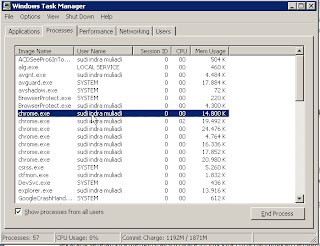
Dan ini adalah gambar sesudah memakai momo browser.
Go to link Download

Tuesday, December 6, 2016
Cara Membuat Hostpot di Laptop Dengan UC Browser
Cara Membuat Hostpot di Laptop Dengan UC Browser

Hai sobat, lagi bingung cari cara buat hotspot sendiri dengan laptop?tenang saja, kebetulan kali ini saya membagikan mengenai Cara Membuat Hostpot di Laptop Dengan UC Browser. Alat yang dibutuhkan pun tidak susah anda hanya perlu menginstal aplikasi UC Browser Beta di PC anda.Langsung saja,tanpa basa-basi berikut ini tutorialnya ;
LANGKAH- LANGKAH :
1. Pertama sobat harus mempunyai UC Browser, Jika belum punya bisa download disini

2. Kemudian buka instalannya

3. Lalu instal aplikasi tersebut

4. Tunggu hinga proses instalasi selesai

5. Kemudian buka aplikasinya, pilih icon "wifi" disebelah kanan atas, lalu klik "Turn On UC free wifi"
6. Kemudian buka hp atau laptop yang ingin diconnect kan hotspot
7. Dan selamat mencoba
Go to link Download
Thursday, October 27, 2016
Cara Membuat Add Ons Extensions Browser Mozila Firefox
Cara Membuat Add Ons Extensions Browser Mozila Firefox

Pendahuluan
Add-Ons adalah software plugin, ekstensi, atau tema yang menambah cantik dan mengkustom aplikasi berbasis Mozilla. dalam artikel ini saya akan membahas secara singkat cara membuat Add-Ons untuk browser mozila. adapun kegunaan dari Add-Ons ini adalah:
- Untuk memberikan shortcut link menuju relation web blog ri32 (wordpress, labhouse, 4shared)
- Untuk memasukan katakunci pencarian informasi di google (web, image)
- Untuk menampilkan icon jejaring sosial blog ri32 (facebook, twitter)
Struktur File dan Folder
+- mytoolbar/file-file yang dibutuhkan dalam membuat Add-Ons ini adalah sebagai berikut :
+- install.rdf
+- chrome.manifest
+- chrome/
+- content/
+- mytoolbar.xul
+- mytoolbar.js
+- skin/
+- facebook.png
+- gripper.png
+- images.png
+- wp.png
+- web.png
+- mytoolbar.css
- install.rdf digunakan untuk memberikan rincian informasi dari Add-ons yang kita buat
- chrome.manifest digunakan untuk mendefinisikan alamat dari paket file yang digunakan
- mytoolbar.xul digunakan untuk mengatur tampilan keseluruhan dari add-ons yang dibuat
- mytoolbar.js digunakan untuk menangani event atau proses yang dilakukan
- mytoolbar.css digunakan untuk mengatur tampilan, dan gambar Add-Ons
<?xml version=”1.0??>Potongan Script (chrome.manifest)
<RDF xmlns=”http://www.w3.org/1999/02/22-rdf-syntax-ns#”
xmlns:em=”http://www.mozilla.org/2004/em-rdf#”>
<Description about=”urn:mozilla:install-manifest”>
<!– Item yang dibutuhkan –>
<em:id>mytoolbar@ri32.wordpress.com</em:id>
<em:name>Toolbar Blog Ri32</em:name>
<em:version>1.00</em:version>
<em:targetApplication>
<Description>
<em:id>{ec8030f7-c20a-464f-9b0e-13a3a9e97384}</em:id>
<em:minVersion>1.5</em:minVersion>
<em:maxVersion>6.*</em:maxVersion>
</Description>
</em:targetApplication>
<!– Item pilihan –>
<em:creator>Agus Sumarna</em:creator>
<em:description>Add-Ons untuk menampilkan link Relation Web blog Ri32</em:description>
<em:homepageURL>http://ri32.wordpress.com</em:homepageURL>
</Description>
</RDF>
content mytoolbar chrome/content/Download
overlay chrome://browser/content/browser.xul chrome://mytoolbar/content/mytoolbar.xul
skin mytoolbar classic/1.0 chrome/skin/
- Sourcecode
- Application
Adapun cara untuk menginstall sebuah add-ons yaitu :
- Cara pertama Download Application untuk mendapatkan file mytoolbar.xpi
- Setelah itu Open File (Ctrl+o) dari browser mozila dan cari file mytoolbar.xpi
- Klik tombol Open dan ikuti langkah penginstalan
- Setelah selesai biasanya ada perintah untuk restart browser mozila
Jika ingin menonaktifkan sebuah add-ons atau bahkan ingin menghapus add-ons dari browser mozila langkahnya adalah sebagai berikut :
- Buka browser mozila
- Pilih menu Tools>Add-Ons (Ctrl+Shift+A)
- Pilih bagian Exstensions
- Cari Add-ons yang ingin di disable atau remove
- Restart browser mozila
- Selesai
Add-ons yang anda install biasanya terdapat pada direktori :
C:Documents and Settings[Nama Anda]Application DataMozillaFirefox
Go to link Download
Subscribe to:
Posts (Atom)