Showing posts with label adobe. Show all posts
Showing posts with label adobe. Show all posts
Thursday, December 22, 2016
Cara Membuat Merchandise Gelas dengan mudah di Adobe Illustrator
Cara Membuat Merchandise Gelas dengan mudah di Adobe Illustrator
Berikut ini video tutorial membuat merchandise gelas pada software adobe illustrator
Go to link Download

Wednesday, November 23, 2016
Cara Membuat Tulisan 3D Mudah dengan Adobe Illustrator
Cara Membuat Tulisan 3D Mudah dengan Adobe Illustrator

Selamat sore sobat blogger semua !!! Kali ini, fahrurrozi18 akan berbagi tips tentang Cara Membuat Tulisan 3D Mudah dengan Adobe Illustrator. Mungkin... diantar kalian, pasti ada yang hanya bisa melihat dan takjub dengan tulisan 3 Dimensi. Sebenarnya sih, membuat tulisan 3D itu sangatlah mudah, dengan software Adobe Illustrator. Bahkan, sobat yang kurang mengerti atau mungkin tidak bisa sama sekali soal Edit-mengedit pun pasti bisa membuatnya dengan mudah. Nah pada kesempatan kali ini, kita akan mencoba membahas bagaimana Cara membuat tulisan 3D tersebut. Silahkan disimak ya tutorialnya.
Cara Membuat Tulisan 3D Mudah :
Catatan : Tutorial ini, aq buat dengan program Adobe Illustrator CS6, tetapi jangan khawatir, semua program Adobe Illustrator mulai dari yang pertama sampai yang paling baru di 2013 ini ( CS6 ) bisa digunakan untuk membuatnya.
- Buka program Adobe Illustrator sobat.
- Klik New, lalu perhatikan gambar di bawah ini. Ataumungkin sobat bisa mengatur sendiri ukuran kertasnya.

- Lalu, Pilih Type Tool kemudian ketikkan teks yang sobat inginkan dan berikan warna yang sobat sukai.

- Kalau sudah, sobat Klik Effect => 3D => Extrude & Bevel.

Lalu akan muncul seperti gambar dibawah ini. Centangpada bagian Preview supaya sobat dapat melihat hasilnya pada lembar kerja. Selanjutnya sobat bebas mengatur posisi teks dengan cara memutar-mutar bebas pada kubus yang tampak atau sobat juga bisa menggunakan posisi yang sudah disediakan yaitu pada kolom Position. Tentukan nilai Extrude Depth sesuai keinginan sobat, fungsinya adalah Untuk menentukan ketebalan teks. Jika semua settingan sudah selesai, klik OK.

Hasilnya akan seperti gambar di bawah ini :

Nah... Gimana sob, mudah bukan membuatnya ?!
Sekian dulu ya tutorialku kali ini tentang Cara Membuat Tulisan 3D Mudah dengan Adobe Illustrator. Semoga bermanfaat. :)
Go to link Download
Wednesday, November 9, 2016
Cara Membuat Ringtoon Sederhana di Adobe Audition
Cara Membuat Ringtoon Sederhana di Adobe Audition
Cara Membuat Ringtoon Sederhana di Adobe Audition - Adobe Audition memang sudah sangat dikenal sebagai software untuk mengolah audio, dengan software ini juga banyak sekali perusahaan perusahaan besar yang bekerja dalam bidang multimedia terutama bidang musik yang menggunakan software ini sebagai software pengolah audionya, kita pun bisa menggunakan software ini untuk melakukan beberapa pengeditan sederhana terhadap musik, seperti perekaman suara, pemotongan suara dan penambahan efek efek pada suara atau musik , kali ini saya akan bagikan Cara Membuat Ringtoon Sederhana di Adobe Audition
Cara Membuat Ringtoon Sederhana di Adobe Audition

Cara Membuat Ringtoon Sederhana di Adobe Audition

Cara Membuat Ringtoon Sederhana di Adobe Audition :
Pertama kita tentukan dulu lagu yang akan kita jadikan ringtoon
Buka Adobe Audition1.5
Setelah terbuka pilih Switch to Edit View yang ada di sudut kiri atas tampilan Adobe Audition

Setelah itu lakukan peng-importan file musik anda yang akan diedit dengan cara klik tool Open an Exciting Audio File , yang saya lingkari
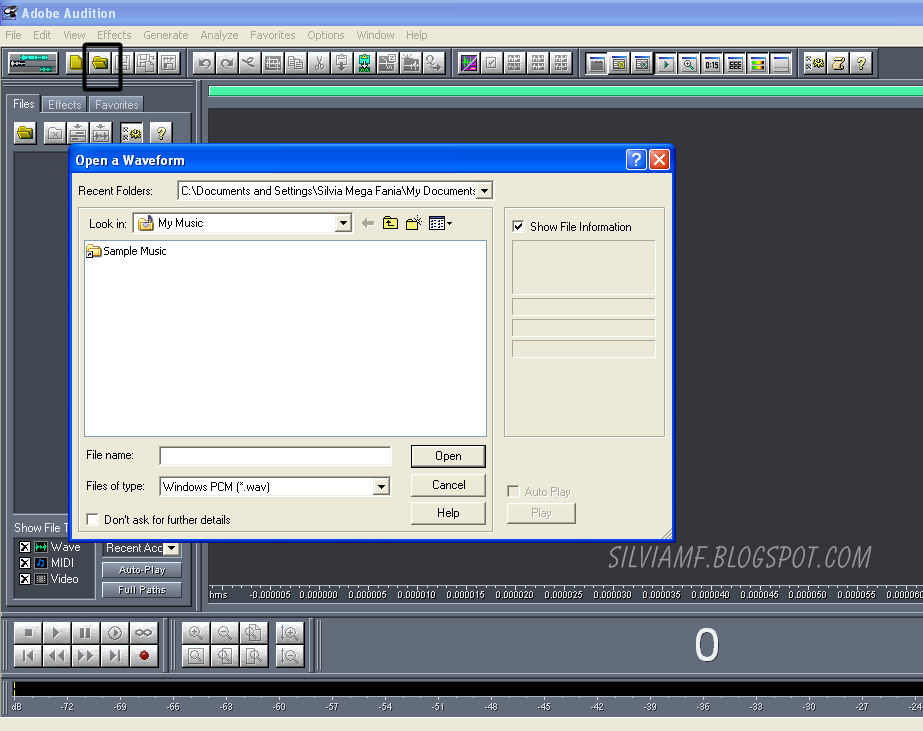
Pilih file musiknya dan klik open, sekarang sudah tampil lagu yang akan anda edit, dari sana kita bisa memilih bagian mana saja yang akan anda hilangkan, bisa di play dulu dengan menggunakan tool play yang ada di kiri bawah, ada play, stop , rekam, pause dll, lalu potong bagian lagu yang akan anda potong dengan cara memblok bagian lagu itu, dan tekan delete pada keyboard,


anda bisa memilih type file musik yang anda inginkan , bisa mp3, wav dll, setelah selesai memberikan nama dan tipe file silahkan klik save, dan rimgtoon andapun telah selesai dibuat, silahkan anda kopikan ringtoon buatan anda tersebut ke hp untuk digunakan sebagai nada dering
Bagaimana? simple bukan ? anda tidak perlu membeli ringtoon untuk hp anda atau mendownload, anda bisa membuatnya sendiri sesuai keinginan anda. Demikian tips dari saya mengenai Cara Membuat Ringtoon Sederhana di Adobe Audition, semoga bermanfaat ^_^

Cara Membuat Ringtoon Sederhana di Adobe Audition
Sumber
Go to link Download
Subscribe to:
Posts (Atom)